La conexión a Internet se ha convertido en una herramienta indispensable tanto para el trabajo como para el ocio. Cuando la velocidad de conexión por cable, específicamente Ethernet, en un Mac con OS X Maverick (o versiones posteriores como El Capitán) se muestra notablemente inferior a la esperada, puede generar frustración y confusión. A pesar de contar con una conexión de fibra de alta velocidad, usuarios con equipos como el MacBook Pro de 2011 o incluso modelos más recientes como el MacBook Air de 2017, han reportado velocidades de descarga y subida significativamente menores de las contratadas, tanto por Wi-Fi como, de manera más pronunciada, por Ethernet. Este artículo explora las diversas causas de esta lentitud y ofrece soluciones detalladas para diagnosticar y resolver el problema.
Diagnóstico Inicial: Descartando Problemas Externos
Antes de adentrarnos en configuraciones complejas del Mac, es crucial descartar que la lentitud no se deba a factores externos. La información proporcionada por los usuarios señala consistentemente que otros dispositivos, como PCs o iPhones, alcanzan velocidades de descarga y subida mucho más altas con la misma conexión de fibra. Por ejemplo, se reportan velocidades de hasta 430Mb de bajada y 475Mb de subida en un PC, y 409.4Mb de bajada y 388.9Mb de subida en un iPhone vía Wi-Fi, con un ping de 19ms. Esto sugiere que el problema reside, en gran medida, en la configuración o el hardware del propio Mac, o en la interacción entre ambos.
Es fundamental verificar la integridad de la conexión de fibra. Si otros dispositivos funcionan correctamente, podemos descartar problemas en el router principal o en la propia línea del proveedor de servicios de Internet (ISP). Sin embargo, si la lentitud se manifiesta en todos los dispositivos, contactar con el ISP para consultar sobre posibles incidencias en la zona o en la línea particular es un paso necesario.
El Papel Crucial del Cable Ethernet y los Puertos
El cable Ethernet es el vínculo físico entre el Mac y el router o dispositivo de red. Su calidad y estado son determinantes para alcanzar las velocidades máximas contratadas.
- Categoría del Cable: Un cable Ethernet de categoría inferior a Cat 5E, como un Cat 5, puede limitar la velocidad a 100 Mbps. Para conexiones Gigabit Ethernet (1000 Mbps), es imprescindible utilizar cables de categoría Cat 5E, Cat 6, o superior (Cat 7). La información del usuario indica haber probado con un cable Cat 6, lo cual es adecuado. Sin embargo, la calidad del cable, incluso dentro de la misma categoría, puede variar. Cables de baja calidad pueden tener un apantallamiento deficiente, haciéndolos más susceptibles a interferencias electromagnéticas que degradan la señal.
- Integridad Física del Cable: Los cables Ethernet, aunque resistentes, pueden dañarse con el tiempo o por mal uso. Doblar el cable excesivamente, pisarlo o que mascotas lo muerdan puede afectar los hilos de cobre internos sin que sea visible externamente. Probar con un cable Ethernet nuevo y de buena calidad es una medida sencilla pero efectiva.
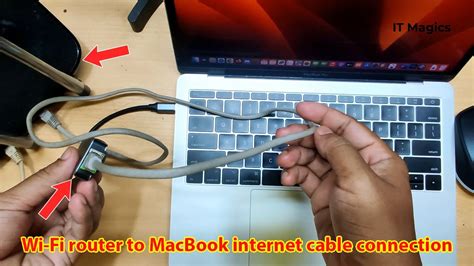
- Conexión Física: Asegurarse de que el cable Ethernet esté firmemente conectado tanto al puerto Ethernet del Mac como al puerto del router o dispositivo de red es fundamental. Desconectar y volver a conectar el cable puede asegurar una conexión correcta.
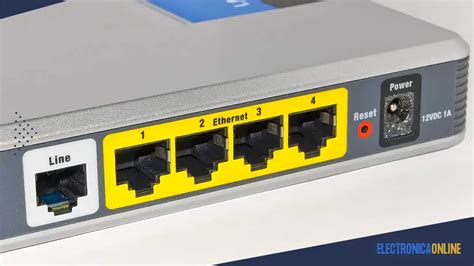
- Puertos del Router: Si bien menos común, un puerto LAN defectuoso en el router también podría ser la causa. Si el router dispone de múltiples puertos, intentar conectar el Mac a un puerto diferente puede ayudar a diagnosticar este problema.
- Adaptadores Ethernet: En el caso de Macs sin puerto Ethernet integrado (como algunos MacBook Air o modelos más recientes), se utilizan adaptadores USB a Ethernet o Thunderbolt a Ethernet. La información del usuario menciona el uso de adaptadores Ugreen por USB 3 y Blkin a través de Thunderbolt. Un problema reportado con adaptadores USB a Ethernet es que una actualización del sistema de Mac puede inutilizarlos temporalmente. La solución a menudo implica instalar software anterior o seguir pasos específicos proporcionados por el fabricante o la comunidad de desarrolladores de macOS. La experiencia de un usuario indica que, tras una actualización que afectó su adaptador Ugreen, reinstalar el software anterior permitió que volviera a funcionar, obteniendo velocidades de 617.82Mbps de bajada y 640.65Mbps de subida en Safari, lo que subraya la importancia de la compatibilidad del software del adaptador con la versión del sistema operativo.
Configuración de Red del Mac: Ajustes y Soluciones
La configuración de red del Mac juega un papel fundamental en la velocidad de conexión.
- Configuración Automática vs. Manual: Por defecto, la configuración de Ethernet suele ser automática (DHCP). El usuario ha intentado configurar la Ethernet en modo manual para seleccionar la opción de 1Gb, lo cual es una buena práctica. Sin embargo, si en modo automático ya la selecciona, el problema podría no estar aquí. La opción de "dúplex" en la configuración de hardware de Ethernet, donde solo se reconoce "dúplex y dúplex con control de flujo", mientras que otras opciones indican "sin cable conectado", puede ser un indicio de un problema de compatibilidad o un fallo en la negociación de la velocidad entre el Mac y el router.
- Duplex y Control de Flujo: La configuración de dúplex (Half-duplex, Full-duplex) y control de flujo determina cómo se gestiona la transmisión de datos. En redes Gigabit Ethernet, se espera que funcione en Full-duplex con control de flujo habilitado. Si el Mac solo reconoce estas opciones y las demás fallan, podría indicar un problema con el controlador de red del Mac o una incompatibilidad con el dispositivo al otro extremo.
- Reinicio del SMC (System Management Controller): El SMC gestiona funciones de bajo nivel del hardware, incluida la gestión de energía y la conectividad de red. Un reinicio del SMC es un paso de solución de problemas común y recomendado por Apple, especialmente para Macs más antiguos.
- Modo Seguro: Arrancar el Mac en modo seguro realiza ciertas comprobaciones y reparaciones a nivel de software, lo que puede ayudar a identificar si un software de terceros está interfiriendo con la conexión de red. El usuario ha realizado este paso sin éxito aparente.
- Diagnóstico de Red Inalámbrica: Aunque el problema principal es con Ethernet, el diagnóstico de red inalámbrica se quedó sin ofrecer resultados. Esto podría indicar un problema más generalizado con los servicios de red del sistema operativo o un fallo en la propia utilidad de diagnóstico.
- Actualizaciones de Seguridad y Controladores: Una causa específica y preocupante es una actualización de seguridad de OS X (identificada como "031-51913 Incompatible Kernel Extension Configuration Data 3.28.1") que se ha reportado que bloquea los controladores de conexión Ethernet en ciertos Macs, tratándolos como software malicioso. Si la lentitud de Ethernet comenzó recientemente tras una actualización, este podría ser el culpable. La solución implica conectarse a Internet vía Wi-Fi, abrir la Terminal y ejecutar un comando específico para eliminar los archivos de la actualización o, en casos extremos, acceder a la partición de recuperación para eliminarlos manualmente. Este es un punto crítico a investigar si el problema surgió abruptamente.
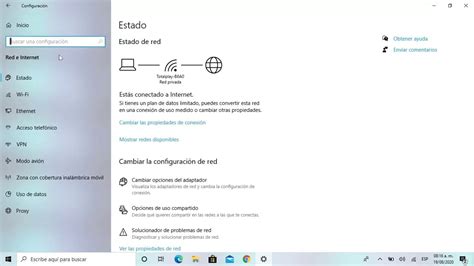
- Eliminar y Reconfigurar la Interfaz de Red: Borrar la configuración de la interfaz de red (Ethernet o Wi-Fi) y volver a crearla desde cero en "Preferencias del Sistema" > "Red" puede solucionar problemas de configuración corrupta. Esto implica eliminar la interfaz de la lista de redes preferidas y añadirla de nuevo, configurándola correctamente.
Problemas de Software y Controladores del Mac
Más allá de las actualizaciones de seguridad específicas, los problemas de software y controladores pueden ser una fuente recurrente de lentitud en la conexión.
- Controladores de Tarjeta de Red: La falta de actualización del controlador de la tarjeta de red Ethernet puede impedir que el Mac aproveche al máximo la velocidad de la conexión de banda ancha. En Windows, esto se verifica en el Administrador de Dispositivos. En macOS, los controladores suelen estar integrados en el sistema operativo. Sin embargo, una actualización del sistema operativo podría introducir incompatibilidades o fallos en estos controladores. Si se sospecha de un problema con el controlador, buscar actualizaciones específicas para el modelo de Mac o para el adaptador Ethernet utilizado es recomendable.
- Configuración de IPv6: Si bien no es tan común como en el pasado, una configuración incorrecta de IPv6 puede, en algunos casos, causar problemas de conectividad. Desactivar temporalmente IPv6 en la configuración de red del Mac puede ayudar a determinar si este es el factor contribuyente.
- Software de Terceros: Aplicaciones de seguridad (firewalls, antivirus), VPNs, o software de gestión de red pueden interferir con las conexiones. Desactivar temporalmente estos programas puede ayudar a aislar el problema.
- Rendimiento del Disco Duro: Aunque no directamente relacionado con la velocidad de red, un disco duro lento o con problemas (incluso un SSD, si está fallando o saturado) puede afectar el rendimiento general del sistema, incluyendo la forma en que se procesan los datos de red. El usuario menciona un "disco de arranque Macintish SSD", lo cual es un tipo de SSD. Asegurarse de que el disco tenga suficiente espacio libre y realizar comprobaciones de su estado puede ser beneficioso.
Consideraciones de Hardware del Mac
Si todas las soluciones de software y configuración fallan, el problema podría ser de hardware.
- Puerto Ethernet Integrado (si aplica): En Macs que cuentan con un puerto Ethernet integrado, este podría estar dañado o defectuoso. Las pruebas realizadas, como la incapacidad de reconocer conexiones más allá de "dúplex y dúplex con control de flujo", podrían apuntar a un fallo en el hardware del puerto.
- Tarjeta de Red Inalámbrica (Wi-Fi): Aunque el enfoque principal es Ethernet, la lentitud también observada en Wi-Fi sugiere un posible problema subyacente en el módulo de red del Mac, que a menudo gestiona ambas conectividades.
- Limitaciones de Hardware del Modelo: Si bien un MacBook Pro de 2011 con un procesador i5 y 16GB de RAM es una máquina capaz, es importante considerar que el hardware de red integrado en modelos más antiguos puede no estar optimizado para las velocidades de fibra óptica actuales. Sin embargo, las velocidades reportadas (alrededor de 117.7Mb de bajada y 175.6Mb de subida) son significativamente inferiores incluso a las capacidades de hardware de esa época, que deberían permitir velocidades cercanas a 1Gbps en Ethernet.
Soluciones Específicas para OS X Maverick y Posteriores
Para usuarios de OS X Maverick (10.9) y versiones posteriores, se han documentado problemas específicos de conectividad Wi-Fi lenta. Una solución sencilla que a menudo resuelve el problema es eliminar y reconfigurar la red Wi-Fi preferida. Los pasos son:
- Ir a "" > "Preferencias del Sistema" > "Red".
- Hacer clic en "Avanzado".
- Desactivar la conexión Wi-Fi del Mac.
- En la lista de "Redes preferidas", seleccionar la red lenta y eliminarla con el botón "-".
- Añadir la red nuevamente con el botón "+" y configurarla.
- Volver a activar la conexión Wi-Fi.
Aunque este método es para Wi-Fi, el principio de eliminar y reconfigurar la interfaz de red puede ser aplicado a Ethernet si se sospecha de una configuración corrupta.
¿Wi-Fi lento? 🐢 LA SOLUCIÓN MAC
Conclusión Parcial: Un Enfoque Sistemático
La lentitud de Internet por cable Ethernet en un Mac puede ser frustrante, pero abordarla de manera sistemática aumenta las posibilidades de éxito.
- Verificar el Hardware Externo: Asegurarse de que el problema no sea el router, el ISP o el cable Ethernet.
- Revisar la Configuración del Mac: Explorar ajustes de red, dúplex, y considerar la posibilidad de problemas con controladores o actualizaciones de seguridad.
- Diagnosticar Problemas de Software: Descartar interferencias de aplicaciones de terceros y asegurarse de que el sistema operativo y los controladores estén actualizados (o, en casos específicos, revertir actualizaciones).
- Considerar Fallos de Hardware: Si todo lo demás falla, investigar la posibilidad de un problema con el puerto Ethernet del Mac o el módulo de red.
La experiencia de un usuario que logró velocidades de 617.82Mbps de bajada y 640.65Mbps de subida en Safari después de resolver un problema con el adaptador Ethernet subraya la importancia de la compatibilidad de software y hardware. Un enfoque metódico, probando cada posible causa, desde el cable más básico hasta las actualizaciones de seguridad más complejas del sistema operativo, es la clave para recuperar la velocidad esperada de la conexión a Internet.