La serie Total War, aclamada por su profundidad estratégica y batallas épicas, presenta a veces un enigma para sus jugadores: ¿dónde se guardan exactamente las partidas? A diferencia de la mayoría de los títulos que almacenan los datos de guardado junto a los archivos del juego en la unidad de instalación principal, los juegos de Total War a menudo optan por una ubicación menos intuitiva: la carpeta "Roaming" dentro de los datos de la aplicación de Windows. Esta elección de diseño ha generado frustración y confusión entre los jugadores, especialmente cuando surgen problemas técnicos o se necesita realizar copias de seguridad manuales. Exploraremos las razones detrás de esta peculiar decisión, las implicaciones que tiene para los usuarios y cómo navegar por este laberinto de archivos para asegurar que tus conquistas virtuales estén a salvo.
El Enigma de la Carpeta Roaming
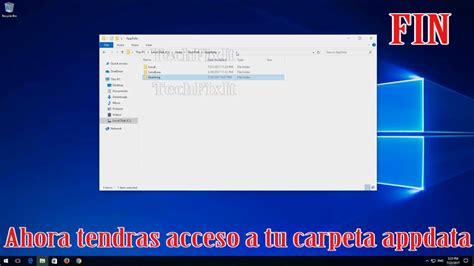
La principal fuente de consternación para muchos jugadores de Total War reside en la ubicación predeterminada de sus archivos de guardado. En lugar de residir en la misma unidad o directorio donde se instaló el juego, estos datos críticos se almacenan en una subcarpeta dentro de C:\Users\[Tu Nombre de Usuario]\AppData\Roaming. Esta ubicación, a menudo oculta por defecto en el Explorador de Archivos de Windows, puede ser un obstáculo significativo, especialmente para aquellos que desean realizar copias de seguridad manuales de sus partidas o transferirlas a un nuevo sistema.
La pregunta recurrente es: "¿Por qué los juegos de Total War eligen esta ubicación en lugar de una más accesible y lógica?" Si bien la motivación exacta de Creative Assembly, el desarrollador de la serie, puede no ser explícita, existen varias razones técnicas y de diseño que podrían explicar esta decisión.
Una de las justificaciones principales para utilizar la carpeta "Roaming" es la gestión de perfiles de usuario y configuraciones. La carpeta AppData\Roaming está diseñada para almacenar datos específicos del usuario que deben "roaming" o ser accesibles a través de diferentes sesiones de usuario o incluso a través de una red en entornos corporativos. Esto significa que las configuraciones del juego, incluyendo los archivos de guardado, pueden seguir al perfil del usuario, lo que teóricamente facilita la transferencia de configuraciones entre diferentes equipos o reinstalaciones del sistema operativo.
Sin embargo, la implementación en Total War parece ser más restrictiva. Para muchos, la sorpresa llega cuando, tras una reinstalación del sistema operativo o un fallo del disco duro, descubren que sus archivos de guardado no se encuentran donde esperaban. La dependencia de servicios como la "nube" para la sincronización de partidas, aunque útil, no sustituye la tranquilidad de tener una copia de seguridad local fácilmente accesible. La necesidad de recurrir a la "nube" cuando el sistema operativo sufre problemas, como el temido "pantallazo azul de la muerte", subraya la vulnerabilidad de depender de una única ubicación de guardado no deseada.
Además, la elección de guardar en una partición diferente a la del juego, como algunos usuarios han experimentado, añade otra capa de complejidad. Si el juego está instalado en una unidad y los archivos de guardado en otra (por ejemplo, una unidad dedicada a archivos del sistema operativo), esto puede complicar aún más la recuperación de datos en caso de fallo de una de las unidades.
Solucionando Problemas y Gestionando tus Archivos de Total War
A pesar de la frustración que puede generar la ubicación de los archivos de guardado, existen múltiples estrategias para solucionar problemas técnicos comunes y asegurar la integridad de tus partidas. La información proporcionada detalla un extenso abanico de pasos de solución de problemas, aplicables tanto a través de Steam como de Epic Games, que abordan desde fallos gráficos hasta problemas de inicio.
Preparación y Verificación de Archivos
Antes de sumergirse en configuraciones más complejas, es fundamental asegurarse de que los archivos del juego estén íntegros.
- Verificar la caché del juego: Tanto Steam como Epic Games ofrecen herramientas para verificar la integridad de los archivos del juego. En Steam, esto se hace a través de las propiedades del juego, seleccionando "Archivos locales" y luego "Verificar integridad de los archivos del juego". En Epic Games, el proceso es similar, buscando la opción "Verificar" en la gestión del juego. Este paso puede solucionar problemas causados por descargas incompletas o archivos corruptos.
- Instalación limpia: Asegurarse de una instalación completa del producto es crucial. Los archivos dañados son una causa frecuente de problemas en los juegos y se pueden evitar desinstalando cualquier instalación previa del producto del disco duro antes de una nueva instalación.
Configuración Gráfica y Rendimiento
Los problemas con las opciones gráficas son una queja común, especialmente cuando el juego se bloquea al intentar modificarlas.
- Edición manual del archivo
preference.script: Si el juego se bloquea al cambiar opciones gráficas, puedes modificar manualmente el archivopreference.script. Este archivo, ubicado dentro de la carpeta de datos del usuario (que puede estar enAppData\Roaming), contiene todas las configuraciones del juego. Es vital cerrar el juego completamente antes de realizar cualquier cambio. La advertencia de que la desactivación de ciertas opciones puede degradar la configuración gráfica es importante tenerla en cuenta. - Configuración de energía de la GPU: Los ajustes de energía de la tarjeta gráfica, como el modo eco o de ahorro de energía, pueden impedir que el juego acceda correctamente a la GPU. Consultar artículos específicos sobre cómo configurar los ajustes de energía de la tarjeta gráfica en Windows es esencial. Para usuarios de Nvidia o AMD, existen guías detalladas para configurar el sistema para usar la tarjeta gráfica dedicada.
- Controladores gráficos: Controladores gráficos antiguos o incompatibles son una fuente común de bloqueos y errores. Mantener los controladores de gráficos (y sonido) actualizados es un paso fundamental.
Conflictos de Software y Permisos
A veces, el problema no reside en los archivos del juego, sino en interferencias externas.
- Antivirus y Firewall: Tu antivirus o Firewall podrían estar impidiendo que Steam, Epic Games o el juego funcionen correctamente. Deshabilitarlos temporalmente para comprobar si esto soluciona el problema es una medida de diagnóstico útil. Además, añadir Steam/Epic Games y los juegos a la lista de excepciones de tu antivirus y Firewall puede minimizar problemas futuros.
- Steam Overlay: Es posible que alguno de los servicios de Steam esté impidiendo que el juego funcione correctamente. Desactivar la interfaz de Steam (Steam Overlay) en las propiedades del juego puede resolver estos conflictos.
- Componentes de Visual C++: La falta de componentes de Visual C++ necesarios puede impedir la ejecución de Total War. Estos componentes se pueden encontrar e instalar desde carpetas específicas dentro de las instalaciones de Steam (
_CommonRedist\vcredist) o Epic Games (DirectXRedist). - Ejecutar como administrador: En algunos casos, el sistema operativo no concede al juego los permisos necesarios para funcionar correctamente. Habilitar la opción de ejecutar el juego como administrador puede resolver problemas de inicio o ejecución. Esto se hace haciendo clic derecho en el ejecutable del juego, yendo a "Propiedades", luego a la pestaña "Compatibilidad", y seleccionando "Ejecutar este programa como administrador".
- Otras cuentas de Windows: Un programa o aplicación externa ejecutándose en segundo plano podría estar interfiriendo. Probar el juego con otra cuenta de Windows puede ayudar a descartar esta posibilidad.
Gestión de Mods y Archivos del Juego
Los mods, si bien enriquecen la experiencia de juego, también pueden ser fuente de problemas.
- Eliminar mods y archivos relacionados: Los mods de Steam Workshop o modificaciones manuales pueden impedir que el juego funcione correctamente, especialmente si no han sido actualizados por su desarrollador. Desactivar o eliminar todos los mods, y verificar su correcta desinstalación si se instalaron fuera de los clientes de juego, es un paso crucial.
- Eliminar preferencias y archivos del juego: Las preferencias y los datos en caché del juego pueden dañarse. Hacer una copia de seguridad de estas carpetas (ubicadas en
AppData\Roamingo dentro de la carpeta del juego) y luego eliminarlas para que el juego las recree puede resolver problemas persistentes.
Navegando por la Estructura de Archivos
La estructura de directorios de los juegos de Total War, y por extensión sus archivos de guardado, puede parecer laberíntica. Comprender dónde se almacenan los diferentes tipos de datos es clave para una gestión eficaz.
Archivos de Configuración y Guardado
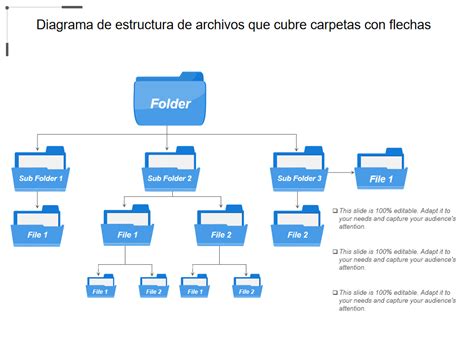
Como se mencionó, los archivos de configuración y guardado suelen encontrarse en la carpeta AppData\Roaming. Específicamente, para los juegos de Total War, puedes esperar encontrar subcarpetas como Creative Assembly o nombres de juegos individuales dentro de ella.
- Ubicación Típica:
C:\Users\[Tu Nombre de Usuario]\AppData\Roaming\[NombreDelJuego o Creative Assembly] - Contenido: Aquí residen los archivos de guardado (
.save), archivos de configuración (.script), y otros datos de perfil del jugador.
Archivos del Juego y Mods
Los archivos principales del juego, excluyendo los datos de usuario, se encuentran generalmente en la carpeta de instalación del juego, ya sea en Steam o Epic Games.
- Ubicación Típica en Steam:
C:\Program Files (x86)\Steam\steamapps\common\[NombreDelJuego] - Ubicación Típica en Epic Games:
C:\Program Files (x86)\Epic Games\[NombreDelJuego] - Contenido: Aquí se encuentran los ejecutables del juego, los recursos gráficos, los archivos de datos principales, y las carpetas para mods (si se gestionan localmente).
La Importancia de las Copias de Seguridad Manuales
Dada la ubicación poco convencional de los archivos de guardado y la posibilidad de fallos del sistema, realizar copias de seguridad manuales es una práctica altamente recomendable.
- Identifica la carpeta de guardado: Navega hasta
AppData\Roamingy localiza la carpeta correspondiente a tu juego de Total War. - Crea una copia de seguridad: Crea una nueva carpeta en una ubicación segura (como un disco externo, una unidad en la nube diferente, o una partición distinta) y copia todo el contenido de la carpeta de guardado del juego.
- Automatiza el proceso: Considera usar software de respaldo o scripts para automatizar este proceso y realizar copias de seguridad de forma regular.
💻✅Como HACER Una COPIA De SEGURIDAD En WINDOWS En Un DISCO DURO EXTERNO SIN Usar Otros PROGRAMAS
Consideraciones sobre la Edición de Archivos
La edición manual de archivos de configuración, como preference.script, puede ser una herramienta poderosa para solucionar problemas. Sin embargo, requiere precaución.
- Haz siempre una copia de seguridad: Antes de editar cualquier archivo, crea una copia de seguridad del mismo. Esto te permitirá restaurar la configuración original si algo sale mal.
- Utiliza un editor de texto simple: Usa un editor de texto básico como el Bloc de Notas de Windows. Evita procesadores de texto como Microsoft Word, ya que pueden introducir caracteres invisibles que corrompan el archivo.
- Comprende los parámetros: Investiga el significado de los diferentes parámetros que estás modificando. Una edición incorrecta puede llevar a problemas de rendimiento o incluso impedir que el juego se inicie.
Reflexiones sobre el Diseño de Almacenamiento de Juegos
La elección de Creative Assembly de almacenar los archivos de guardado de Total War en la carpeta "Roaming" puede parecer una peculiaridad, pero reflexionar sobre las implicaciones de diseño de almacenamiento de juegos en general es instructivo.
Históricamente, los juegos solían guardar sus datos en la misma carpeta de instalación. Sin embargo, con la proliferación de las tiendas digitales, los sistemas operativos modernos y la necesidad de perfiles de usuario más robustos, la tendencia ha sido separar los datos de configuración y guardado de los archivos ejecutables del juego. Esto ofrece ventajas como:
- Actualizaciones más limpias: Las actualizaciones del juego pueden reemplazar los archivos ejecutables sin afectar los datos del usuario.
- Gestión de perfiles: Los datos del usuario pueden ser gestionados independientemente del juego, facilitando la sincronización en la nube y la transferencia entre sistemas.
- Seguridad: Separar los datos del usuario de los archivos del juego puede ofrecer una capa adicional de seguridad contra modificaciones maliciosas o corrupción de archivos esenciales del sistema.
Sin embargo, la implementación en Total War destaca la importancia de la claridad y la accesibilidad para el usuario. Una ubicación menos intuitiva, combinada con la falta de una estrategia de copia de seguridad local clara y sencilla, puede llevar a experiencias frustrantes. La comunicación clara por parte de los desarrolladores sobre dónde se almacenan estos archivos y por qué, junto con herramientas más integradas para la gestión de copias de seguridad, podría mitigar significativamente los problemas que experimentan los jugadores.
En última instancia, si bien la ubicación de los archivos de guardado de Total War en la carpeta "Roaming" puede ser un punto de fricción, comprender las razones detrás de ello y dominar las herramientas de solución de problemas y gestión de archivos es fundamental para disfrutar de la experiencia completa que ofrece esta épica saga de estrategia.