La conectividad a Internet se ha convertido en un pilar fundamental de nuestro día a día, tanto en el hogar como en la oficina. Sin embargo, es una situación común que el router principal no tenga suficiente potencia para alcanzar todos los puntos de una casa, especialmente si esta es muy grande, tiene muchos recovecos, o si la entrada de Internet no se encuentra centrada. Esto provoca problemas de conexión a la hora de utilizar una conexión Wi-Fi. ¿Quieres evitar tener que pasar un cable por toda la casa? Te explicamos paso a paso cómo configurar un repetidor Wi-Fi.
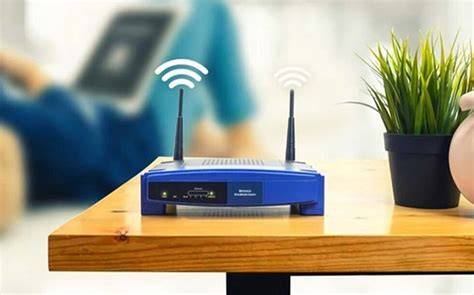
Utilizando un dispositivo repetidor, vas a poder aumentar de forma notable la potencia de la señal de tu router para que alcance sin problemas cualquier punto de tu hogar. El proceso puede parecer intimidante para algunos usuarios, pero una vez que veamos los tutoriales, verás que vale la pena comprar estos dispositivos para mejorar la señal de Internet.
Entendiendo el Modo Repetidor Wi-Fi
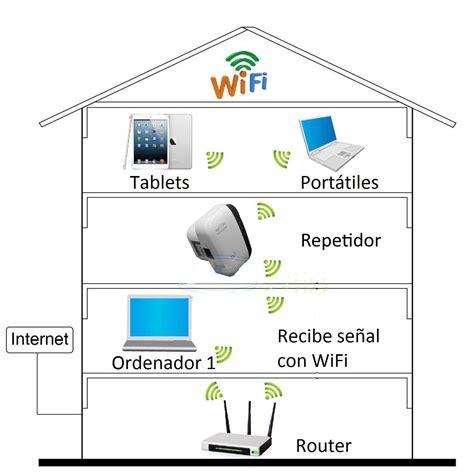
En el modo repetidor, un punto de acceso o un router secundario amplía el alcance de una red Wi-Fi existente. Es decir, recibe la señal del router principal y la retransmite, creando una extensión de la red original. Esta es probablemente la opción más común de uso cuando disponemos de un segundo router en casa, o cuando compramos uno para ejercer esta función ex profeso.
Esta función no es otra que la de convertir el segundo router en un impulsor de las ondas electromagnéticas del primero, de su señal. Este tipo de uso es muy común en hogares muy amplios, hogares con zonas de interferencias centradas (cocinas, cuartos de baño) u hogares en los que el router principal no está colocado de forma centrada sino en un extremo de la vivienda.
Ventajas y Desventajas del Modo Repetidor
Una de las principales ventajas del modo repetidor es su capacidad para extender la cobertura Wi-Fi a áreas donde la señal original es débil o inexistente. Esto permite disfrutar de una conexión estable en toda la casa, eliminando las "zonas muertas".
Sin embargo, existen algunas consideraciones importantes. En el caso de uso del router como repetidor, la red otorga prioridades de acceso de forma natural. Si un dispositivo está conectado al router principal y otro está conectado al secundario, el primero tendrá prioridad de paso y de uso del ancho de banda. Usando el router como repetidor, éste nunca podrá replicar más señal de la que reciba.
Otro inconveniente de este modo de funcionamiento es que los milagros de velocidad no existen. Nos explicamos. Si el router repetidor está lejos del principal y recibe una señal débil, la comunicación entre ambos routers será lenta y dificultosa. Eso quiere decir que podemos conectarnos al router repetidor con el 100% de cobertura y, aún así, que la navegación sea lenta. La razón es que la transmisión de datos entre los dos routers lo es, sin más. Por ello es recomendable siempre usar un sistema PLC para conectar el router original al repetidor, así no dependeremos tanto de la potencia de la señal.
Configuración de un Repetidor Wi-Fi: Métodos Sencillos
Dentro del mercado de los repetidores Wi-Fi, existe una variedad realmente amplia, pero es muy importante saber cómo elegir la mejor opción para tu casa. La velocidad de conexión y la compatibilidad con WPS son bastante importantes, aunque no imprescindibles, para realizar una configuración rápida y sencilla.
Antes de empezar con nuestro tutorial para instalar un repetidor Wi-Fi, es importante mencionar que hay algunos modelos en el mercado que cuentan con las características que buscamos. Por ejemplo, los repetidores TP-Link son una opción popular, a menudo asequible y con buenas prestaciones.
Método 1: Configuración con el Botón WPS
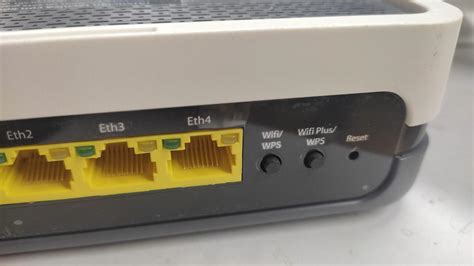
El uso del botón WPS (Wi-Fi Protected Setup) es una forma sencilla de ampliar la red de tu router host. Recomendamos utilizar este método si tu router host tiene un botón WPS. La gran mayoría de routers actuales tienen un botón WPS, por lo que no debería ser un problema instalarlo.
Pasos a seguir si tu router tiene soporte WPS:
- Conecta el repetidor a un enchufe que esté lo más cerca posible del router principal.
- Espera hasta que la luz del repetidor Wi-Fi empiece a parpadear.
- Presiona el botón WPS del router de tu operadora durante unos segundos.
- Inmediatamente después, presiona el botón WPS del repetidor Wi-Fi durante unos 10 segundos.
- Espera de dos a tres minutos hasta que el repetidor se vincule con tu router. Una vez que las luces indiquen una conexión estable (dejarán de parpadear o cambiarán de color), ya podrás desconectarlo y colocarlo en la ubicación deseada.
Consejo importante: Es crucial colocar el repetidor Wi-Fi en un punto intermedio entre el router principal y la zona con poca cobertura. Busca un punto donde la señal del router principal sea aún adecuada, para que el repetidor pueda captarla y amplificarla de manera óptima.
Método 2: Configuración a través de la Interfaz Web (Router TP-Link como ejemplo)
Si tu router no cuenta con la tecnología WPS, o prefieres una configuración más manual, puedes hacerlo a través de la interfaz web del repetidor. Este método es aplicable a muchos modelos, incluyendo los TP-Link.
Pasos para configurar un repetidor TP-Link:
- Conecta el router TP-Link a un enchufe. Asegúrate de que está cerca del router principal en esta fase inicial de configuración.
- Conecta un ordenador al router TP-Link mediante un cable Ethernet, o conéctate a la red Wi-Fi por defecto que emite el repetidor (generalmente tiene un nombre y contraseña impresos en el dispositivo).
- Inicia sesión en la gestión basada en la web del router TP-Link. Para ello, abre un navegador web y escribe la dirección IP del router, que suele ser
192.168.0.254o192.168.1.254(consulta el manual de tu dispositivo si no estás seguro). - Introduce el nombre de usuario y la contraseña de administrador. Por defecto, suelen ser
admin/admino similar. Si los has cambiado previamente, utiliza tus credenciales. - Selecciona la opción "Extensor de rango" o "Modo Repetidor".
- Si se te solicita, selecciona la región y la zona horaria.
- Pulsa "Escáner inalámbrico" o "Scan".
- Se mostrará una lista de redes Wi-Fi disponibles. Selecciona tu red Wi-Fi principal (la red host) e introduce su contraseña inalámbrica.
- Marca la opción "Conectarse a la red de 2,4 GHz" (si tu red principal opera en ambas bandas, 2.4GHz y 5GHz, puedes elegir una o ambas según tus necesidades y las capacidades del repetidor).
- Confirma tu configuración. El repetidor se reiniciará y comenzará a funcionar en modo extensor de rango.
- Desconecta el cable Ethernet (si lo usaste) entre el router TP-Link y el router host.
Como Configurar Router Tp-Link (TL WR840N) en Modo Repetidor Wifi (Paso a Paso)
Una vez configurado, coloca el router TP-Link (o el repetidor) aproximadamente a mitad de camino entre tu router host y la zona sin señal de Wi-Fi. Busca un punto donde la cobertura del router principal aún sea decente para asegurar una buena retransmisión de la señal.
Método 3: Configuración Manual sin WPS (Interfaz Web)
Si tienes un router sin botón WPS, configurar un repetidor Wi-Fi sigue siendo bastante sencillo.
Pasos a seguir:
- Conecta el repetidor WiFi a un enchufe.
- Desde tu móvil, tablet u ordenador, busca y conéctate a la red inalámbrica que emite el nuevo repetidor. El nombre de esta red suele estar impreso en el propio dispositivo.
- Abre tu navegador web preferido y trata de acceder a cualquier página web. Esto forzará al repetidor a mostrar su página de configuración. Alternativamente, puedes introducir directamente la dirección IP del repetidor en la barra de direcciones (comúnmente
192.168.1.254o192.168.0.254). - Sigue los pasos que te indique la interfaz de configuración del repetidor.
- Muy importante: ten a mano la contraseña de tu red Wi-Fi principal, ya que te la pedirá para conectarse a ella.
- Cuando te dé la opción de configurar la nueva red Wi-Fi que creará el repetidor, puedes elegir si quieres que tenga el mismo nombre y contraseña que tu red principal, o si prefieres crear una red nueva. Repetir el nombre y la contraseña es lo más común para una mayor comodidad.
- ¡Y ya habrás podido configurar tu repetidor!
Usando un Router Viejo como Repetidor
¿Tienes un router antiguo que ya no utilizas? Puedes darle una segunda vida configurándolo como repetidor para mejorar tu Wi-Fi en zonas con poca cobertura. Esta opción te permite reciclar el dispositivo y extender tu conexión sin necesidad de comprar un equipo nuevo.
La parte negativa es que esta alternativa requiere, en primer lugar, enviarle la señal de red a este router viejo. Por lo tanto, puede que no te evite tener que comprar un dispositivo adicional para la transmisión inicial de la señal si no dispones de cableado de red. Además, si es un router viejo, es muy posible que no sea capaz de ofrecerte toda la velocidad de conexión que tienes contratada.
Pasos para usar un router viejo como repetidor:
Conectar el router viejo a la red principal: Tu router viejo necesita acceder a tu conexión para poder ampliarla. Para eso, primero tendrás que conectarlo a tu red doméstica. Esto se puede hacer de varias maneras:
- Cable Ethernet: La forma más sencilla y segura es usar un cable Ethernet largo. Conéctalo a un puerto LAN libre del router principal y lleva el otro extremo a la parte de la casa donde quieras colocar el router viejo para que actúe como repetidor.
- PLC (Power Line Communication): Utiliza adaptadores PLC que transmiten la señal de red a través del cableado eléctrico de tu casa. Conecta un adaptador al router principal y otro al router viejo.
- Repetidor Wi-Fi o Mesh (menos común si el objetivo es usar el router viejo): Si ya tuvieras un repetidor o sistema Mesh, podrías usarlo para enviar la señal al router viejo, aunque esto añade complejidad.
Acceder a la configuración del router viejo: Una vez conectado, necesitas entrar en su configuración.
- Conecta un ordenador al router viejo mediante cable Ethernet.
- Abre un navegador web y escribe la dirección IP del router viejo. Las direcciones más comunes son
192.168.1.1o192.168.0.1. Si ninguna de estas funciona, consulta el manual del router. - Introduce la contraseña de administrador del router.
Configurar el modo repetidor: Dentro de la configuración, el proceso varía según el modelo del router.
- Opción ideal: Busca una opción que permita configurarlo directamente en "Modo Repetidor" o "Extensor de Rango". Solo tendrás que activarla y seleccionar la red Wi-Fi principal a la que conectarse.
- Soluciones avanzadas (si el modo repetidor no está disponible): Si el modo repetidor no aparece, puede que necesites realizar configuraciones más avanzadas. Esto podría implicar cambiar la dirección IP del router viejo para evitar conflictos con el router principal (asegúrate de que no sea la misma IP que el router principal y que esté en el mismo rango, por ejemplo,
192.168.1.xsi el principal es192.168.1.1). También es probable que necesites desactivar el servidor DHCP en el router viejo y reenviar sus peticiones al servidor DHCP del router principal. Esto se suele encontrar en la configuración LAN o de red. Estos pasos dependen mucho de cada router y pueden requerir consultar el manual específico o buscar guías online para tu modelo.
Repetidor vs. Punto de Acceso: Diferencias Clave
Es importante distinguir entre un repetidor y un punto de acceso, ya que aunque ambos extienden la cobertura, su funcionamiento y método de conexión son diferentes.
Repetidor (Extensor de Rango)
Como hemos visto, un repetidor se conecta de forma inalámbrica al router principal. Recibe la señal y la retransmite, pero con la limitación de que la velocidad puede verse afectada, especialmente si la distancia y la calidad de la señal entre ambos son deficientes.
Punto de Acceso (Access Point - AP)
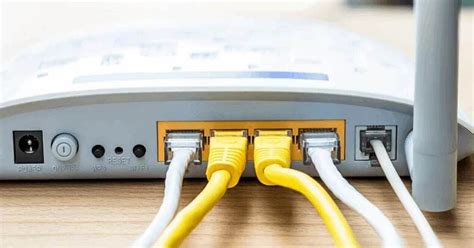
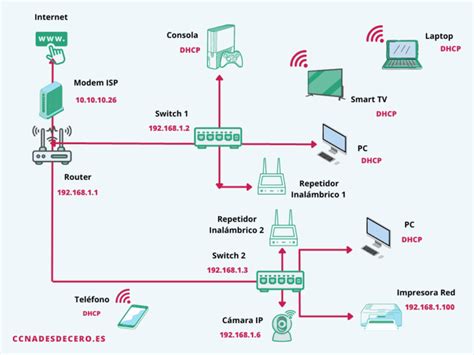
Este método de uso es distinto y sus diferencias empiezan ya por el método de conexión. Mientras que el router repetidor se conecta al original de forma inalámbrica (o como mucho a través de un PLC), el punto de acceso ha de estar conectado al router principal a través de un cable de red directo. Da igual que este cable mida uno o siete metros. Lo habitual es que los routers dispongan de al menos un puerto físico de conexión a máxima velocidad, por lo que los puntos de acceso han de conectarse a este puerto y no a los otros.
Con el punto de acceso también extendemos la cobertura de nuestro hogar u oficina, pero aquí ya no hay caídas de velocidad significativas, ya que la conexión se realiza por cable. Otra forma de usar el punto de acceso es modernizar nuestra red sin cambiar el router del operador. Imaginemos que el router de nuestro operador ofrece únicamente Wi-Fi 5 y nosotros queremos Wi-Fi 6E en nuestro hogar. Lo que hacemos en ese caso es conectar un nuevo router (configurado como punto de acceso) al primero y anular las conexiones Wi-Fi del original, utilizando el nuevo router para la transmisión inalámbrica.
Consejos para una Ubicación Óptima del Repetidor
La ubicación del repetidor es un factor crucial para su correcto funcionamiento.
- Punto intermedio: Coloca el repetidor aproximadamente a mitad de camino entre el router principal y la zona donde necesitas mejorar la cobertura.
- Señal adecuada: Asegúrate de que el repetidor recibe una señal suficientemente buena del router principal. Si lo colocas en una zona donde la señal ya es muy débil, el repetidor no podrá amplificarla de manera efectiva y la velocidad de conexión se verá comprometida. Intenta colocarlo en un lugar donde la cobertura del router principal sea al menos del 50%.
- Evita interferencias: Mantén el repetidor alejado de obstáculos físicos como paredes gruesas, objetos metálicos grandes, espejos o electrodomésticos que puedan generar interferencias electromagnéticas (microondas, teléfonos inalámbricos).
- Posición elevada: Si es posible, coloca el repetidor en una posición elevada, como sobre una estantería, para facilitar la propagación de la señal.
Si sigues estos pasos y consejos, podrás disfrutar de una conexión Wi-Fi mejorada en todos los rincones de tu hogar, diciendo adiós a los problemas de cobertura.