Los errores de ejecución del servidor, especialmente aquellos relacionados con SSL (Secure Sockets Layer) y la reproducción multimedia en sistemas Windows, pueden ser frustrantes. Ya sea que te encuentres con un mensaje de error en el Reproductor de Windows Media o con la imposibilidad de acceder a sitios web a través de HTTPS, estos problemas suelen indicar una interrupción en la comunicación segura o en la correcta operación de los componentes del sistema. Este artículo profundiza en las diversas causas y soluciones para estos inconvenientes, abarcando desde la reparación de archivos multimedia hasta la configuración avanzada de certificados SSL en servidores.
Errores en el Reproductor de Windows Media y Soluciones
El Reproductor de Windows Media es una herramienta multimedia confiable y segura, pero como cualquier software, puede presentar errores. Uno de los más comunes es el "error en la ejecución del servidor", que impide disfrutar de vídeos. Este inconveniente puede surgir por diversas razones, y es crucial abordarlo metódicamente.
Solución 1: Reparación de Archivos de Vídeo Corruptos
A menudo, la causa de un error de ejecución del servidor no reside en el reproductor o el sistema, sino en el propio archivo de vídeo. Si un vídeo está corrupto, el reproductor puede no ser capaz de procesarlo correctamente, lo que deriva en este tipo de errores.
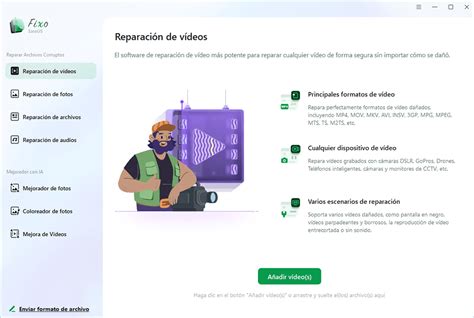
Una herramienta eficaz para abordar esta situación es EaseUS Fixo Reparación de Vídeos. Este software está diseñado para reparar casi todos los formatos de archivo de vídeo, independientemente de su origen (descargas de internet, cámaras, unidades USB, etc.). Además de vídeos, también puede reparar fotos dañadas y documentos corruptos.
Pasos para la reparación de vídeos con EaseUS Fixo:
- Abrir Fixo: Inicia la aplicación en tu PC.
- Seleccionar Vídeo: Localiza el vídeo dañado y haz clic en el botón "Reparar" para iniciar un proceso de reparación individual.
- Esperar la Reparación: El software procesará el archivo. Una vez completado, podrás previsualizar el vídeo reparado y guardarlo.
- Reparación Avanzada (si es necesario): Si la reparación rápida no es suficiente, Fixo ofrece un modo de reparación avanzada.
- Proceso Avanzado: En este modo, se te presentará información detallada sobre los vídeos corruptos y de muestra. Haz clic en "Reparar Ahora" para iniciar el proceso avanzado.
Solución 2: Diagnóstico del Reproductor de Windows Media
Si estás seguro de que tus archivos de vídeo no están dañados, el problema podría estar en el propio Reproductor de Windows Media. En este caso, es necesario investigar la configuración y el estado del reproductor. Los pasos específicos para esta solución no se detallan en la información proporcionada, pero generalmente implican verificar la integridad del software, sus componentes y posibles conflictos.
Solución 3: Realizar un Arranque Limpio en Windows
Los conflictos entre aplicaciones y servicios de terceros pueden generar problemas en el sistema, incluido el error de ejecución del servidor en el Reproductor de Windows Media. Un arranque limpio de Windows ayuda a identificar y aislar estos conflictos.
Pasos para un arranque limpio:
- Presiona las teclas Windows + R en tu teclado para abrir el cuadro de diálogo Ejecutar.
- Introduce
msconfigy presiona Enter. - En la ventana de Configuración del Sistema, ve a la pestaña Servicios.
- Marca la casilla "Ocultar todos los servicios de Microsoft".
- Haz clic en "Deshabilitar todo".
- Ve a la pestaña Inicio y haz clic en "Abrir el Administrador de tareas".
- En el Administrador de Tareas, deshabilita todos los elementos de inicio.
- Cierra el Administrador de Tareas y haz clic en "Aplicar" y luego en "Aceptar" en la ventana de Configuración del Sistema.
- Reinicia tu ordenador.
Después de reiniciar, prueba el Reproductor de Windows Media. Si el error desaparece, un servicio o programa de inicio era el culpable. Puedes reactivar los servicios y programas uno por uno para identificar al infractor.
Solución 4: Desactivar Temporalmente el Software Antivirus
Aunque el software antivirus es esencial para la seguridad, en ocasiones puede interferir con el funcionamiento de otras aplicaciones, causando errores como el fallo de ejecución del servidor.
Pasos generales para desactivar el antivirus:
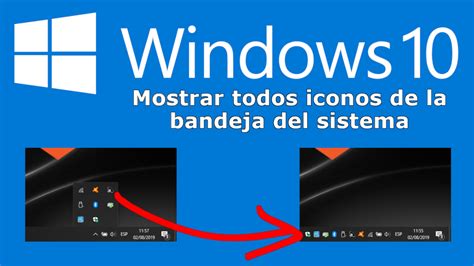
- Localiza el icono de tu software antivirus en la bandeja del sistema (cerca del reloj).
- Haz clic derecho sobre el icono.
- Busca una opción como "Desactivar protección en tiempo real", "Desactivar temporalmente" o similar.
- Selecciona un período de tiempo (por ejemplo, 10 minutos o 1 hora).
- Intenta reproducir el vídeo nuevamente.
Si el problema se resuelve al desactivar el antivirus, es probable que debas configurar una excepción para el Reproductor de Windows Media o el archivo de vídeo en la configuración de tu antivirus. Recuerda volver a activar tu protección antivirus después de la prueba.
Solución 5: Utilizar el Solucionador de Problemas de Reproducción de Vídeo
Tanto Windows 11 como Windows 10 incluyen herramientas de solución de problemas integradas que pueden diagnosticar y resolver problemas de reproducción de vídeo comunes.
Pasos para usar el solucionador de problemas:
- Abre la Configuración de Windows.
- Ve a Actualización y seguridad (o Sistema en Windows 11) y luego a Solucionar problemas.
- Selecciona Solucionadores de problemas adicionales (o busca en Windows 11).
- Busca y selecciona Reproducción de vídeo.
- Haz clic en Ejecutar el solucionador de problemas.
- Sigue las instrucciones en pantalla.
Este solucionador de problemas puede identificar y corregir automáticamente configuraciones incorrectas o problemas relacionados con la reproducción de vídeo.
Solución 6: Desactivar el Servicio de Uso Compartido de Red del Reproductor Multimedia
El servicio de uso compartido de red permite compartir archivos multimedia entre dispositivos en una red local. Aunque generalmente es seguro, a veces desactivarlo puede resolver problemas de reproducción.
Pasos para desactivar el servicio:
- Presiona Windows + R, introduce
services.mscy presiona Enter. - Busca el servicio llamado "Servicio de uso compartido de red del Reproductor multimedia de Windows".
- Haz doble clic en él.
- En la ventana de Propiedades del servicio, cambia el "Tipo de inicio" a Deshabilitado.
- Haz clic en Detener si el servicio está en ejecución.
- Haz clic en Aplicar y luego en Aceptar.
- Reinicia el Reproductor de Windows Media o tu ordenador.
Solución 7: Registrar Archivos DLL del Sistema
Los archivos DLL (Dynamic Link Libraries) son esenciales para el funcionamiento de Windows. Registrar o volver a registrar archivos DLL como jscript.dll y vbscript.dll puede solucionar problemas relacionados con la ejecución de scripts y la integridad del sistema.
Pasos para registrar DLLs:
- Abre el Símbolo del sistema como administrador. Para ello, busca "cmd" en el menú Inicio, haz clic derecho sobre "Símbolo del sistema" y selecciona "Ejecutar como administrador".
- Escribe los siguientes comandos, presionando Enter después de cada uno:
regsvr32 jscript.dllregsvr32 vbscript.dll
- Si los comandos se ejecutan correctamente, deberías ver un mensaje indicando que el registro fue exitoso.
- También puedes utilizar el Símbolo del sistema para reparar archivos del sistema dañados ejecutando el comando
sfc /scannow.
Solución 8: Recuperar el Acceso al Reproductor de Windows Media
En raras ocasiones, los permisos de usuario pueden bloquear el acceso al Reproductor de Windows Media, provocando errores. Recuperar el control total sobre las carpetas del reproductor puede solucionar esto.
Pasos para verificar permisos:
- Navega hasta
C:\Program Files\Windows Media Playeren el Explorador de Archivos. - Haz clic derecho en la carpeta "Windows Media Player" y selecciona Propiedades.
- Ve a la pestaña Seguridad.
- Haz clic en Editar.
- Selecciona tu nombre de usuario en la lista de "Nombres de grupos o usuarios".
- En la sección "Permisos básicos", marca la casilla "Control total".
- Haz clic en Aplicar y luego en Aceptar.
- Repite este proceso para la carpeta
C:\Program Files (x86)\Windows Media Playersi existe.
Solución 9: Actualizar Windows
Mantener tu sistema operativo actualizado es fundamental, ya que las actualizaciones a menudo incluyen correcciones para errores conocidos y mejoras de seguridad.
Pasos para actualizar Windows:
- Ve a Configuración > Actualización y seguridad > Windows Update.
- Haz clic en Buscar actualizaciones.
- Descarga e instala todas las actualizaciones disponibles.
- Reinicia tu ordenador si es necesario.
Solución 10: Reinstalar el Reproductor de Windows Media
Si todas las demás soluciones fallan, reinstalar el Reproductor de Windows Media puede ser la última opción.
Pasos para reinstalar:
- Ve a Configuración > Aplicaciones > Aplicaciones y características.
- Busca "Reproductor de Windows Media".
- Selecciona la opción para Desinstalar.
- Una vez desinstalado, puedes intentar reinstalarlo descargando el archivo de instalación desde el sitio oficial de Microsoft o habilitándolo nuevamente a través de "Activar o desactivar las características de Windows".
- Haz clic en Aceptar y reinicia el ordenador.
⚠️ Error En La EJECUCION DEL SERVIDOR Windows Media Player No Funciona Ni Reproduce Video / SOLUCION
Errores SSL y Problemas de Conexión Segura
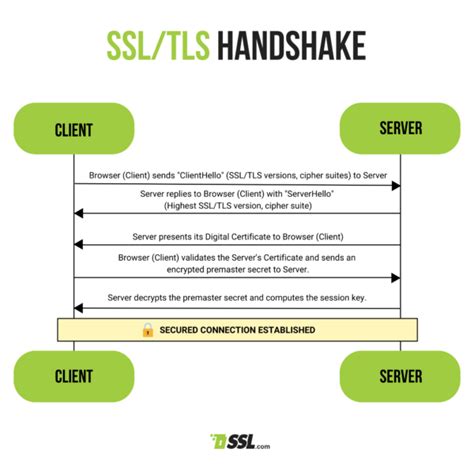
Los errores relacionados con SSL/TLS (Secure Sockets Layer/Transport Layer Security) impiden el acceso a sitios web a través de HTTPS, bloqueando la comunicación cifrada que protege tus datos. Estos errores, como ERR_SSL_PROTOCOL_ERROR, indican un problema durante el "apretón de manos" (handshake) SSL/TLS entre tu navegador y el servidor web.
¿Qué es el Error 'ERRSSLPROTOCOL_ERROR'?
Este error se produce cuando tu navegador y el servidor web no logran establecer una conexión segura y cifrada. El proceso de "apretón de manos" SSL/TLS es una secuencia de pasos para verificar la identidad del servidor, acordar métodos de cifrado e intercambiar claves. Si algo interrumpe este proceso, la conexión falla y el navegador muestra una advertencia para proteger tus datos.
Causas Comunes del Error 'ERRSSLPROTOCOL_ERROR'
Varias razones pueden desencadenar un handshake SSL/TLS fallido:
- Navegador Desactualizado: Versiones antiguas del navegador pueden no admitir protocolos TLS modernos.
- Configuración del Servidor: El servidor puede no soportar los cifrados de encriptación requeridos o tener una configuración SSL/TLS incorrecta.
- Certificado SSL Inválido: Certificados caducados, mal configurados o no válidos en el servidor.
- Configuración de Fecha y Hora: Una fecha y hora incorrectas en tu dispositivo pueden afectar la validación del certificado.
- Caché Corrupta: Datos SSL obsoletos almacenados en la caché del navegador.
- Software de Seguridad: Antivirus, firewalls o VPNs que interpretan erróneamente la conexión como sospechosa.
- Problemas de Red: Configuraciones de proxy o restricciones de red.
Soluciones para el Error 'ERRSSLPROTOCOL_ERROR'
Abordar este error requiere un enfoque metódico para identificar la causa raíz.
- Verificar Fecha y Hora: Asegúrate de que la fecha, hora y zona horaria de tu sistema estén configuradas correctamente. Habilita la sincronización automática si es posible.
- Borrar Caché y Cookies del Navegador: Elimina los datos de navegación, incluyendo caché y cookies, ya que pueden contener información SSL obsoleta.
- Chrome: Menú > Borrar datos de navegación.
- Firefox: Menú > Opciones > Privacidad y seguridad > Borrar datos.
- Safari: Menú Desarrollar > Vaciar cachés.
- Edge: Menú > Configuración > Borrar datos de navegación.
- Actualizar el Navegador Web: Asegúrate de tener la última versión de tu navegador, ya que las actualizaciones incluyen soporte para protocolos TLS más recientes y seguros.
- Ajustar la Configuración del Firewall y Antivirus: Temporalmente, desactiva tu antivirus o firewall para ver si resuelven el problema. Si es así, agrega una excepción para el sitio web en la configuración de tu software de seguridad.
- Verificar Problemas con el Certificado SSL (del lado del servidor): Aunque esto generalmente requiere acceso al servidor, puedes verificar si el sitio muestra advertencias sobre certificados. Herramientas como Qualys SSL Labs pueden ayudar a inspeccionar la salud del certificado de un sitio web. Si hay problemas, contacta al propietario del sitio.
- Restablecer la Configuración del Navegador: Como último recurso, restablece la configuración de tu navegador a sus valores predeterminados. Ten en cuenta que esto eliminará todas las configuraciones personalizadas.
- Chrome: Menú > Configuración > Restablecer configuración.
- Firefox: Menú > Ayuda > Información para solucionar problemas > Actualizar / Restablecer Firefox.
- Desactivar Extensiones del Navegador: Algunas extensiones pueden interferir con las conexiones SSL. Desactívalas una por una para identificar si alguna es la causa.
- Usar un Servicio VPN: En algunos casos, dirigir el tráfico a través de un túnel VPN puede ayudar a completar el handshake SSL/TLS.
Solución de Problemas SSL en Internet Information Services (IIS)
Para administradores de sistemas que gestionan servidores web con IIS, los errores SSL pueden requerir un enfoque más técnico. Este artículo se centra en problemas relacionados con los certificados del servidor y la configuración de SSL/TLS en IIS.
Comprobación de la Clave Privada del Certificado
Un requisito fundamental para que un certificado SSL funcione es que posea una clave privada correspondiente. Si la clave privada falta, el certificado no se puede utilizar para cifrar la comunicación.
- Verificación: Comprueba si el certificado de servidor tiene su clave privada asociada. Si falta, necesitarás obtener un certificado que incluya la clave privada (generalmente en formato .PFX).
- Huella Digital del Certificado: La huella digital (fingerprint) es un identificador único del certificado. Puedes encontrarla en la pestaña "Detalles" del certificado.
- Comando
certutil: Se puede utilizarcertutilpara verificar la presencia de la clave privada, aunque este comando no siempre funciona correctamente en todos los escenarios.
Error "Fatal error occurred when attempting to access the SSL server credential private key"
Este error, con códigos como 0x80090016 o 0x8009001a, indica que IIS no puede acceder a la clave privada del certificado SSL.
- Permisos en la Carpeta MachineKeys: Verifica los permisos en la carpeta
C:\ProgramData\Microsoft\Crypto\RSA\MachineKeys. Asegúrate de que la cuenta de servicio de IIS tenga los permisos adecuados para acceder a esta carpeta y a las claves privadas almacenadas allí. - Certificado Dañado: Si los permisos son correctos y el problema persiste, el certificado podría estar dañado. Considera reemplazarlo por uno nuevo.
- Certificado de Prueba: Para diagnosticar, puedes intentar usar un certificado autofirmado o de prueba para ver si el sitio web funciona a través de HTTPS. Si es así, el problema reside en el certificado original o en su emisor.
Problemas con el Emisor del Certificado
A veces, el problema no está en el certificado en sí, sino en la confianza del emisor (Autoridad de Certificación - CA).
- Agregar Certificado de CA: Asegúrate de que el certificado de la Autoridad de Certificación que emitió tu certificado SSL esté instalado en el almacén de "Entidades de certificación raíz de confianza" en el servidor.
Configuración de HTTP.sys y el Hash del Certificado
HTTP.sys es el componente del kernel de Windows responsable de gestionar las solicitudes HTTP y SSL. Para que las negociaciones SSL sean exitosas, HTTP.sys debe tener registrada la información correcta del certificado.
- Registro del Hash del Certificado: Cuando un cliente se conecta, HTTP.sys busca la configuración SSL para el par "IP:Port". Esta configuración debe incluir el hash del certificado y el nombre del almacén de certificados.
- Comprobación con
httpcfg: La herramientahttpcfg(parte de las herramientas de soporte de Windows) se puede usar para consultar la configuración SSL de HTTP.sys. En un escenario funcional, el hash del certificado debe estar presente. Un hash que muestra ceros o está en blanco puede indicar un problema.
Protocolos SSL/TLS y Vulnerabilidades
La configuración de los protocolos SSL/TLS habilitados en el servidor es crucial para la seguridad y la compatibilidad.
- TLS 1.1 y TLS 1.2: Asegúrate de que los protocolos necesarios, como TLS 1.1 y TLS 1.2, estén habilitados en el registro de Windows. Las claves del Registro bajo
HKEY_LOCAL_MACHINE\SYSTEM\CurrentControlSet\Control\SecurityProviders\SCHANNEL\Protocolscontrolan esto. El valor DWORD "Habilitado" debe estar establecido en "1" para los protocolos deseados. - Actualizaciones de Seguridad (MS12-006): Algunas actualizaciones de seguridad implementan cambios en
schannel.dllque pueden afectar la forma en que se manejan ciertos cifrados o registros, lo que podría manifestarse como errores de conexión. - Configuración del Navegador (FeatureControl): Para clientes que usan Internet Explorer o componentes de IE, la clave del Registro
FEATURE_SCH_SEND_AUX_RECORD_KB_2618444en la secciónFeatureControldetermina si se utiliza un comportamiento específico relacionado con el envío de registros adicionales.
Errores HTTP Comunes y Mensajes Relacionados
Además de los errores SSL específicos, otros códigos de error HTTP pueden indicar problemas de conexión o del servidor.
- Error 500 (Internal Server Error): Este es un error genérico que indica que el servidor encontró una condición inesperada que le impidió cumplir con la solicitud. Las causas pueden incluir scripts mal configurados, tiempos de espera (timeouts) excesivos en llamadas externas, o problemas en la aplicación web.
- Soluciones para el Usuario: Recargar la página, borrar la caché y las cookies del navegador.
- Soluciones para el Propietario del Sitio: Revisar los logs del servidor, optimizar scripts, verificar configuraciones de tiempo de espera.
- "Página no se puede mostrar" / "Bad Request": Estos mensajes pueden aparecer por diversas razones, incluyendo problemas de red, configuraciones de proxy, o incluso por estar rozando los límites de recursos de un plan de hosting.
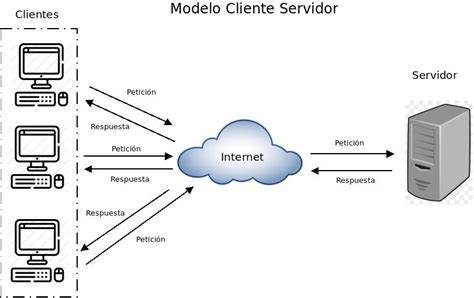
Capturar un seguimiento de red (utilizando herramientas como Wireshark) desde el cliente o el servidor puede ser invaluable para diagnosticar problemas SSL complejos, permitiendo analizar los detalles de los paquetes, los protocolos y los cifrados elegidos durante la negociación.