Tu red doméstica es tan segura como tu router, y este artículo te enseñará cómo acceder a la configuración del router y cambiar la contraseña de administrador predeterminada de tu router para que sea más segura. El router es el centro de tu red, conectando todos tus dispositivos, desde ordenadores y teléfonos hasta electrodomésticos inteligentes. Por ello, asegurar su configuración es fundamental para proteger tu información personal y la integridad de tu red.
Comprendiendo la Dirección IP del Router
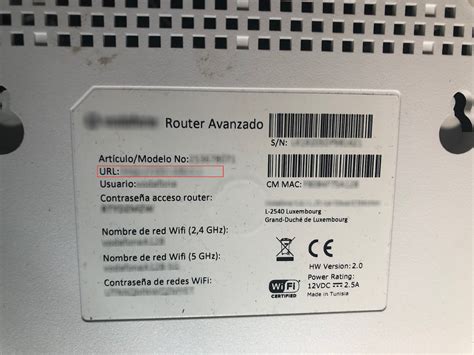
Cada router posee una dirección IP interna, también conocida como dirección IP privada, que actúa como la puerta de entrada a su interfaz de administración. Esta dirección es esencial para acceder a las configuraciones. Algunos routers facilitan este proceso al imprimir la dirección IP en una pegatina, a menudo ubicada en la parte inferior del dispositivo. Sin embargo, muchos otros no ofrecen esta información tan fácilmente.
Por ejemplo, una de las direcciones IP más comunes para routers de marcas como Linksys y Asus es 192.168.1.1. Para los routers Belkin, la dirección IP frecuente es 192.168.2.2. Otro rango común de direcciones IP privadas utilizadas como gateway del router en una red IPv4 es 192.168.0.1. Esta es una dirección de red privada que se utiliza para la comunicación dentro de tu red local.
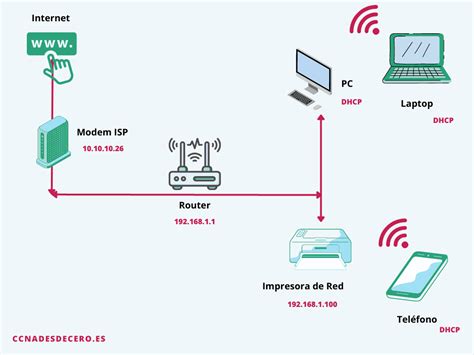
Si te encuentras en la situación de no saber cuál es la dirección IP de tu router, existen métodos para descubrirla. Una de las formas más directas es consultar la documentación del fabricante, la pegatina del router, o utilizar comandos en tu sistema operativo. En Windows, por ejemplo, puedes abrir el Símbolo del sistema y escribir el comando ipconfig. La dirección IP de tu router aparecerá listada como "Puerta de enlace predeterminada".
¿Por Qué 192.168.0.1 y 192.168.1.1?
La omnipresencia de direcciones IP como 192.168.0.1 y 192.168.1.1 se debe a que forman parte del rango de direcciones IP privadas reservadas para redes locales (RFC 1918). Estas direcciones no son enrutables en Internet y se utilizan para crear redes internas en hogares y oficinas. Actúan como la "puerta de enlace" predeterminada para que los dispositivos dentro de la red local se comuniquen con el router y, a través de él, con Internet. La elección específica entre 192.168.0.1 o 192.168.1.1 (o similares como 192.168.2.1) a menudo depende de las decisiones de diseño del fabricante del router.
Accediendo al Panel de Administración del Router
Una vez que has identificado la dirección IP de tu router, el siguiente paso es acceder a su panel de administración. Esto se logra típicamente a través de un navegador web. Abre tu navegador preferido y escribe la dirección IP de tu router en la barra de direcciones.
El Proceso de Inicio de Sesión
Al ingresar la dirección IP, se te presentará una página de inicio de sesión que te solicitará un nombre de usuario y una contraseña. La buena noticia es que muchos routers vienen con credenciales de inicio de sesión predeterminadas. Comúnmente, tanto el nombre de usuario como la contraseña son admin. Sin embargo, esta es precisamente la primera debilidad de seguridad que debes abordar.
Es crucial entender que las credenciales de inicio de sesión del router no son las mismas que el nombre y la contraseña de tu red Wi-Fi (la "clave de seguridad de red"). Los datos de inicio de sesión del router se utilizan para acceder a su configuración, mientras que la clave de seguridad de red se usa para que tus dispositivos se conecten a la red inalámbrica.
Solución de Problemas de Acceso
En algunos casos, podrías encontrar dificultades para acceder a tu router incluso si crees que la dirección IP es correcta. Si no puedes acceder a tu router a través de su dirección IP (por ejemplo, 192.168.0.1), un primer paso efectivo es reiniciar el router. La mayoría de los routers tienen un botón de reinicio, a menudo empotrado y que requiere una herramienta puntiaguda como un lápiz para presionarlo durante varios segundos. Esto restablecerá el router a su configuración de fábrica, lo que puede resolver problemas de conectividad y te permitirá intentar el acceso nuevamente con las credenciales predeterminadas.
Si has cambiado las credenciales de inicio de sesión del router y no las recuerdas, o si las credenciales predeterminadas no funcionan, es probable que necesites restablecer el router a sus valores de fábrica. Mantén pulsado el botón de restablecimiento de la parte posterior del router durante unos 15 segundos, o hasta que las luces del dispositivo parpadeen, indicando que el proceso se ha completado. Después de un reinicio, podrás acceder de nuevo con el nombre de usuario y contraseña predeterminados.
La Importancia de una Contraseña Robusta
El nombre de usuario y la contraseña predeterminados de tu router, como admin/admin, son ampliamente conocidos y constituyen un punto débil significativo en la seguridad de tu red. Mantener esta configuración por defecto abre la puerta a que cualquier persona que logre conectarse a tu red Wi-Fi pueda acceder a la configuración del router desde el exterior. Esto compromete tu seguridad y facilita que los ciberdelincuentes infiltren tu red y roben información personal.
Cambiando la Contraseña del Router
Para cambiar la contraseña de tu router, navega por el menú de configuración y busca una opción titulada "contraseña" o "administración". Se te pedirá que introduzcas la contraseña actual y luego que establezcas una nueva contraseña dos veces para confirmarla.
Directrices para Contraseñas Seguras
La seguridad de tu red depende en gran medida de la robustez de tus contraseñas. Aquí te presentamos algunas directrices clave:
- Evita contraseñas comunes: Siempre debes evitar contraseñas predecibles como
qwerty,12345,password,abc123,11111,987654321,7777777,555555,123123,1234567890,123456789,qwertyuiop, y similares. Estas son las primeras que intentarán los atacantes. - Longitud mínima: Nunca debes utilizar una contraseña que no tenga al menos 8 caracteres de longitud. Cuanto más larga es una contraseña, más tiempo se tarda en descifrarla. Lo ideal es una longitud de 12 a 16 caracteres.
- Aleatoriedad: Asegúrate de que la frase de contraseña que elijas sea completamente aleatoria. Evita títulos de películas, frases populares, citas de libros, o información personal fácil de obtener. Una combinación de letras mayúsculas y minúsculas, números y símbolos especiales es ideal.
- Gestores de contraseñas: Para facilitar la creación y el recuerdo de contraseñas complejas, considera utilizar un gestor de contraseñas. Estas herramientas pueden generar y almacenar de forma segura contraseñas robustas para ti.
- Actualización periódica: Cambia tu contraseña de administrador del router periódicamente, especialmente si la has compartido o si sospechas que alguien más podría conocerla.
¿Cómo crear #contraseñas seguras? | Conexión Segura
Asegurando tu Red Wi-Fi
Una vez que has protegido el acceso a la configuración de tu router, es hora de fortalecer la seguridad de tu red Wi-Fi.
Cambiando el Nombre de la Red (SSID)
Cambiar el nombre de tu red Wi-Fi (SSID) por defecto es una medida de seguridad inicial. El SSID predeterminado a menudo revela la marca y el modelo de tu router, lo que puede dar pistas a los atacantes sobre posibles vulnerabilidades. Elige un nombre que no sea fácil de identificar ni que revele información personal. Si tu router es de doble banda (2.4GHz y 5GHz), asegúrate de asignar nombres distintos y fácilmente diferenciables a ambas redes.
Fortaleciendo la Contraseña del Wi-Fi (Clave de Seguridad de Red)
La contraseña que utilizas para conectar tus dispositivos a la red Wi-Fi se conoce como "clave de seguridad de red". Su robustez es fundamental para evitar accesos no autorizados.
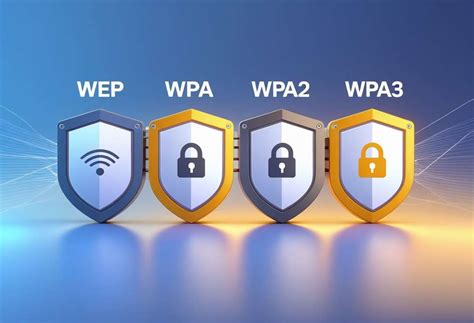
Protocolos de Seguridad: A lo largo de los años, se han desarrollado varios protocolos de cifrado para redes inalámbricas.
- WEP: Fue uno de los primeros estándares de cifrado, pero es anticuado y débil, con importantes vulnerabilidades que lo hacen fácil de descifrar.
- WPA: Introducido como respuesta a las debilidades de WEP, utiliza TKIP para el cifrado y es más seguro, aunque ha sido superado por estándares más recientes.
- WPA2: Es el método de referencia actual para la mayoría de las redes Wi-Fi. Utiliza AES (Estándar de Cifrado Avanzado), un método de cifrado mucho más fuerte y seguro que el TKIP del WPA, haciéndolo mucho más resistente a los ataques.
- WPA3: Es la forma más reciente y segura de protección Wi-Fi. Ofrece mayor seguridad, incluso en redes públicas, y está diseñado para resistir técnicas de hackeo avanzadas. Limita los intentos de fuerza bruta y permite el uso de contraseñas relativamente sencillas con un alto nivel de seguridad.
Siempre que sea posible, configura tu router para utilizar WPA2 o WPA3 para la máxima seguridad.
Creación de Contraseñas Robustas: Al igual que con la contraseña del administrador del router, tu clave de seguridad de red debe ser larga, única y aleatoria. Combina letras mayúsculas, minúsculas, números y símbolos. Evita información fácil de adivinar.
Filtrado de Direcciones MAC
Otra medida de seguridad efectiva es el filtrado de direcciones MAC (Media Access Control). Cada dispositivo conectado a una red tiene una dirección MAC única. Al activar el filtrado MAC en tu router, puedes especificar qué dispositivos tienen permiso para conectarse a tu red, basándote en sus direcciones MAC. Esto añade una capa adicional de protección, ya que incluso si alguien conoce tu contraseña Wi-Fi, no podrá conectarse si su dispositivo no está en la lista de permitidos. Para configurar esto, busca la opción "MAC Filter" en la configuración de tu router, habilítala y luego añade las direcciones MAC de los dispositivos que deseas permitir.
Redes de Invitados
Si sueles recibir visitas y necesitas compartir tu conexión Wi-Fi, considera configurar una red de invitados independiente. La mayoría de los routers modernos ofrecen esta opción en su configuración. Esto te permite proporcionar acceso a Internet a tus invitados sin darles acceso a tu red principal, donde se encuentran tus dispositivos y datos más sensibles. Tu red principal permanecerá aislada y protegida.
Ocultar la Red Wi-Fi
Una opción más drástica pero efectiva es ocultar tu red Wi-Fi, haciendo que el SSID no sea visible para ningún dispositivo. Para ello, busca la opción "Hide Point Access" o similar en la configuración de tu router. Aunque esto puede disuadir a usuarios casuales, no es una medida de seguridad infalible, ya que herramientas especializadas aún pueden detectar redes ocultas.
Optimización del Rendimiento de tu Red Wi-Fi
Además de la seguridad, puedes tomar medidas para asegurar que tu red Wi-Fi ofrezca el rendimiento esperado.
Selección del Canal Wi-Fi
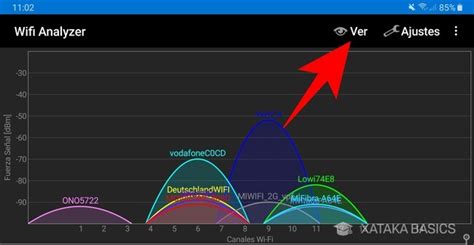
Una de las razones de un rendimiento bajo en Wi-Fi puede ser la saturación de canales en tu entorno. En áreas densamente pobladas, múltiples redes Wi-Fi pueden estar operando en los mismos canales, causando interferencias.
- Identificación de Canales Menos Saturados: Utiliza aplicaciones como "WiFi Analyzer" para Android (o herramientas similares en otras plataformas) para escanear tu entorno y determinar qué canales Wi-Fi están menos congestionados.
- Configuración Manual del Canal: Una vez identificado un canal menos saturado, puedes configurar manualmente tu router para que utilice ese canal específico. La mayoría de los routers están preconfigurados para seleccionar un canal automáticamente, lo cual es suficiente para muchos usuarios, pero la optimización manual puede mejorar la velocidad y la estabilidad.
Funciones Avanzadas de Seguridad y Configuración
Los routers modernos ofrecen una variedad de funciones para mejorar aún más la seguridad y el control de tu red.
Control Parental
Algunos routers incluyen funciones de control parental que te permiten restringir el acceso a ciertos sitios web o filtrar URLs específicas. Esto es especialmente útil si tienes niños en casa y deseas controlar su actividad en línea.
Copia de Seguridad de la Configuración
Si has dedicado tiempo a configurar tu router a tu gusto, es aconsejable realizar una copia de seguridad de tu configuración. Muchos routers ofrecen esta opción, permitiéndote guardar todos tus ajustes personalizados. En caso de que necesites restablecer el router a su configuración de fábrica por alguna razón, podrás restaurar rápidamente tu configuración previa sin tener que volver a configurarlo todo desde cero.
Actualizaciones de Software del Router
Mantener el software (firmware) de tu router actualizado es crucial para la seguridad. Los fabricantes lanzan actualizaciones para corregir vulnerabilidades de seguridad, mejorar el rendimiento y añadir nuevas funciones. Activa las actualizaciones automáticas de software si tu router lo permite, o revisa periódicamente el sitio web del fabricante para descargar e instalar las últimas versiones del firmware.
Redes Privadas Virtuales (VPN) en el Router
Para un nivel superior de seguridad y privacidad, puedes configurar una Red Privada Virtual (VPN) directamente en tu router. Al hacerlo, todo el tráfico de Internet que pasa por tu red se cifra, protegiendo todos los dispositivos conectados de hackers. Esto es particularmente útil para dispositivos domésticos inteligentes o aparatos que no admiten aplicaciones VPN de forma nativa.
Consideraciones Adicionales
Router vs. Módem
Es común confundir un router con un módem, pero cumplen funciones distintas. El módem se encarga de traducir la señal de tu proveedor de servicios de Internet (ISP) a un formato que tu red doméstica pueda entender. El router, por otro lado, crea y gestiona tu red local (LAN), permitiendo que múltiples dispositivos se conecten a Internet a través del módem y se comuniquen entre sí. A menudo, los proveedores de servicios de Internet proporcionan dispositivos combinados que actúan como módem y router en uno.
Direcciones IP Públicas y Privadas
Es importante distinguir entre una dirección IP pública y una dirección IP privada. Tu dirección IP pública es la que tu ISP te asigna para identificarte en Internet. Las direcciones IP privadas, como 192.168.1.1, son para uso interno dentro de tu red local. Si bien la dirección IP pública es visible externamente, la dirección IP privada solo es accesible dentro de tu red.
La "Clave de Seguridad de Red no Coincide"
Si alguna vez te encuentras con el mensaje de error "La clave de seguridad de red no coincide", significa que la contraseña Wi-Fi que has introducido no coincide con la almacenada en tu router. Las causas comunes incluyen la introducción errónea de la contraseña (prestando atención a mayúsculas, minúsculas y símbolos), un cambio reciente de la contraseña del Wi-Fi, o un restablecimiento de fábrica del router que ha devuelto la clave a su valor predeterminado.
Lista de Dispositivos (Ejemplos)
A lo largo de los años, una vasta cantidad de modelos de routers y dispositivos de red han llegado al mercado. La lista proporcionada por el usuario incluye una amplia gama de nombres, desde fabricantes conocidos hasta modelos más específicos y, en algunos casos, entradas genéricas o repetidas. Algunos ejemplos notables que se pueden inferir de la lista incluyen:
- Linksys (ej. WRT54G, BEFW11S4)
- Asus (ej. WL-500G, WL503G)
- Belkin
- Comtrend (ej. AR-5387)
- Netgear (ej. WGT624, WGR614)
- TP-Link (ej. WR850G, W311R+)
- D-Link (ej. DI-604, DWL-614+)
- Cisco (ej. Aironet 1100 Series)
- Huawei
- Comcast (ej. Gateway)
Es importante tener en cuenta que esta lista es extensa y probablemente no exhaustiva, reflejando la diversidad de hardware de red disponible. Para la mayoría de los usuarios, la información de acceso y configuración se centrará en las direcciones IP comunes y los métodos de cambio de contraseña, independientemente del modelo específico.
Conclusión Parcial
Acceder a la configuración de tu router y tomar medidas proactivas para asegurar tu red es un paso fundamental para proteger tu vida digital. Desde cambiar contraseñas predeterminadas hasta implementar protocolos de seguridad avanzados y optimizar el rendimiento, cada acción contribuye a crear una fortaleza en torno a tu presencia en Internet. Al adoptar estas prácticas recomendadas, puedes adelantarte a los posibles riesgos y disfrutar de una experiencia en línea más segura y fluida.