Aunque existe un amplio mercado de routers, los propios operadores de telecomunicaciones instalan a sus clientes, con los servicios de banda ancha -ADSL y fibra óptica- este equipamiento esencial. El operador de telecomunicaciones Movistar lleva años centrado en el despliegue de las conexiones de fibra óptica y, en este ámbito, actualmente está instalando a sus clientes el router Smart WiFi o HGU. En realidad, no se trata de un router como tal, sino un router con ONT, lo que significa que es un equipamiento más complejo y también más completo que, en definitiva, simplifica de forma destacable la instalación en el domicilio de los clientes.
Modelos de Routers Movistar y su Identificación
A pesar de que no se está comercializando todavía, sí que han empezado las primeras pruebas de lanzamiento para algunos clientes que tengan contratada las tarifas miMovistar Max e Ilimitado. Entre sus características más destacadas, el fabricante es Askey y se trata del modelo RTF8316VW. El Router Smart WiFi 6 ofrece una velocidad de hasta 3,5 veces más y un 25% más de cobertura que el anterior modelo Router Smart con WiFi 5. De esta manera, podrás tener en casa una intensidad de conexión mucho más potente. Ten en cuenta que tendrás en casa una única red, es decir, será tanto en 2,4 GHz como en WiFi+ con 5GHz. Además, este router tiene dos versiones en concreto. La segunda versión es también conocida como SMart WiFi 6 Go, modelo Mitrastar GPT-2742GX4X5 v6, que básicamente es la evolución del HGU Wifi 6 Mitrastar GPT-2841GX4X5 v8. Por lo tanto, hay que tener en cuenta que se puede recibir un router u otro.
El router Smart WiFI o HGU, como avanzábamos, no es tan solo un router de fibra óptica sino un dispositivo ‘3 en 1’. Para clientes de Movistar fibra óptica anteriores, es posible que cuenten con routers más antiguos si no los han cambiado por uno de los actuales. En el caso de clientes que no tengan fibra óptica, sino conexión ADSL, puesto que dónde viven no pueden optar por fibra, hay diferentes modelos de router. Sin embargo, con el fin del ADSL en España, hay que tener en cuenta que esta tecnología pasará a quedar inhabilitada. Por tanto, tanto el anterior listado, como los siguientes modelos que veremos más abajo, quedarán inservibles. Y todo porque con el apagón de esta conexión de Movistar no servirán de nada.
Puede llegar a ser muy complicado saber cuál es el modelo exacto de router ADSL o Fibra de Movistar que tenemos instalado, por eso, vamos a mostrar cómo identificar el modelo en cada caso. Si se trata de uno de los modelos más antiguos, al dar la vuelta al router nos encontraremos con una pegatina en la que, justo debajo del código de barras aparece una numeración. En ese caso, debemos fijarnos en las cuatro primeras cifras, las cuales se corresponden con el modelo de router en cuestión. Si al dar la vuelta al aparato nos encontramos con una pegatina en la que ya no aparece esa numeración debajo del código de barras, entonces debemos fijarnos en el código SACE que encontraremos justo encima del código de barras.
Adquisición e Instalación del Router Movistar
El operador de telecomunicaciones Movistar instala de forma gratuita el router de fibra óptica en nuevas altas; es decir, que los nuevos clientes del operador lo tienen disponible totalmente gratis. No obstante, como comentábamos, hay clientes con routers anteriores y, evidentemente, también hay clientes con router de ADSL y VDSL2. Realmente son cedidos en régimen de alquiler sin pago, lo cual quiere decir que son propiedad de Movistar, tiene la ventaja de que te lo cambiarán si deja de funcionar correctamente sin tener que abonar ningún importe, pero también tienes que ser cuidadoso para devolverlo en buenas condiciones cuando te des de baja.
En el caso de clientes de fibra óptica con equipamiento antiguo, Movistar cede la posibilidad de instalar el Smart WiFi 6. De hecho, ya ha empezado a descartar el modelo HGU que integra conexión WiFi 5 y con las nuevas instalaciones de fibra se ha implementado el nuevo modelo y ya no lo verás por comercializándose por la tienda. Ahora mismo, solamente se encuentra disponible en la tienda de la compañía azul la opción de adquirir el Smart WiFi 6. Lo cierto es que con las altas nuevas se instala de forma totalmente gratuita, pero los clientes a los que no se les concede dicha opción, deberán adquirirlo de forma independiente. En cualquier caso, podemos adquirir este Smart WiFi con gasto de envío incluidos en el precio.
Aunque solamente son compatibles con la fibra óptica son muy fáciles de instalar porque nada más tenemos que enchufar el cable a la corriente eléctrica y el cable de la fibra óptica, pulsar el botón de encendido y esperar a que se conecte a Internet y se activen las redes WiFi de 2,4 GHz y 5 GHz. En la propia página web dispones de una guía de instalación básica para cualquier usuario, así que no se necesitan conocimientos avanzados para llevar a cabo el proceso de instalación. No obstante, si no consigues realizar la autoinstalación y el router no funciona correctamente, tendrás que contratar el servicio de un profesional con el suplemento de los 50 euros adicionales. Y hay que tener en cuenta que en caso de no devolver el router a Movistar hay que pagar una penalización. En función del dispositivo que se tenga cedido por la operadora, el precio será mayor o menor.
Cuando contratas el servicio de Internet con Movistar te enviarán un técnico para que sea el encargado de conectar todo lo necesario para que puedas recibir la señal de la mejor manera y no tengas ninguna incidencia. Si anteriormente ya habías tenido un router de Movistar, el operador tiene la opción para que los clientes solicitan la alternativa de autoinstalación. En estos casos, no va ningún técnico, sino que son los clientes los que se encargan del proceso siguiendo cada uno de los pasos del operador.
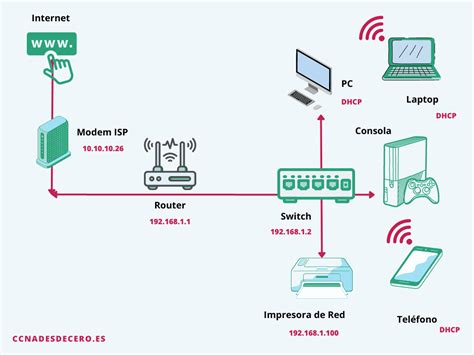
Optimización de la Red WiFi: Seguridad y Rendimiento
En definitiva, cuando te instalen el router de Movistar modifica el nombre de la red WiFi, el SSID, para que sea fácilmente reconocible para los usuarios de la casa porque es probable que sus dispositivos reconozcan otras redes WiFi de Movistar con nombres parecidos. Hay ocasiones en las que es preciso mantener unos parámetros de seguridad activados con el principal objetivo de evitar accesos no autorizados. Además del cambio de contraseña o del nombre del WiFi, es de vital importancia cerciorarse de que el protocolo de seguridad WPA está haciendo su trabajo. Normalmente, los routers ya vienen prestablecidos con una configuración WPA-2, que se emplea para proteger la conexión entre dispositivos, ejerciendo un cifrado de datos personales.
Antes de empezar a configurar nuestro router Movistar vamos a repasar algunos potenciales errores que debemos conocer para así poder evitarlos. En primer lugar, debemos tener muy en cuenta los obstáculos desde el sentido literal de la palabra, es decir, cualquier barrera física que deba atravesar la señal del router para llegar al dispositivo en el que nos queremos conectar. En este sentido debemos apelar al sentido común y recordar que, si bien siempre podemos reubicar nuestro router en casa, eso de tirar paredes en nuestro domicilio es una posibilidad más lejana y, por tanto, vamos a intentar evitarla.
Se recomienda también verificar a qué banda de frecuencia está conectado. Es un error dejar el dispositivo conectado automáticamente a la banda de 2.4GHz. Esto se debe a que la banda de 2,4 GHz no es del todo mala, pero la banda de 5 GHz es mucho mejor. Está menos ocupada y, por lo tanto, reduce la congestión y mejora la conexión. También actualizaremos el firmware del enrutador de módem por cable. Solemos pecar de confiar en todo desde el principio. Sin embargo, el hecho de que el dispositivo sea completamente nuevo no significa que esté inherentemente protegido. Tan solo será suficiente con asegurarnos de que el firmware esté actualizado en el dispositivo y mantendremos actualizado el enrutador de módem por cable con la mayor frecuencia posible. Esto protege nuevamente cualquier ataque de malware, que puede ocupar el ancho de banda y propagarse por la red.
5 trucos para que tu Wifi sea más rápido y llegue a toda tu casa
Métodos de Conexión al Router Movistar
Si acabas de recibirlo y no has contratado el servicio de instalación o quieres conectarlo por primera vez, o de nuevo, las formas de conexión con las que te puedes encontrar son dos, por cable Ethernet y por WiFi. Para conectarlo con cable Ethernet, insertas el extremo del cable en tu equipo actual en una de las entradas que pueden ser Eth1, Eth2, Eth3 o Eth4. Después tendrás que buscar la red en tu dispositivo e indicar las credenciales de acceso. Esta es la opción más indicada para los juegos, si necesitas la máxima velocidad o vas a conectarte desde pocos dispositivos y no te son un inconveniente los cables.
Si decides hacerlo por WiFi, tienes que activarlo en tu dispositivo, ver redes disponibles, elegirla y poner el cable que encontrarás generalmente bajo tu router. Si tu dispositivo es compatible con WPS, puedes activar la conexión automática pulsando el botón WPS en la parte trasera de tu router. Activas esta opción en tu dispositivo y ya estaría preparado. Puedes activar la conexión automática con código BIDI, un código QR que podrás escanear con una aplicación para ello si lo encuentras en el router y lo utilizas en tu dispositivo cómodamente.
La Aplicación Movistar Smart WiFi
En el caso de que tengamos un router Smart WiFi, hay una opción adicional que es utilizar la aplicación Smart WiFi de Movistar, disponible para dispositivos móviles Android y iPhone. Una aplicación que, como su propio nombre indica, más que permite configurar el router de Movistar en su totalidad, está enfocada a la configuración de la conectividad inalámbrica del mismo. Así, desde la misma podemos modificar parámetros clave de la configuración. En Dispositivos podemos comprobar qué ‘aparatos’ hay conectados a la red inalámbrica, agrupados por tipo de dispositivo y pausar la conexión de cualquiera de ellos de forma independiente, así como bloquear el acceso de forma permanente a los intrusos.
Dentro de Mi Red sí que encontramos opciones para configurar el router de Movistar, aunque únicamente en lo relativo a la red inalámbrica. Tenemos, además, un apartado para optimizar la conexión con, entre otras cosas, el control del canal de funcionamiento de la red WiFi. Y cómo no, en un último apartado, el acceso al test de velocidad. Si seguimos navegando por la aplicación Smart WiFi de Movistar, en Conexión Segura tenemos las estadísticas y controles básicos del sistema de seguridad del operador aplicado a la conexión WiFi con, entre otros, el bloqueo automático de malware. Es interesante la opción de controlar y gestionar los dispositivos que están conectados a nuestra red privada. A menudo nos llevamos sorpresas porque vemos más dispositivos que los smartphones de los miembros del hogar. En cualquier caso, si detectas un dispositivo sospechoso puedes pausarle la conexión a Internet temporalmente o bloquearlo definitivamente. Piensa que también son acciones reversibles y si alguien reclama algo o si ves que la impresora no funciona, probablemente sea porque la has expulsado de tu red WiFi sin saber de qué dispositivo se trataba.
Acceso a la Interfaz de Configuración del Router
En cualquier navegador web, de cualquier dispositivo conectado a la red WiFi de tu router o por cable, escribe en la barra de direcciones la dirección IP del propio router. Lo normal es que sea 192.168.1.1, pero podría ser 192.168.0.1, o la que hayamos configurado de forma manual. Y al hacerlo, de forma automática el navegador web nos solicitará el nombre de usuario y la contraseña, que serán 1234 / 1234 para la mayoría de los casos, y en caso de que hayamos mantenido la configuración por defecto del dispositivo.
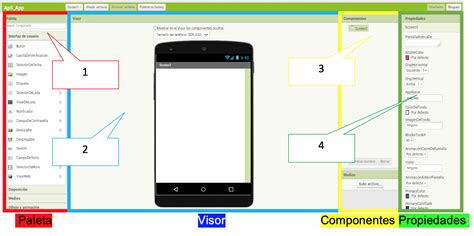
Existe otra opción de acceso a nuestro router (más adecuada quizá para casos de emergencia) consiste en desconectar el cable que une el router y el ONT y una vez hecho esto teclear en el navegador la dirección 192.168.1.1. Al igual que en la opción anterior, ponemos 1234 en usuario y 1234 en password. Ya tenemos acceso a la interfaz de configuración.
Si has accedido a la configuración del router, para cambiar el nombre de la red WiFi, y su contraseña comentarte que la mayoría de los routers vienen con una red WiFi predeterminada, cuyo nombre y contraseña se muestran en una pegatina en el router, o en el manual. Estas claves por defecto son sencillas de hackear. Accede al menú de Configuración y entra en la sección Wireless.
Configuración Avanzada y Parámetros Clave
En cada router encontraremos diferentes apartados, o que la localización de algunas secciones difiere ligeramente. En cualquier caso, el esquema básico de configuración del router de Movistar es prácticamente el mismo. En la barra lateral izquierda encontraremos todos los menús para la configuración del router de Movistar, con Device Info como primer apartado, para conocer los detalles sobre el router a nivel técnico. Todo el menú de Device Info es informativo, luego no nos interesa en absoluto para la configuración del dispositivo, ni de ningún parámetro relativo a la red local o la conexión a Internet. Dentro de este apartado, efectivamente está toda la configuración avanzada, luego deberíamos proceder con precaución.
A nivel de usuario, la primera sección en la que nos interesa detenernos es LAN, dentro de Advanced Setup. El siguiente apartado es IGMP Proxy -en LAN podemos activar o desactivar IGMP Snooping-. Aquí podemos ajustar el intervalo de funcionamiento, por ejemplo, para evitar la carga innecesaria de los hosts y, entre otras cosas, un ataque DDoS. Si avanzamos, en el apartado de NAT, podemos aplicar DMZ a una o varias direcciones IP.
Otro apartado de configuración del router de Movistar en el que deberíamos fijar nuestra atención de forma especial es Parental Control, donde podemos establecer diferentes pautas y filtros para controlar a los más pequeños de la casa. Para aplicar una restricción de tiempo pulsaríamos sobre ‘Add’, y a continuación tendríamos que introducir un nombre de usuario -descriptivo- y una dirección MAC para identificar el dispositivo sobre el que se va a aplicar la restricción. En el apartado de URL Filter tendremos que seleccionar ‘Include’ o ‘Exclude’, siendo la primera opción para permitir la navegación y la segunda para impedirla, siempre en una determinada dirección URL.
El siguiente apartado en que nos interesa parar es en DNS. Aquí podemos seleccionar los servidores DNS. Esta configuración puede afectar de forma notable en nuestra experiencia de navegación web tanto por velocidad como por disponibilidad de sites, por ejemplo, cuando se aplican bloqueos de acceso por DNS. En el siguiente apartado encontramos UPnP, un protocolo que permite que los puertos se abran de forma dinámica y autónoma, por ejemplo, para el correcto funcionamiento de videojuegos. Podemos activarlo o desactivarlo desde aquí, sin tener que hacer absolutamente nada más con la configuración.
El siguiente apartado que nos interesa es el de Wireless. En el menú principal ya encontramos las opciones de activar o desactivar la conectividad inalámbrica -WiFi-, ocultar el punto de acceso, aislar clientes conectados en red o habilitar, o no, la alerta WMM y WMF. En el apartado Security tenemos la opción de habilitar, o no, WSC y cambiar la contraseña y el cifrado de la conectividad inalámbrica, entre otras opciones. En MAC Filter nos volvemos a encontrar con la posibilidad de aplicar un filtro de MAC para limitar los dispositivos que se pueden conectar a la red inalámbrica y, a continuación, en el apartado Advanced, podemos configurar la banda de emisión de la señal inalámbrica, el canal de funcionamiento de la red WiFi, el ancho de banda por canal y el soporte 802.11n.
Consideraciones Adicionales y Solución de Problemas
Alejandra era el nombre de la red de datos del operador Telefónica. En su momento, los abonados con Imagenio tenían la oportunidad de gestionar su router a través de este portal, que … Hola. Tengo un Router Mistrastar que emite 2 señales WIFI, una a 2.4 ghz y otra a 5 ghz. Necesito enlazar mi móvil a la señal de 2.4 ghz para controlar y emparejar un aparato electrónico que sólo funciona si mi móvil usa esta frecuencia. El problema es que aunque mi móvil, teóricamente, está utilizando la señal wifi de 2.4 ghz al intentar emparejar el aparato me dice que está utilizando la de 5 ghz y no consigo emparejarlo. He estado buscando diferentes posibles soluciones y he leído en diferentes sitios que la señal de 2.4 ghz, por lo visto, no es una señal fija a esta frecuencia, si no que va fluctuando y en realidad es de 5 ghz que va optimizándose dependiendo de la señal y los aparatos conectados al router. Mi consulta es si es posible dejar la señal de 5ghz como está, pero dejar la de 2.4 ghz fija en esta frecuencia. Anteriormente tuve un router de otra compañía y no tuve ningún problema.