La integración de conectividad inalámbrica en equipos de escritorio, especialmente en modelos todo en uno como el HP Compaq Pro 4300, puede parecer una tarea compleja, pero con la información y los pasos adecuados, se convierte en un proceso accesible. Este artículo se adentra en el proceso de instalación de Wi-Fi en este modelo específico, abordando las consideraciones técnicas, los posibles métodos y las normativas relevantes, todo ello presentado de manera clara y detallada para una audiencia diversa.
Comprendiendo la Necesidad de Conectividad Inalámbrica
En el entorno tecnológico actual, la conectividad Wi-Fi se ha vuelto indispensable. Permite una mayor flexibilidad en la ubicación del equipo, elimina la necesidad de cables de red que pueden ser antiestéticos y complicados de gestionar, y facilita la conexión a redes domésticas y empresariales. Para el HP Compaq Pro 4300 All-in-One, que a menudo se encuentra en entornos de oficina o hogares donde la organización del espacio es clave, la adición de Wi-Fi puede mejorar significativamente su utilidad y versatilidad.
Métodos de Instalación de Wi-Fi en el HP Compaq Pro 4300 All-in-One
Existen principalmente dos vías para dotar al HP Compaq Pro 4300 All-in-One de capacidades Wi-Fi:
Adaptador Wi-Fi USB: Esta es, sin duda, la opción más sencilla y rápida. Consiste en adquirir un adaptador Wi-Fi externo que se conecta a uno de los puertos USB del equipo. Estos adaptadores suelen ser "plug-and-play", lo que significa que, tras conectarlos, el sistema operativo (Windows, en la mayoría de los casos para este modelo) debería reconocerlos automáticamente e instalar los controladores necesarios. En algunos casos, puede ser necesario instalar manualmente el software del fabricante del adaptador, que generalmente viene en un CD o se puede descargar desde su sitio web.
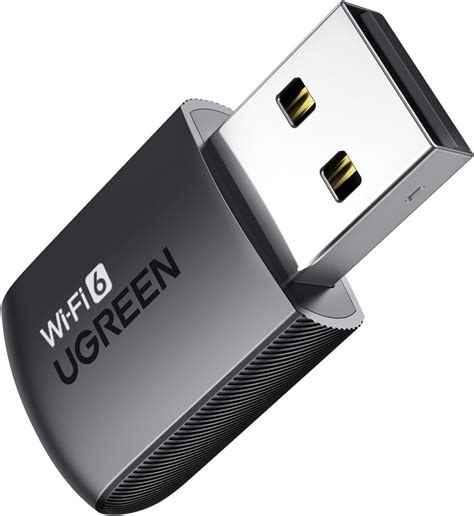
La ventaja principal de esta solución es su facilidad de instalación y la posibilidad de actualizar el adaptador a uno más moderno o con mejores características sin necesidad de abrir el equipo. Además, permite mover la antena del adaptador para optimizar la recepción de la señal, algo que puede ser útil si el equipo se encuentra en una ubicación con señal Wi-Fi débil.
Tarjeta Wi-Fi Interna (PCIe/Mini PCIe): Esta opción es más avanzada y requiere abrir el equipo. El HP Compaq Pro 4300 All-in-One, como muchos equipos de su época, puede contar con una ranura interna (generalmente PCIe x1 o Mini PCIe) donde se puede instalar una tarjeta de red inalámbrica.
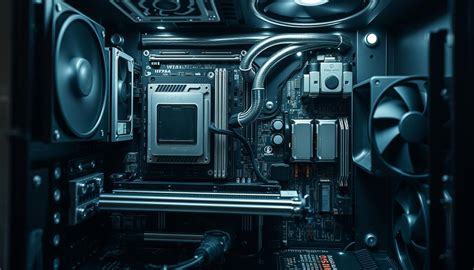
El proceso para instalar una tarjeta interna implica:
- Identificar la ranura disponible: Es crucial verificar qué tipo de ranura de expansión está libre dentro del chasis del HP Compaq Pro 4300. Esto puede requerir consultar el manual técnico del equipo o buscar información específica en línea.
- Adquirir la tarjeta Wi-Fi compatible: Se debe seleccionar una tarjeta que sea compatible con el tipo de ranura (PCIe o Mini PCIe) y que ofrezca las funcionalidades deseadas (por ejemplo, Wi-Fi 5/ac, Wi-Fi 6/ax, Bluetooth integrado).
- Desmontaje parcial del equipo: Con el equipo apagado y desconectado de la corriente, se procede a retirar la cubierta para acceder a los componentes internos.
- Instalación física de la tarjeta: La tarjeta se inserta cuidadosamente en la ranura correspondiente. Si se trata de una tarjeta Mini PCIe, es posible que necesite antenas externas que deben ser conectadas a la tarjeta y pasadas a través de alguna abertura del chasis o a la carcasa si está diseñada para ello.
- Instalación de controladores: Una vez que el equipo se enciende, el sistema operativo deberá detectar el nuevo hardware. Si no lo hace automáticamente, será necesario instalar los controladores proporcionados por el fabricante de la tarjeta Wi-Fi.
Esta opción ofrece una integración más limpia y a menudo un rendimiento más estable, ya que las antenas internas suelen estar mejor diseñadas para la disipación de la señal dentro del chasis. Sin embargo, requiere un mayor nivel de conocimiento técnico y conlleva el riesgo de dañar componentes si no se realiza con cuidado.
Consideraciones Técnicas y Normativas
Al instalar y utilizar dispositivos inalámbricos, es fundamental tener en cuenta ciertas normativas y especificaciones técnicas, especialmente aquellas relacionadas con la emisión de radiofrecuencia.
Regulaciones de Japón (VCCI-B y 5GHz/6GHz):
La información proporcionada menciona normativas específicas de Japón relacionadas con la certificación de equipos.
VCCI-B (Clase B): Indica que el dispositivo es un equipo de tecnología de la información de Clase B. Este tipo de equipos están diseñados para su uso en entornos domésticos. Sin embargo, se advierte que su proximidad a receptores de radio o televisión puede causar interferencias. Se recalca la importancia de seguir las instrucciones del manual para un manejo correcto.
- Implicación: Si bien no afecta directamente al usuario final en términos de instalación física, esta certificación asegura que el dispositivo ha sido probado para minimizar las emisiones que podrían afectar a otros equipos electrónicos sensibles en un entorno residencial. El usuario debe ser consciente de la posible interferencia y seguir las recomendaciones del fabricante para su ubicación y uso.
Restricciones para 5GHz y 6GHz: Se especifica que los equipos que utilizan las bandas de 5GHz y 6GHz están limitados para uso en interiores. El uso de estos equipos en exteriores está prohibido por la Ley de Radio (電波法 - Denpa-hō).
- Implicación: Esto es particularmente relevante para adaptadores Wi-Fi modernos que operan en estas bandas de alta frecuencia, las cuales ofrecen mayor velocidad y menor latencia. Los usuarios deben asegurarse de que el dispositivo que instalan cumpla con esta restricción y no se utilice de manera que infrinja la ley, como por ejemplo, intentando extender la señal Wi-Fi al exterior de una propiedad.
Marcas de Certificación de LAN Inalámbrica, WAN Inalámbrica y Bluetooth®:
La presencia de marcas de certificación para LAN inalámbrica, WAN inalámbrica y Bluetooth® indica que el equipo contiene componentes de radio que han sido certificados según los estándares técnicos aplicables. Esto significa que el hardware de comunicación inalámbrica integrado o añadido cumple con los requisitos de rendimiento y seguridad de las emisiones de radiofrecuencia en la región donde se comercializa el producto.
- Implicación: Esta certificación simplifica el proceso de instalación para el usuario, ya que garantiza que el hardware de radio ya ha pasado las pruebas regulatorias. Si el HP Compaq Pro 4300 ya venía con Wi-Fi o Bluetooth de fábrica, estas marcas estarían presentes. Si se instala un adaptador externo o interno, este también debería contar con las certificaciones correspondientes para su región de uso.
Uso de Equipos de Carga Inalámbrica en Vehículos:
Una nota adicional, aunque tangencial al tema principal de la instalación de Wi-Fi en el PC, menciona el uso de dispositivos de carga inalámbrica en barcos, aeronaves y locomotoras ferroviarias. Se indica que su uso debe cumplir con las regulaciones de la autoridad administrativa pertinente.
- Implicación: Aunque no se aplica directamente a la instalación de Wi-Fi en el HP Compaq Pro 4300, esta mención subraya la importancia de la regulación en el uso de tecnologías inalámbricas en diferentes entornos y modos de transporte, reflejando una preocupación general por la seguridad y la interferencia electromagnética.
✅ Como crear y Configurar una red WiFi desde mi PC Windows 10 📶 [Sin programas]
Pasos Detallados para la Instalación de un Adaptador Wi-Fi USB
Dada su simplicidad, la instalación de un adaptador Wi-Fi USB es la ruta más recomendada para la mayoría de los usuarios.
Adquirir un Adaptador Wi-Fi USB: Elija un adaptador de una marca reconocida. Considere la velocidad de Wi-Fi que soporta (por ejemplo, Wi-Fi 5/ac o Wi-Fi 6/ax si su router es compatible) y si necesita soporte para bandas de 2.4 GHz y 5 GHz.
Conectar el Adaptador: Asegúrese de que el HP Compaq Pro 4300 esté encendido y el sistema operativo haya cargado completamente. Enchufe el adaptador Wi-Fi USB en un puerto USB libre. Preferiblemente, utilice un puerto USB 3.0 si está disponible para obtener el máximo rendimiento.
Instalación de Controladores (Automática o Manual):
- Detección Automática: En la mayoría de los casos, Windows detectará el nuevo hardware y buscará automáticamente los controladores a través de Windows Update. Verá una notificación indicando que el dispositivo está siendo configurado.
- Instalación Manual: Si Windows no encuentra los controladores automáticamente, o si desea utilizar las últimas versiones proporcionadas por el fabricante, deberá realizar una instalación manual. Esto generalmente implica:
- Insertar el CD de instalación que vino con el adaptador (si lo incluye).
- O, descargar los controladores más recientes desde el sitio web del fabricante del adaptador (busque el modelo exacto de su adaptador y vaya a la sección de soporte/descargas).
- Ejecutar el archivo de instalación y seguir las instrucciones en pantalla.
Configurar la Conexión Wi-Fi: Una vez que los controladores estén instalados, el icono de red en la barra de tareas (generalmente cerca del reloj) debería mostrar un símbolo de Wi-Fi. Haga clic en él:
- Se mostrará una lista de las redes Wi-Fi disponibles.
- Seleccione la red a la que desea conectarse (su red doméstica o de oficina).
- Haga clic en "Conectar".
- Se le pedirá la contraseña de la red Wi-Fi (la clave de seguridad WPA/WPA2).
- Ingrese la contraseña y haga clic en "Siguiente" o "Aceptar".
Verificar la Conexión: Una vez conectada, el icono de red cambiará para indicar una conexión activa. Puede abrir un navegador web y tratar de acceder a un sitio web para confirmar que la conexión a Internet funciona correctamente.
Optimización de la Señal Wi-Fi
Independientemente del método de instalación elegido, la calidad de la conexión Wi-Fi puede verse afectada por varios factores:
- Distancia al Router: Cuanto más lejos esté el equipo del router Wi-Fi, más débil será la señal.
- Obstáculos Físicos: Las paredes (especialmente las de hormigón o metal), los electrodomésticos (microondas, teléfonos inalámbricos) y otros dispositivos electrónicos pueden interferir con la señal.
- Posición de la Antena: Si utiliza un adaptador con antena externa, experimente con diferentes posiciones para encontrar la que ofrezca la mejor recepción. Para adaptadores USB, a veces usar un cable de extensión USB puede ayudar a colocar la antena en una ubicación más óptima.
- Canal Wi-Fi: Los routers Wi-Fi operan en diferentes canales. Si hay muchas redes Wi-Fi en su área, pueden estar interfiriendo entre sí. Puede ser beneficioso cambiar el canal de su router a uno menos congestionado (esto se hace a través de la configuración del router).
- Estándares Wi-Fi: Asegúrese de que su adaptador Wi-Fi y su router sean compatibles con los mismos estándares (por ejemplo, 802.11n, 802.11ac, 802.11ax) para obtener el mejor rendimiento.
Consideraciones de Seguridad
Al configurar su conexión Wi-Fi, es crucial implementar medidas de seguridad robustas:
- Contraseña Fuerte: Utilice una contraseña de red Wi-Fi (clave WPA2/WPA3) larga y compleja que combine letras mayúsculas y minúsculas, números y símbolos.
- Cifrado WPA3: Si su router y adaptador lo soportan, utilice el cifrado WPA3, que ofrece una seguridad superior a WPA2.
- Actualizaciones de Firmware: Mantenga actualizado el firmware de su router Wi-Fi y los controladores de su adaptador de red para beneficiarse de las últimas mejoras de seguridad y correcciones de errores.
La instalación de Wi-Fi en un HP Compaq Pro 4300 All-in-One es un proceso factible que puede mejorar significativamente la experiencia de usuario. Ya sea optando por la simplicidad de un adaptador USB o la integración interna de una tarjeta PCIe, comprender los pasos, las consideraciones técnicas y las normativas aplicables garantizará una instalación exitosa y segura.