La configuración de dispositivos de transmisión como Google Chromecast puede presentar desafíos, especialmente cuando las configuraciones de red Wi-Fi interfieren con su funcionamiento óptimo. Comprender cómo desactivar o modificar ciertas funciones, como el punto de acceso, es crucial para asegurar una experiencia fluida. Este artículo explora diversas situaciones que pueden dificultar la configuración de tu Chromecast y ofrece soluciones detalladas, abarcando desde problemas básicos de conexión hasta configuraciones de red más complejas.
Detección y Conexión Inicial del Chromecast
El primer paso fundamental en la configuración de cualquier dispositivo Chromecast es su detección por parte de la aplicación Google Home. Este proceso es esencial para que el dispositivo de Google pueda proceder con la configuración inicial. Si encuentras problemas en esta etapa, es importante verificar varios aspectos. Primero, asegúrate de que el Chromecast esté correctamente enchufado a la alimentación eléctrica. Una conexión de energía inestable o inexistente impedirá que el dispositivo se encienda y sea detectado.
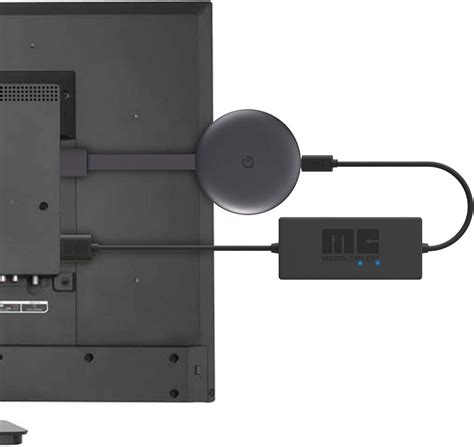
En el caso de dispositivos Android con la versión 6.0 o superior, es vital que los servicios de ubicación estén habilitados. Estos servicios permiten que tu dispositivo Android pueda localizar y comunicarse con tu Chromecast, facilitando así el proceso de detección. Si la detección falla, un paso sencillo pero a menudo efectivo es desconectar el cable de alimentación del Chromecast, esperar aproximadamente un minuto y luego volver a enchufarlo. Este reinicio puede resolver problemas temporales de conexión o configuración.
Compatibilidad de Red Wi-Fi y Chromecast
La compatibilidad de tu Chromecast con tu red Wi-Fi es un factor determinante para su correcto funcionamiento. Es importante conocer las especificaciones de tu modelo de Chromecast y tu red. La primera generación del Chromecast, lanzada en 2013, tiene una limitación significativa: solo es compatible con redes Wi-Fi 802.11 b/g/n de 2,4 GHz. Por otro lado, la segunda generación del Chromecast, que data de 2015, amplía esta compatibilidad, funcionando tanto con redes Wi-Fi 802.11 b/g/n de 2,4 GHz como con las más rápidas redes de 5 GHz.
Si te encuentras utilizando una red Wi-Fi oculta, es decir, una red que no muestra públicamente su nombre (SSID), deberás introducir manualmente tanto el nombre de la red como su contraseña durante el proceso de configuración en la aplicación Google Home. Si la aplicación Google Home ha logrado detectar tanto tu Chromecast como tu red Wi-Fi, pero persisten los problemas de conexión, es posible que debas revisar otras configuraciones de red.
Configuraciones Avanzadas del Router y su Impacto
Ciertas configuraciones de seguridad y gestión de red en tu router pueden impedir que el Chromecast se conecte correctamente. Una de estas configuraciones es el Filtrado de Direcciones MAC. Si tu router tiene habilitado el filtrado de direcciones MAC, tendrás que añadir manualmente la dirección MAC específica de tu Chromecast a la lista de dispositivos permitidos. Este identificador único del Chromecast se encuentra generalmente en la parte inferior de la configuración de la aplicación Google Home, facilitando su localización.
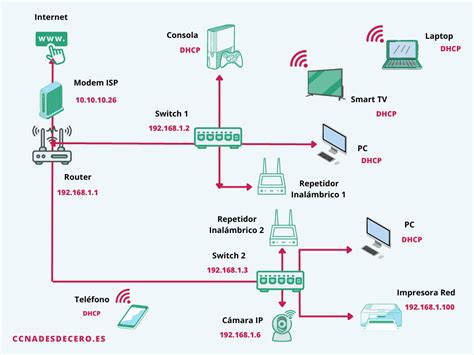
Otro obstáculo común es el Aislamiento de Cliente/Punto de Acceso. Si esta función está habilitada en tu router, tu Chromecast no podrá establecer una conexión con él. El aislamiento de cliente, también conocido como modo invitado en algunos routers, está diseñado para evitar que los dispositivos conectados a una red puedan comunicarse entre sí, lo cual es precisamente lo que necesita el Chromecast para funcionar. Por lo tanto, para que el Chromecast se conecte, esta opción debe ser deshabilitada.
Asimismo, la funcionalidad de UPnP (Universal Plug and Play) y Multicast juega un papel crucial. Si UPnP está deshabilitado en tu router, es probable que tu router no sea capaz de detectar tu Chromecast. UPnP permite a los dispositivos en una red descubrirse y comunicarse entre sí de forma automática, facilitando la integración de nuevos dispositivos como el Chromecast. Si bien la modificación de la configuración del router puede resolver problemas de conexión, es importante tener en cuenta que estos cambios pueden tener consecuencias no deseadas en la seguridad y el funcionamiento general de tu red.
Solución de Problemas de Conexión Wi-Fi
En ocasiones, el Chromecast puede tener dificultades para detectar la red Wi-Fi a la que está configurado. Por defecto, cuando un Chromecast no detecta su red Wi-Fi asignada, intentará reiniciarse automáticamente para permitir una nueva configuración. Sin embargo, si el dispositivo no detecta el cambio de red Wi-Fi, puedes intervenir manualmente. Abre la aplicación Google Home, localiza tu Chromecast en la lista de dispositivos, accede a su menú y selecciona la opción de "Configuración". Dentro de la configuración, busca la sección "Wi-Fi" y elige la opción para "Borrar" o "Olvidar" la red actual. Esto forzará al Chromecast a buscar y configurar una nueva red Wi-Fi.
Cómo Cambiar la Red WiFi en Chromecast Google TV para Tener Nuevas Aplicaciones
Por lo general, una única configuración de red es suficiente para el funcionamiento continuo del Chromecast. No obstante, si necesitas mover el dispositivo a otra ubicación con una red Wi-Fi diferente, o si has cambiado tu red Wi-Fi doméstica, deberás reconfigurarlo. Google no ha implementado una manera directa de cambiar la red Wi-Fi del Chromecast sin pasar por un proceso de reconfiguración. El procedimiento para cambiar la red Wi-Fi del Google Chromecast requiere la aplicación Google Home. Una vez dentro de la aplicación, navega hasta la sección 'WiFi' del dispositivo y pulsa sobre la opción 'Olvidar'. Luego, deberás seleccionar la casa donde se iniciará el Chromecast, y la aplicación buscará dispositivos, encontrando tu Chromecast para iniciar el proceso de configuración de la nueva red. Aunque el proceso puede parecer engorroso al no haber una opción directa, es un procedimiento sencillo que no suele tomar más de un par de minutos.
Optimización de la Distancia y Señal Wi-Fi
El rendimiento óptimo del dispositivo de transmisión se logra cuando se encuentra a una distancia razonable del router Wi-Fi y del dispositivo móvil desde el cual se está enviando el contenido. Se recomienda mantener el Chromecast a una distancia de aproximadamente 6 metros o lo más cerca posible del router y del dispositivo móvil utilizado para la configuración. Para modelos como el Chromecast de primera generación (2013), que solo soporta 2.4 GHz, el uso del adaptador HDMI incluido puede ser útil para acercar el dispositivo al router y mejorar así la recepción de la señal Wi-Fi.
Si observas que otros dispositivos en tu hogar tampoco pueden conectarse a la red Wi-Fi, es probable que el problema no resida en el Chromecast, sino en tu router. En estos casos, es aconsejable verificar la intensidad de la señal Wi-Fi o comprobar si el router necesita una actualización de firmware pendiente. Una señal débil o una versión de firmware desactualizada pueden afectar a todos los dispositivos conectados.
Redes con SSID Oculto y Bandas de Frecuencia
Cuando el router Wi-Fi tiene un nombre de red (SSID) oculto, el nombre de la red no se mostrará durante el proceso de configuración del Chromecast. En esta situación, es posible que debas utilizar las opciones del control remoto, si aplica a tu modelo de Chromecast, o la interfaz de la aplicación Google Home para ingresar manualmente otras redes Wi-Fi disponibles.
Es importante verificar si tu router admite frecuencias de doble banda. Los routers de doble banda pueden transmitir dos redes Wi-Fi simultáneamente, a menudo con nombres similares pero indicando la banda de frecuencia. Por ejemplo, podrías ver redes etiquetadas como "MiRed2.4GHz" y "MiRed5GHz". Asegúrate de conectar tu Chromecast a la banda de frecuencia compatible con tu modelo específico.
Modo Invitado y Conexión sin WiFi
El modo invitados de Chromecast es una característica muy útil que permite a amigos y familiares enviar contenido a tu televisor sin necesidad de que estén conectados a tu red Wi-Fi doméstica. Por defecto, este modo viene activado y se configura a través de la aplicación Google Home. Es importante destacar que este modo funciona con dispositivos que ejecutan Android 4.3 o iOS 7 (o versiones posteriores).
En situaciones donde no dispones de una conexión Wi-Fi, o deseas utilizar tus datos móviles, es posible "engañar" a tu Chromecast para que piense que sigue conectado a una red Wi-Fi utilizando la función de conexión compartida o punto de acceso de tu smartphone. Este truco te permite crear una red Wi-Fi temporal utilizando los datos móviles de tu tarjeta SIM.
Para implementar este método, primero debes anotar el nombre (SSID) y la contraseña de la red Wi-Fi a la que tu Chromecast está actualmente conectado. Es recomendable haber cambiado la contraseña por defecto de tu red Wi-Fi por una más segura.
El proceso en Android implica ir al menú de Ajustes, luego a "Redes e Internet", y buscar las opciones de "Conexión compartida" o "Mi zona Wi-Fi y Compartir Internet". Una vez dentro, activa la opción "Zona Wi-Fi" o "Conexión compartida". Lo crucial aquí es crear un punto de acceso con exactamente el mismo nombre y contraseña que la red Wi-Fi a la que tu Chromecast está acostumbrado. Al encender tu Chromecast, se conectará automáticamente a este punto de acceso, creyendo que es tu red Wi-Fi habitual, permitiéndote así utilizarlo con normalidad.
El procedimiento en iPhone o iPad es similar, aunque ligeramente más complejo ya que no siempre es posible cambiar manualmente el nombre del punto de acceso. En iOS, la conexión compartida utilizará el nombre de tu iPhone. Deberás dirigirte a la configuración de "Compartir Internet" y, fundamentalmente, asegurarte de que la "Contraseña Wi-Fi" sea idéntica a la de tu red Wi-Fi doméstica. Al activar la conexión compartida, iOS te pedirá confirmar el tipo de conexión. Al igual que con Android, si el Chromecast detecta un punto de acceso con el mismo nombre y contraseña, se conectará y funcionará como si estuviera en tu red Wi-Fi.
Consideraciones Adicionales y Solución de Problemas Generales
Si estás intentando conectarte a través de un amplificador de Wi-Fi (repetidor), es importante verificar su configuración, ya que estos dispositivos a veces pueden introducir latencia o problemas de compatibilidad. Los dispositivos de transmisión de Google, como el Chromecast, no admiten redes que requieran una conexión a través de un portal cautivo, algo común en hoteles, escuelas o empresas. Si te encuentras en una de estas situaciones, es probable que no puedas utilizar tu Chromecast.
Al solucionar problemas de red relacionados con el router, como cortes de energía, asegúrate de que las luces LED del router estén apagadas cuando esté desconectado, ya que algunos routers poseen baterías de reserva. Espera aproximadamente dos minutos después de desconectar el router antes de volver a conectarlo a la corriente.
Es importante recordar que el dispositivo de transmisión Chromecast no se reinicia simplemente al desconectarlo del puerto HDMI de la TV. Para un reinicio completo, es necesario desconectar y volver a conectar su fuente de alimentación.
Si tu Chromecast no funciona correctamente, a menudo basta con una única configuración para que no necesites volver a tocarlo. Sin embargo, si te encuentras moviendo el dispositivo a otra casa o has cambiado tu red WiFi, el proceso de reconfiguración es necesario. El Google Chromecast, por lo general, no presenta problemas cuando está bien configurado con la red WiFi de casa. La transmisión de contenidos se inicia simplemente abriendo las aplicaciones compatibles desde tu móvil u ordenador; si estos dispositivos están conectados a la misma red, aparecerá el icono de 'castear' para enviar el contenido a la televisión.
En resumen, la desactivación o configuración de un punto de acceso en relación con Chromecast se centra en asegurar que el dispositivo pueda conectarse y comunicarse eficazmente con tu red Wi-Fi o, alternativamente, con un punto de acceso móvil configurado de forma idéntica. La clave reside en la correcta configuración de la red, la compatibilidad de los dispositivos y la comprensión de las funciones avanzadas del router.
tags: #chromecast #deactivar #punto #de #acceso