En la era digital actual, la conectividad a Internet es fundamental para el funcionamiento de hogares y negocios. Sin embargo, a veces, la configuración de la red puede presentar obstáculos inesperados, especialmente cuando se integran múltiples dispositivos como módems y routers. Uno de los problemas recurrentes que los usuarios experimentan con los routers TP-Link es la deshabilitación del servidor DHCP, lo que impide la asignación automática de direcciones IP a los dispositivos conectados y, consecuentemente, el acceso a Internet. Este artículo explora las causas comunes de este inconveniente, cómo identificarlo y las soluciones prácticas para restablecer la conectividad.
Identificando el Conflicto de Direcciones IP
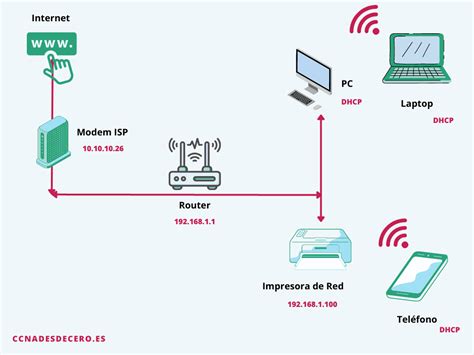
Una de las razones más frecuentes por las que un router TP-Link puede parecer no funcionar correctamente, impidiendo el acceso a Internet, es un conflicto de direcciones IP. Si el router TP-Link utiliza 192.168.1.1 como su dirección IP por defecto de LAN, y su módem existente ya está configurado con la misma dirección IP, se crea un conflicto. Las direcciones IP actúan como identificadores únicos para cada dispositivo en una red. Cuando dos dispositivos comparten la misma dirección IP, la red no puede determinar a cuál de ellos enviar los datos, lo que resulta en una falla en la comunicación y la imposibilidad de acceder a Internet.
Este problema puede manifestarse de diversas maneras. Algunas veces, es posible acceder a Internet mediante una conexión directa del equipo al módem, pero al agregar un router en la red, la conexión se interrumpe. Esto subraya la importancia de que cada dispositivo en una red local tenga una dirección IP única. La duplicación de IPs, como la que ocurre entre el router TP-Link y el módem, interrumpe el flujo de datos necesario para la navegación.
La Importancia del Servidor DHCP
El protocolo de configuración dinámica de hosts (DHCP) es un servicio esencial que automatiza la asignación de direcciones IP y otra información de configuración de red a los dispositivos. Cuando el servidor DHCP está habilitado en un router, este actúa como un "administrador de IPs", asignando dinámicamente una dirección IP única a cada dispositivo que se conecta a la red. Esto simplifica enormemente la gestión de la red, ya que los usuarios no necesitan configurar manualmente las direcciones IP en cada dispositivo.
🟣 ¿Qué es DHCP? Para qué sirve y porqué es IMPORTANTE
Cuando el DHCP está deshabilitado en un router TP-Link, los dispositivos que se conecten a él no recibirán una dirección IP automáticamente. Esto significa que, para poder navegar por Internet, cada dispositivo debería ser configurado manualmente con una dirección IP estática, una máscara de subred, una puerta de enlace y servidores DNS. Esta tarea es tediosa y propensa a errores, especialmente en redes con múltiples dispositivos. En algunos casos, como se ha observado en instalaciones de routers en bares, el DHCP puede aparecer deshabilitado y no ser configurable, impidiendo la asignación de IPs a TPVs y otros dispositivos móviles, lo que requiere reinicios frecuentes del router para restablecer temporalmente la conexión.
Soluciones para Habilitar el DHCP y Resolver Conflictos
Para abordar el problema del DHCP deshabilitado y los conflictos de IP en routers TP-Link, existen varias estrategias efectivas.
1. Configuración de IP Fija y Rango DHCP Diferente
Una solución común cuando el router TP-Link comparte la misma IP que el módem es modificar la configuración de red del router.
- Asignar una IP Fija al Router TP-Link: Acceda a la configuración de su router TP-Link (generalmente a través de
192.168.1.1otplinkwifi.net). Navegue hasta la sección de configuración de la WAN (Wide Area Network). En lugar de obtener una dirección IP automáticamente (DHCP), configure una dirección IP fija para la WAN del router. Esta dirección IP debe estar en el mismo rango de subred que la del módem, pero ser diferente a la IP del módem y a la IP de LAN del router. Por ejemplo, si su módem tiene la IP192.168.1.1y el router TP-Link tiene la IP de LAN192.168.1.1, puede asignar a la WAN del router TP-Link una IP como192.168.1.2. - Configurar un Rango DHCP Diferente en el Router TP-Link: Una vez que haya asignado una IP fija a la WAN del router TP-Link, es crucial asegurarse de que el servidor DHCP del router TP-Link asigne IPs en un rango diferente al de la red principal del módem o del dispositivo que proporciona la red (como pfSense). Por ejemplo, si su red principal utiliza el rango
192.168.1.x, configure el rango DHCP del router TP-Link para que sea192.168.2.x(por ejemplo, de192.168.2.100a192.168.2.199). Esto evita que los dispositivos conectados al router TP-Link obtengan una IP que pueda entrar en conflicto con otros dispositivos en la red.
2. Configuración como Punto de Acceso (Access Point)
En situaciones donde se desea extender una red existente en lugar de crear una nueva subred, configurar el router TP-Link como un Punto de Acceso (Access Point - AP) es una solución elegante.
- Desactivar el Servidor DHCP en el Router TP-Link: El primer paso es deshabilitar el servidor DHCP en el router TP-Link. Esto asegura que el router no intente asignar direcciones IP, dejando esa tarea al servidor DHCP principal de la red (por ejemplo, el de pfSense).
- Asignar una IP Fija al Router TP-Link: Asigne una dirección IP fija al router TP-Link que se encuentre dentro del rango de la red principal proporcionada por el dispositivo principal (como pfSense). Por ejemplo, si la red principal utiliza el rango
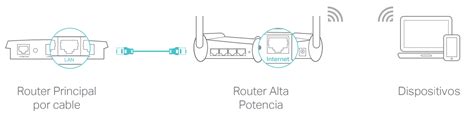
192.168.1.x, puede asignar al router TP-Link una IP como192.168.1.250. Esta IP servirá para acceder a la interfaz de administración del router TP-Link en el futuro. - No Utilizar el Puerto WAN: Cuando se configura como Punto de Acceso, el puerto WAN del router TP-Link no debe ser utilizado. En su lugar, conecte un cable de red desde uno de los puertos LAN del router TP-Link a un puerto LAN del router principal o switch de la red.
- Modo de Operación: Acceda a la configuración del router TP-Link y busque la opción para cambiar su modo de operación. Seleccione "Modo Punto de Acceso" o "Access Point Mode". Esto hará que el router extienda la red existente, actuando como un switch con funcionalidad Wi-Fi.
3. Verificación del Servidor DHCP Principal (ej. pfSense)
Si está utilizando un sistema más avanzado como pfSense para gestionar su red, es fundamental asegurarse de que esté funcionando correctamente.
- Comprobar la Asignación de IP: Asegúrese de que la tarjeta LAN de pfSense asignada al router TP-Link esté repartiendo IPs correctamente. Conecte un dispositivo (PC o Laptop) directamente a esa interfaz de red y verifique si recibe una dirección IP. Si el dispositivo obtiene una IP y puede navegar por Internet, la interfaz de red está funcionando.
- Ajustar la Configuración de pfSense: Si la interfaz de red principal de pfSense está funcionando, el siguiente paso es asegurarse de que la configuración del DHCP en pfSense sea correcta y que no esté bloqueando la comunicación con el router TP-Link. A veces, puede ser necesario ajustar las reglas de firewall o la configuración del servidor DHCP en pfSense.
4. Ajuste del Tamaño de MTU
En raras ocasiones, un tamaño de Unidad Máxima de Transmisión (MTU) incorrecto puede causar problemas de conectividad. El MTU es el tamaño del paquete de datos más grande que se puede transmitir a través de una red.
- Modificar el Tamaño de MTU: Acceda a la configuración de su router TP-Link. Navegue hasta
Red->WANen el menú de la izquierda. Busque la opción relacionada con el tamaño de MTU y modifíquelo. Un valor común para MTU es1500, pero en algunas redes, especialmente aquellas con VPNs o proveedores de Internet específicos, puede ser necesario ajustarlo a valores más bajos como1492o1400. Experimentar con diferentes valores de MTU puede resolver problemas de conectividad intermitente o lentitud en la conexión.
Problemas Recurrentes y Firmware
Algunos usuarios han reportado que, incluso después de reiniciar, restaurar a valores de fábrica e incluso actualizar el firmware, el DHCP en sus routers TP-Link permanece deshabilitado y no se puede modificar. Este comportamiento persistente puede indicar un problema de firmware específico del modelo de router o, en algunos casos, un fallo de hardware. Si varios dispositivos del mismo modelo presentan el mismo problema, es probable que se trate de una falla conocida en el firmware que TP-Link debería abordar con una actualización. En tales escenarios, contactar al soporte técnico de TP-Link o buscar foros de usuarios para ese modelo específico puede proporcionar información adicional o soluciones alternativas.
La deshabilitación del DHCP puede ser un síntoma de configuraciones incorrectas, conflictos de red o, en casos más raros, problemas con el propio dispositivo. Al seguir estos pasos de diagnóstico y solución de problemas, los usuarios pueden identificar la causa raíz y restaurar la conectividad a Internet en sus redes. La clave reside en comprender cómo interactúan los dispositivos en una red y asegurarse de que cada uno tenga una identidad (dirección IP) única y una ruta de comunicación clara.
tags: #conecetar #tplink #dhcp #deshabilitada