La configuración del Nombre de Punto de Acceso (APN) en tu celular Samsung es un paso fundamental para asegurar una conexión estable y eficiente a Internet a través de la red de datos móviles de tu operador. Aunque en la mayoría de los casos esta configuración se realiza de forma automática, existen situaciones, especialmente con Operadores Móviles Virtuales (OMV) o tras ciertos cambios en el dispositivo o la red, donde es necesario intervenir manualmente. Comprender qué es el APN y cómo ajustarlo puede resolver problemas comunes de conectividad y optimizar tu experiencia de navegación.
Entendiendo el Concepto de APN
APN son las siglas de "Access Point Name", o "Nombre de Punto de Acceso" en español. En esencia, se trata de un conjunto de datos que actúa como una llave de acceso, permitiendo que tu dispositivo móvil se comunique con la infraestructura de red de tu operador para acceder a Internet. Piensa en ello como una dirección virtual que tu teléfono utiliza para saber por dónde debe "viajar" a través de la red móvil para llegar a la red global de Internet. Cada operador móvil tiene su propia configuración de APN, que incluye detalles como el nombre del punto de acceso, un nombre de usuario y una contraseña específica. Estos elementos son cruciales para que tu dispositivo se autentique y establezca la conexión de datos correcta.
La tarjeta SIM que insertas en tu teléfono pertenece a un operador concreto, y este operador define el "camino virtual" que tu dispositivo debe seguir para utilizar su servicio de datos móviles. Sin una configuración de APN correcta y activa, tu celular simplemente no sabrá cómo acceder a Internet utilizando la red de tu operador, impidiendo la navegación, el uso de aplicaciones en línea y la recepción de datos en tiempo real.
¿Por Qué Podría Necesitar Configurar tu APN?
Si bien la configuración automática del APN es la norma, hay varias razones por las que podrías encontrarte en la necesidad de configurarlo manualmente en tu Samsung:
- Uso de un Operador Móvil Virtual (OMV): Los OMV, que utilizan la infraestructura de redes de otros operadores, a menudo requieren que sus clientes configuren manualmente el APN. Esto se debe a que la configuración predeterminada de tu teléfono puede estar orientada a la red del operador principal, no a la del OMV.
- Problemas de Conectividad: Si experimentas dificultades para conectarte a Internet con tus datos móviles, como la imposibilidad de acceder a páginas web o usar aplicaciones que requieren conexión, una configuración APN incorrecta o ausente es una de las causas más probables.
- Cambios en la Red del Operador: Ocasionalmente, los operadores pueden actualizar sus configuraciones de red, lo que podría requerir una actualización del APN en tu dispositivo.
- Restablecimiento de Red o Configuración de Fábrica: Si has restablecido la configuración de red de tu teléfono o has realizado un restablecimiento de fábrica, es posible que la configuración del APN se haya eliminado y necesite ser reingresada.
- Adquisición de un Nuevo Dispositivo: Aunque menos común, en algunos casos, al activar un nuevo dispositivo, la configuración del APN podría no transferirse correctamente.
Pasos para Configurar el APN en tu Samsung
La configuración manual del APN en un dispositivo Samsung es un proceso relativamente sencillo, aunque la ubicación exacta de las opciones puede variar ligeramente entre diferentes versiones de Android y capas de personalización del fabricante (como One UI). Aquí te presentamos una guía general:
- Accede a los Ajustes del Teléfono: Abre la aplicación "Ajustes" o "Configuración" en tu Samsung.
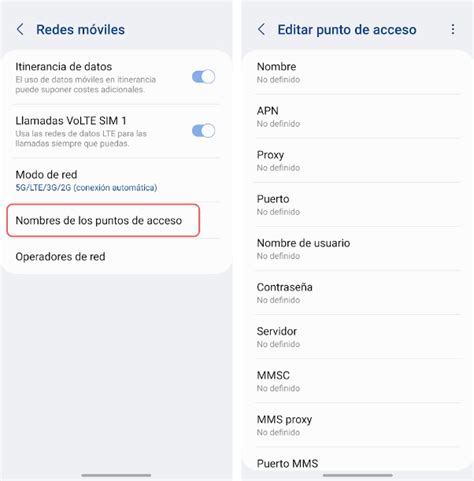
- Busca la Sección de Redes Móviles: Navega hasta "Conexiones" o "Redes e Internet", y luego selecciona "Redes móviles".
- Localiza los Nombres de Punto de Acceso (APN): Dentro de "Redes móviles", busca una opción que diga "Nombres de punto de acceso" o simplemente "APN". Puede que necesites tocar en "Más ajustes de red" o similar para encontrarla.
- Añade un Nuevo APN: Una vez en la pantalla de APN, verás una lista de los APN existentes (si los hay). Busca un botón o una opción para "Añadir" o crear un nuevo APN. A menudo, encontrarás un menú de tres puntos en la esquina superior derecha donde se encuentra esta opción.
- Introduce los Datos del APN: Aquí es donde deberás ingresar la información específica proporcionada por tu operador. Los campos más comunes son:
- Nombre: Un nombre descriptivo para el APN (por ejemplo, el nombre de tu operador).
- APN: La dirección del punto de acceso (por ejemplo, "internet.tigo.com", "internet.movistar.com", "web.claro.com.gt").
- Proxy: Generalmente se deja en blanco, a menos que tu operador indique lo contrario.
- Puerto: Igualmente, suele dejarse en blanco.
- Nombre de usuario: El nombre de usuario que te haya proporcionado tu operador.
- Contraseña: La contraseña asociada al nombre de usuario.
- Servidor: Raramente se utiliza.
- MMSC, Proxy del MMS, Puerto del MMS: Estos campos son específicos para la configuración de Mensajes Multimedia (MMS) y también deben ser proporcionados por tu operador si deseas usar esta función.
- MCC (Código de País Móvil) y MNC (Código de Red Móvil): Estos códigos identifican a tu operador y país y generalmente se completan automáticamente o no requieren modificación.
- Tipo de autenticación, Tipo de APN: Estos campos suelen permitir seleccionar opciones predefinidas o personalizadas. Para el acceso a Internet, a menudo se selecciona "default". Si también necesitas MMS, podrías ver "default,supl,mms".
- Protocolo APN y Protocolo de itinerancia APN: Se recomienda dejar estos en "IPv4" o "IPv4/IPv6" a menos que tu operador especifique algo diferente.
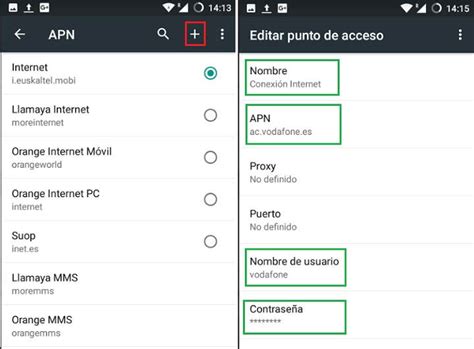
- Guarda la Configuración: Una vez que hayas introducido todos los datos requeridos, busca la opción para guardar la configuración. Normalmente, se encuentra en el menú de tres puntos de la pantalla de APN.
- Selecciona el Nuevo APN: Después de guardar, asegúrate de que el nuevo APN que acabas de crear esté seleccionado (generalmente marcado con un círculo) en la lista de APN.
- Reinicia tu Dispositivo (Recomendado): Para asegurar que los cambios se apliquen correctamente, es una buena práctica reiniciar tu celular Samsung.
Cómo Obtener la Información Correcta del APN
La parte más crucial de la configuración manual del APN es obtener los datos exactos de tu operador. Aquí tienes las formas más comunes de hacerlo:
- Consulta el Sitio Web de tu Operador: La mayoría de los operadores tienen una sección de "Soporte" o "Ayuda" en sus sitios web donde publican las configuraciones de APN para diferentes dispositivos o sistemas operativos. Busca la información específica para Android o para tu modelo de Samsung.
- Contacta con el Servicio de Atención al Cliente: Si no encuentras la información en línea o tienes dudas, llama al servicio de atención al cliente de tu operador. Ellos podrán proporcionarte los detalles exactos del APN o incluso enviarte una configuración automática por SMS.
- Mensaje de Configuración Automática: Algunos operadores ofrecen la posibilidad de enviar la configuración del APN directamente a tu teléfono a través de un mensaje de texto. Busca esta opción en el portal de cliente de tu operador o solicítala al servicio de atención al cliente.
- Busca en Foros Especializados: Comunidades en línea y foros de tecnología a menudo comparten configuraciones de APN para operadores específicos. Sin embargo, ten precaución y verifica la información con fuentes oficiales siempre que sea posible.
Como activar los datos moviles Samsung (GUÍA COMPLETA)
Solución de Problemas Comunes Relacionados con el APN
Si después de configurar el APN sigues experimentando problemas, considera lo siguiente:
"No puedo conectarme a Internet con la red de datos móviles de mi operador":
- Verifica la Configuración: Revisa cuidadosamente cada campo del APN que has introducido. Un solo error tipográfico puede impedir la conexión.
- Selección del APN: Asegúrate de que el APN correcto esté seleccionado en la lista.
- Datos Móviles Activados: Confirma que los datos móviles estén activados en los ajustes rápidos o en la sección de redes móviles.
- Cobertura de Red: Verifica que tengas buena señal de datos móviles en tu ubicación actual.
- Reinicia el Dispositivo: Un reinicio a menudo soluciona problemas temporales.
- Restablece la Configuración de Red: Como último recurso, puedes intentar restablecer solo la configuración de red (esto borrará contraseñas de Wi-Fi y dispositivos Bluetooth emparejados, pero no tus datos personales). Ve a "Ajustes" > "Administración general" > "Restablecer" > "Restablecer ajustes de red".
"Mi velocidad de conexión de datos móviles es lenta":
- Cobertura de Red: Una cobertura de red deficiente es la causa más común de lentitud. Prueba en diferentes ubicaciones.
- Configuración del APN: Aunque un APN incorrecto suele impedir la conexión, uno mal configurado para la optimización de velocidad podría causar lentitud. Asegúrate de usar los valores recomendados por tu operador.
- Tráfico en la Red: En horas punta, la red de tu operador puede estar congestionada, lo que reduce la velocidad para todos los usuarios.
- Limitaciones del Plan: Revisa si tu plan de datos tiene alguna limitación de velocidad después de consumir una cierta cantidad de datos.
- Actualizaciones y Aplicaciones en Segundo Plano: Algunas aplicaciones pueden consumir mucho ancho de banda en segundo plano. Considera limitar su uso de datos en segundo plano.
En resumen, el APN es una configuración esencial que actúa como el puente entre tu celular Samsung y la red de datos móviles de tu operador. Si bien suele configurarse de forma automática, conocer el proceso manual te empodera para solucionar problemas de conectividad y asegurar que tu dispositivo esté aprovechando al máximo los servicios de datos de tu compañía telefónica. Siguiendo los pasos adecuados y obteniendo la información precisa de tu operador, podrás mantener tu conexión a Internet móvil funcionando sin problemas.