En la era digital actual, la conectividad a Internet se ha vuelto una necesidad fundamental. Ya sea para trabajar, estudiar, o simplemente para mantenernos en contacto, una conexión estable es crucial. Sin embargo, a veces nos encontramos en situaciones donde la red Wi-Fi disponible es inexistente o poco fiable. Afortunadamente, existe una solución práctica y accesible: compartir la conexión a Internet de tu dispositivo móvil. Esta guía completa te explicará todo lo que necesitas saber para compartir tu conexión Wi-Fi entre diversos dispositivos, abarcando desde móviles a ordenadores y viceversa.
¿Qué Implica Compartir tu Conexión y Por Qué es Importante una Buena Contraseña?
Compartir tu conexión a Internet desde un dispositivo móvil, como un smartphone, es esencialmente convertirlo en un punto de acceso Wi-Fi. De forma simplificada, tu móvil, al recibir una conexión a Internet (generalmente a través de tu plan de datos móviles), crea una red Wi-Fi propia a la que otros dispositivos pueden conectarse. Este mismo principio se aplica a ordenadores portátiles, que también poseen la capacidad de actuar como puntos de acceso.
La importancia de establecer una contraseña robusta para la red Wi-Fi que generas no puede ser subestimada. Al crear una red Wi-Fi con tu móvil o PC, esta red puede ser detectada por todos los dispositivos cercanos. Si tu contraseña es débil, personas no autorizadas podrían acceder a tu red. En los escenarios más extremos, alguien con conocimientos avanzados podría incluso acceder a tu dispositivo, instalar malware y causar daños significativos.
Más allá de los riesgos de ciberseguridad, existen otros inconvenientes. Por ejemplo, si otra persona se conecta a la red Wi-Fi de tu móvil sin una contraseña segura, podría consumir una gran cantidad de datos, agotando rápidamente los límites de tu plan y dejándote sin conexión. Por ello, es de vital importancia crear una contraseña segura al configurar la red Wi-Fi que vas a generar en tu dispositivo para compartir su conexión.

Requisitos para Convertir tu Dispositivo en un Router Móvil
Para crear una red Wi-Fi propia en un dispositivo con la que compartir datos con otros, necesitarás tres elementos clave:
- Un Smartphone u Ordenador: Este será el dispositivo principal que actuará como punto de acceso.
- Conexión a Internet: El dispositivo debe contar con acceso a Internet. Esto puede ser a través de una tarifa de datos contratada con un operador móvil, utilizando la tarjeta SIM.
- Batería Suficiente y Cable: Es fundamental asegurarse de que el dispositivo que va a emitir la Wi-Fi tenga suficiente batería. Idealmente, ten un cable de carga cerca para mantenerlo operativo durante el tiempo necesario.
Creando Contraseñas Seguras: Tu Primera Línea de Defensa
Los consejos para crear una contraseña segura para la red que generas son los mismos que se aplican a la configuración de tu router doméstico. Es crucial evitar contraseñas cortas o fáciles de obtener mediante ingeniería social. Nunca utilices combinaciones obvias como "1234", "admin", o aquellas que figuran en las listas de las peores contraseñas.
Debes olvidarte de nombres de mascotas, familiares, fechas importantes o códigos postales. Asimismo, evita las sustituciones clásicas de letras por números (como "e" por "3" o "a" por "4"). Tampoco te bases en fórmulas predefinidas que exigen caracteres alfanuméricos específicos, mayúsculas o símbolos.
La clave está en utilizar contraseñas que sean fáciles de recordar para ti, pero extremadamente difíciles de adivinar para otros. Una estrategia muy eficaz es emplear combinaciones de varias palabras que, aunque aparentemente no tengan una relación lógica entre sí, tú puedas vincular para recordarlas fácilmente.
Métodos de Conexión: Wi-Fi, Bluetooth y USB
Existen principalmente tres métodos para compartir tu conexión:
- Wi-Fi: Este es el método más común y versátil, permitiendo la conexión de múltiples dispositivos simultáneamente. Genera una red inalámbrica a la que otros pueden unirse.
- Bluetooth: A través de esta tecnología inalámbrica de corto alcance, puedes configurar tu dispositivo para que otros se conecten y utilicen sus datos móviles.
- USB: Conectando ambos dispositivos mediante un cable USB, puedes compartir la conexión. Necesitarás un cable con el tipo de conector USB adecuado para cada dispositivo.
Si bien Bluetooth y USB son opciones válidas, la conexión Wi-Fi suele ser preferible debido a la facilidad con la que se puede establecer una contraseña segura, ofreciendo un nivel de protección adicional.
Compartiendo Internet desde Android: Guía Paso a Paso
En Android, el proceso para compartir tu conexión se centra en la creación de un "punto de acceso".
- Accede a Ajustes: Abre la aplicación "Ajustes" o "Configuración" en tu dispositivo Android.
- Redes e Internet: Busca y selecciona la opción "Redes e Internet" o similar.
- Zona Wi-Fi/Compartir Conexión: Dentro de esta sección, encontrarás una opción llamada "Zona Wi-Fi/Compartir conexión", "Compartir Internet" o "Conexión compartida", el nombre exacto puede variar según el fabricante de tu dispositivo.
- Configura tu Punto de Acceso: Al seleccionar esta opción, se te presentará la posibilidad de crear un punto de acceso. Aquí deberás configurar el nombre de tu red Wi-Fi (SSID) y la contraseña. Recuerda aplicar los consejos de seguridad para crear una contraseña robusta.
- Opciones Adicionales (QR Code): Muchos modelos de Android ofrecen la opción de generar un código QR desde la configuración del punto de acceso. Al escanear este código con otro dispositivo, se iniciará automáticamente el proceso de conexión a tu red Wi-Fi, sin necesidad de buscarla manualmente.
- Compartir por Bluetooth o USB: En muchos dispositivos Android, además de la opción Wi-Fi, también encontrarás la posibilidad de compartir tu conexión a través de Bluetooth o USB.
Truco Útil: Si te encuentras fuera de casa y necesitas que tus dispositivos se conecten de forma familiar, puedes configurar el nombre y la contraseña de tu punto de acceso para que coincidan con los de tu red Wi-Fi doméstica.
Compartiendo Internet desde iPhone/iPad: Un Proceso Simplificado
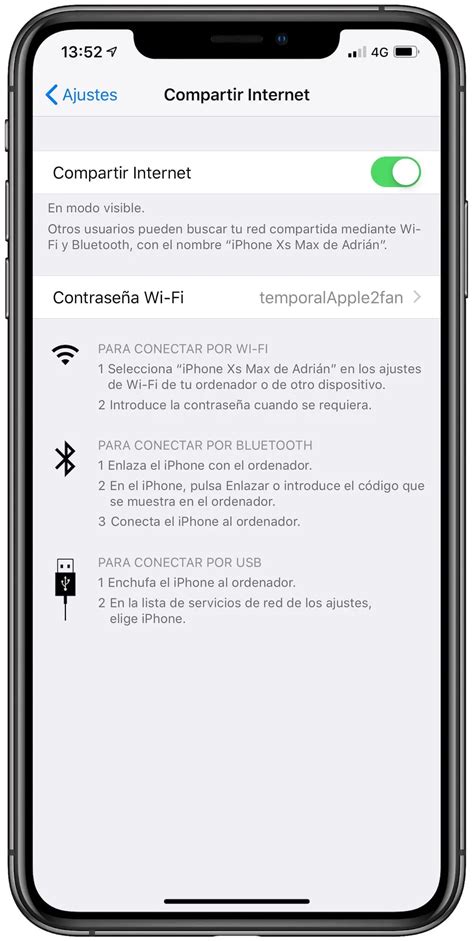
En iPhone y iPad, generar una red Wi-Fi para compartir tu conexión es un proceso más directo, aunque con menos opciones de personalización.
- Accede a Ajustes: Abre la aplicación "Ajustes" en tu dispositivo iOS.
- Compartir Internet: Busca y selecciona la opción "Compartir Internet".
- Permitir a Otros Conectarse: Activa la opción "Permitir a otros conectarse". Con esto, tu punto de acceso Wi-Fi quedará activado.
- Cambia la Contraseña: Debajo de la opción para permitir la conexión, encontrarás la posibilidad de cambiar la contraseña. Es fundamental establecer una contraseña segura siguiendo las recomendaciones mencionadas anteriormente.
- Nombre de la Red: Ten en cuenta que el nombre de la red Wi-Fi que se creará será "iPhone de" seguido de tu nombre. Esta parte no se puede personalizar.
Una vez activado, podrás conectarte desde otro dispositivo a través de Wi-Fi, Bluetooth o USB.
Compartiendo Internet desde Windows 10
Windows 10 también te permite convertir tu PC o portátil en un punto de acceso Wi-Fi.
- Accede a Configuración: Ve a "Configuración" > "Red e Internet".
- Zona con Cobertura Inalámbrica Móvil: En la columna de la izquierda, selecciona la opción "Zona con cobertura inalámbrica móvil".
- Elige el Método de Compartir: Aquí podrás seleccionar si deseas compartir tu conexión a través de Wi-Fi o Bluetooth.
- Configura la Red Wi-Fi: Antes de activar la zona de cobertura, es recomendable pulsar el botón "Editar" para configurar el nombre de red (SSID) y la contraseña. Asegúrate de elegir una contraseña segura.
- Activa la Zona: Una vez configurada, activa el interruptor de la "Zona con cobertura inalámbrica móvil".
Como CONVERTIR MI Laptop EN ROUTER WIFI, COMPARTIR WIFI DESDE LAPTOP 2020 sin programas📌✅
Compartiendo Internet desde macOS
Los usuarios de Mac también pueden compartir su conexión a Internet.
- Preferencias del Sistema: Abre "Preferencias del Sistema" en tu Mac.
- Compartir: Selecciona la opción "Compartir".
- Compartir Internet: En la columna de la izquierda, busca y haz clic en "Compartir Internet".
- Configuración de Wi-Fi: En la ventana de "Compartir Internet", deberás elegir la opción "Wi-Fi" dentro del cuadro "Con otros ordenadores vía".
- Opciones de Seguridad: Al hacer clic en "Opciones de Compartir Wi-Fi…", podrás configurar la seguridad de la red, incluyendo el nombre de la red y la contraseña. Es crucial establecer una contraseña robusta.
- Otras Opciones de Conexión: macOS también te permite compartir la conexión a través de otros puertos de tu ordenador, como Ethernet o Bluetooth.
Opciones Avanzadas para Optimizar tu Punto de Acceso
Existen configuraciones avanzadas que puedes ajustar para mejorar la seguridad, el rendimiento y la eficiencia de tu punto de acceso Wi-Fi:
- Seguridad (WPA2/WPA3): Asegúrate de que la seguridad de tu red esté configurada como mínimo en WPA2. Para dispositivos más nuevos (fabricados después de julio de 2020), se recomienda WPA3 para una mayor protección.
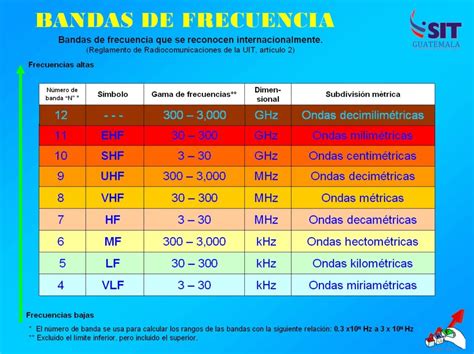
- Bandas de Frecuencia (2.4 GHz vs. 5 GHz):
- 2.4 GHz: Ofrece un mayor alcance y cobertura, pero puede experimentar más interferencias y tener una menor velocidad máxima.
- 5 GHz: Tiene un alcance menor, pero proporciona una mayor velocidad y menos interferencias, siendo ideal para dispositivos cercanos.
- Selección de Canal: Algunas configuraciones, como en macOS, te permiten elegir el canal de transmisión de tu Wi-Fi. Si varias redes Wi-Fi operan en el mismo canal, la velocidad de conexión puede verse afectada. Aplicaciones como "WiFi Analyzer" (para Android) pueden ayudarte a identificar los canales con menor tráfico.
- Desactivación Automática: Muchos dispositivos ofrecen una opción para desactivar automáticamente el punto de acceso Wi-Fi cuando no hay ningún dispositivo conectado. Esto no solo mejora la seguridad, sino que también ayuda a ahorrar batería si olvidas desactivarlo manualmente.
- Gestión de Dispositivos Conectados: Algunas funciones avanzadas te permiten ver la lista de dispositivos conectados y, en algunos casos, desconectarlos temporalmente o restringir el acceso solo a dispositivos específicos mediante la lista de direcciones MAC.
Consideraciones Adicionales y Mejora de la Señal
- Compatibilidad del Plan de Datos: Asegúrate de que tu plan de datos móviles sea compatible con la función de compartir datos (hotspot).
- Mejora de la Señal: Para obtener una mejor señal y reducir interferencias, puedes intentar cambiar el canal o la banda de transmisión a 5 GHz. Si la prioridad es una señal más intensa y extensa, la banda de 2.4 GHz puede ser más adecuada.
- Velocidad de Conexión: La velocidad de conexión dependerá de la calidad de tu señal de datos móviles y de la configuración de tu punto de acceso.
- Limitación de Dispositivos: Algunos sistemas permiten limitar la cantidad de dispositivos que pueden conectarse simultáneamente para mantener un rendimiento óptimo.
- Ahorro de Batería: Configurar el tiempo de espera de la zona Wi-Fi para que se desactive automáticamente es una excelente manera de ahorrar batería.
Compartir tu conexión a Internet desde tu dispositivo móvil es una herramienta poderosa que te brinda flexibilidad y acceso a la red dondequiera que estés. Al comprender los requisitos, los métodos de conexión y las opciones de configuración, puedes asegurarte de que tu conexión esté siempre disponible y sea segura.