Compartir tu conexión a Internet desde un módem a otra PC es una habilidad esencial en el mundo interconectado de hoy. Ya sea para extender la conectividad a un dispositivo secundario, crear una red local temporal, o simplemente para asegurar que todos tus equipos tengan acceso a la web, existen diversas maneras de lograrlo. Este artículo te guiará a través de los requisitos, métodos y configuraciones necesarias para compartir tu conexión a Internet de forma eficiente y segura.
Requisitos Fundamentales para una Conexión en Red
Para establecer una conexión de red funcional entre dos ordenadores, se requiere una preparación tanto a nivel físico como de configuración. No se trata únicamente de unir dos cables, sino de establecer una comunicación eficiente entre los equipos para compartir archivos, impresoras o, en este caso, el acceso a Internet.
Materiales y Configuraciones Necesarias
Antes de emprender la tarea de compartir Internet, es crucial contar con los elementos y ajustes adecuados. Los requisitos básicos incluyen:
- Dos ordenadores con puertos de red disponibles: Ambos dispositivos deben poseer un puerto Ethernet RJ-45 o un adaptador de red wifi funcional.
- Cable de red Ethernet Cat5e o superior (si es por cable): Para una conexión directa sin router, se necesita un cable cruzado (Ethernet crossover). Sin embargo, la mayoría de las tarjetas de red modernas son capaces de negociar automáticamente esta conexión con cables estándar. Este cable es fundamental porque establece la conexión física entre ambos dispositivos.
- Sistema operativo compatible: El sistema operativo de ambos equipos (como Windows 10/11, Linux, macOS) debe permitir la configuración de redes domésticas y el uso compartido de recursos.
- Configuración de red IP (estática o DHCP): Es altamente recomendable asignar direcciones IP dentro del mismo rango para que los equipos puedan comunicarse correctamente. Sin una dirección IP en el mismo segmento de red, no podrán "verse" mutuamente. Alternativamente, un servidor DHCP (como el que suele incluir un router) puede asignar estas direcciones automáticamente.
- Permitir detección de redes y uso compartido: En sistemas operativos como Windows, es necesario habilitar la detección de redes y el uso compartido de archivos y carpetas para que los dispositivos puedan encontrarse y comunicarse.
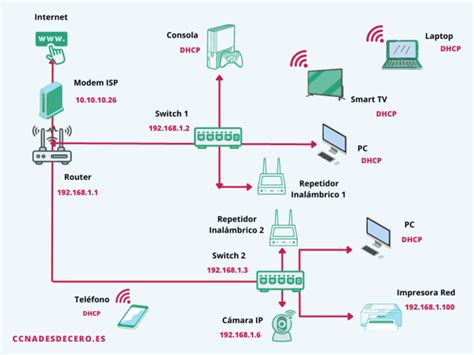
- Router o switch (opcional): Si el objetivo es conectar más de dos dispositivos o aprovechar la asignación automática de IP mediante DHCP, se recomienda el uso de un router doméstico o un switch Ethernet. Estos dispositivos simplifican la gestión de la red y facilitan la asignación de direcciones IP.
Contar con estos elementos garantiza una conexión estable, segura y funcional. Es importante recordar que una red no se limita a la conexión física de cables, sino que implica establecer una comunicación lógica y eficiente entre los dispositivos.
Eligiendo el Tipo de Conexión: Cable Ethernet vs. WiFi
La elección entre una conexión por cable Ethernet o una inalámbrica (wifi) depende de varios factores, incluyendo el uso previsto, la movilidad requerida y las condiciones del entorno.
Comparativa Técnica
- Velocidad y Estabilidad: Si buscas la máxima velocidad, estabilidad y seguridad, la conexión por cable Ethernet suele ser la opción preferida. Es ideal para tareas que demandan un alto rendimiento y una conexión sin interrupciones, como la transferencia de archivos pesados o el streaming de contenido en red local. Según Microsoft y Cisco, la conexión por cable es preferible para entornos de trabajo con alto tráfico de red.
- Flexibilidad y Movilidad: Por otro lado, si la flexibilidad y la evitación de instalaciones físicas son prioritarias, el wifi se presenta como una solución más práctica. Es ideal para espacios amplios o donde no hay acceso físico directo a routers o switches, y se adapta mejor al uso doméstico general y a dispositivos portátiles.
Ambas opciones son válidas, pero sus beneficios varían significativamente en función de los objetivos del usuario.
| Característica | Cable Ethernet | WiFi (Red inalámbrica) |
|---|---|---|
| Velocidad | Alta y constante (hasta 1 Gbps o más, según el estándar). | Variable; depende de la señal y congestión (WiFi 5: hasta 866 Mbps, WiFi 6: +1 Gbps). |
| Estabilidad | Muy estable; sin interferencias ni caídas frecuentes. | Puede sufrir interferencias por paredes, otros dispositivos o distancia. |
| Latencia | Baja (ideal para transferencia de archivos o streaming local). | Alta en comparación (afecta videollamadas o juegos en red). |
| Seguridad | Mayor, ya que la red no se transmite por aire. | Requiere cifrado WPA2 o superior; más vulnerable si no está bien protegida. |
| Instalación | Requiere cable físico entre los dispositivos. | Sin cables; ideal para espacios amplios o sin acceso directo al router. |
| Movilidad | Limitada al largo del cable. | Alta; permite conexión desde distintos puntos del entorno. |
| Uso recomendado | Oficinas fijas, entornos de trabajo con alto tráfico. | Uso doméstico general, portátiles, conexiones temporales. |
Métodos de Conexión
Existen principalmente tres maneras de establecer una red entre dos ordenadores:
- Conexión directa mediante cable Ethernet (peer-to-peer): Ideal para una comunicación rápida y directa entre dos máquinas.
- Conexión mediante red local con router o switch: Permite conectar múltiples dispositivos y centraliza la gestión de la red.
- Conexión inalámbrica ad-hoc o a través de una red wifi existente: Ofrece flexibilidad y movilidad.
Antes de implementar cualquiera de estos métodos, es fundamental seguir buenas prácticas de seguridad recomendadas por expertos como Microsoft y Cisco. Esto incluye:
- Usar contraseñas seguras para el acceso compartido.
- Desactivar la red pública y activar el perfil de red privada en Windows.
- Deshabilitar el uso compartido con protección por contraseña solo si se confía plenamente en los dispositivos conectados.
- Mantener el firewall y el antivirus activos durante todo el proceso.
Conexión por Cable de Red (Ethernet)
La conexión por cable Ethernet es una forma estable y rápida de conectar dos ordenadores directamente, sin depender de una red wifi o un router. Es especialmente útil para transferir archivos, jugar en LAN o compartir recursos en red local de manera eficiente.
¿Qué Necesitas?
- Un cable Ethernet (preferiblemente Cat5e o superior). Si tus equipos son antiguos, podría ser necesario un cable cruzado.
- Dos ordenadores con un puerto Ethernet activo (RJ45).
- Acceso a la configuración de red del sistema operativo de ambos equipos.
Pasos para Windows 10 y Windows 11
- Conecta el cable Ethernet: Inserta un extremo del cable en el puerto de red de un ordenador y el otro extremo en el puerto del segundo ordenador.
- Asigna IPs manualmente (sin router):
- Abre "Configuración" > "Red e Internet" > "Centro de redes y recursos compartidos".
- Haz clic en "Cambiar configuración del adaptador".
- Haz clic derecho sobre el adaptador "Ethernet" y selecciona "Propiedades".
- Selecciona "Protocolo de Internet versión 4 (TCP/IPv4)" y haz clic en "Propiedades".
- Marca la opción "Usar la siguiente dirección IP" y configura:
- Ordenador A:
- Dirección IP:
192.168.1.1 - Máscara de subred:
255.255.255.0
- Dirección IP:
- Ordenador B:
- Dirección IP:
192.168.1.2 - Máscara de subred:
255.255.255.0
- Dirección IP:
- Ordenador A:
- Activa la detección de redes y el uso compartido de archivos:
- En el "Centro de redes y recursos compartidos", selecciona "Cambiar configuración de uso compartido avanzado".
- Activa las opciones "Detección de redes" y "Uso compartido de archivos e impresoras".
- Considera desactivar el "Uso compartido con protección por contraseña" si confías plenamente en la seguridad de tu conexión directa.
Pasos para macOS (Ventura, Monterey, Big Sur y posteriores)
- Conecta el cable Ethernet: Asegúrate de que ambos Mac tengan un adaptador Ethernet (nativo o mediante un adaptador USB-C/Thunderbolt). Conecta el cable entre ambos equipos.
- Configura la IP manualmente:
- Ve a "Preferencias del Sistema" > "Red".
- Selecciona "Ethernet" en la barra lateral izquierda.
- En la opción "Configurar IPv4", elige "Manualmente".
- Asigna las siguientes direcciones IP:
- Mac A:
- Dirección IP:
192.168.1.1 - Máscara de subred:
255.255.255.0
- Dirección IP:
- Mac B:
- Dirección IP:
192.168.1.2 - Máscara de subred:
255.255.255.0
- Dirección IP:
- Mac A:
- Activa el uso compartido de archivos:
- Ve a "Preferencias del Sistema" > "Compartir".
- Marca la casilla "Compartir archivos".
- Añade las carpetas que deseas compartir y define los permisos correspondientes.
Verificación de la Conexión
- Desde Windows: Abre el Explorador de archivos, ve a la sección "Red". Deberías ver el otro equipo listado.
- Desde macOS: Abre Finder, ve a "Red" o pulsa
Cmd + Ke introducesmb://192.168.1.X(reemplazando X por la IP del otro equipo).
Recomendaciones de Seguridad Adicionales
- Desactiva el uso compartido protegido por contraseña solo en redes seguras y controladas.
- Activa el firewall de Windows o macOS y configura reglas específicas para un mayor control.
- Si desconectas la red directa, asegúrate de volver al perfil de red pública en Windows.
Conexión Mediante WiFi o Red Inalámbrica
Compartir Internet entre dos ordenadores mediante wifi es una opción práctica cuando no se dispone de cableado físico o se requiere movilidad. Esta conexión puede establecerse a través de una red wifi existente (con router) o mediante una red ad-hoc (conexión directa entre dispositivos). Aunque más flexible, el wifi es sensible a interferencias, por lo que es crucial seguir algunas recomendaciones para optimizar el rendimiento.
Opciones de Conexión Inalámbrica
- Red doméstica compartida (con router): Ambos dispositivos se conectan al mismo punto de acceso wifi. Es ideal para redes permanentes o cuando se tiene acceso a un router.
- Red ad-hoc (conexión directa): Uno de los equipos crea una red inalámbrica temporal, y el otro se conecta a ella. Esta opción no requiere un router y es útil para conexiones puntuales.
Pasos para Conexión Ad-Hoc en Windows
- Configura la zona con cobertura móvil: Ve a "Configuración" > "Red e Internet" > "Zona con cobertura inalámbrica móvil".
- Activa la función: Activa la opción "Compartir mi conexión a Internet con otros dispositivos".
- Configura la red: Establece un nombre (SSID) y una contraseña para la red wifi que tu PC creará.
- Conecta el otro ordenador: En el segundo ordenador, busca y conéctate a la red wifi recién creada desde el panel de redes inalámbricas.
- Grupo de trabajo: Asegúrate de que ambos ordenadores pertenezcan al mismo grupo de trabajo o dominio para una comunicación fluida.
Cómo Evitar Interferencias y Mejorar la Velocidad WiFi
- Ubicación: Coloca ambos equipos lo más cerca posible del router o del punto de conexión.
- Canal de red: Utiliza herramientas como NetSpot o Wifi Analyzer para identificar y seleccionar un canal wifi con menor congestión.
- Frecuencia: Si ambos dispositivos lo soportan, utiliza la banda de 5 GHz, que es menos propensa a interferencias que la banda de 2.4 GHz.
- Hardware actualizado: Asegúrate de que los adaptadores wifi sean compatibles con estándares modernos como WiFi 5 (802.11ac) o WiFi 6 (802.11ax).
- Evita obstáculos físicos: Las paredes gruesas, los hornos microondas y los dispositivos Bluetooth pueden interferir con la señal wifi.
Otras Opciones: Bluetooth y Redes Ad Hoc
Además de las conexiones por cable y wifi convencional, existen métodos alternativos para establecer una red entre dos ordenadores, como Bluetooth o redes ad hoc específicas. Estas opciones son útiles en situaciones concretas, aunque presentan limitaciones importantes en velocidad, alcance y estabilidad.
Conexión por Bluetooth
Bluetooth permite conectar dos dispositivos de forma inalámbrica sin necesidad de una red wifi o cables. Es viable para compartir archivos pequeños entre portátiles o equipos cercanos, especialmente cuando no se dispone de acceso a una red local. La velocidad de transferencia suele ser baja, alrededor de 2-3 Mbps, y el alcance limitado a unos 10 metros.
Redes Ad Hoc (WiFi Directa entre Equipos)
Una red ad hoc es una red inalámbrica temporal entre dos o más dispositivos sin necesidad de un router. Uno de los ordenadores actúa como punto de acceso (host), y el otro se conecta a él. La velocidad de transferencia puede variar entre 20 y 100 Mbps, dependiendo del estándar WiFi utilizado. Aunque el alcance es mayor que el de Bluetooth, la estabilidad puede ser variable y susceptible a caídas.
| Característica | Bluetooth | Red Ad Hoc (WiFi Directa) |
|---|---|---|
| Infraestructura | No requiere router ni red externa. | No requiere router, uno actúa como host. |
| Velocidad de transf. | Baja (~2-3 Mbps). | Media (~20-100 Mbps según WiFi). |
| Alcance | Limitado (~10 metros). | Mayor que Bluetooth, pero depende del entorno. |
| Estabilidad | Alta en distancias cortas. | Variable; puede haber caídas. |
| Compatibilidad | Muy amplia; funciona en la mayoría de portátiles. | Depende del sistema y drivers. |
| Facilidad config. | Muy simple (emparejar y enviar). | Moderada; requiere configuración manual. |
| Seguridad | Cifrado básico (depende de versión). | Puede usar WPA2, pero es menos seguro que red con router. |
| Uso recomendado | Transferencia ocasional de archivos pequeños. | Red temporal sin infraestructura disponible. |
| Limitaciones | Velocidad baja, sin carpetas compartidas. | No adecuada para múltiples dispositivos o transferencias pesadas. |
Configuración Detallada de la Red en Windows y macOS
Para que dos ordenadores se comuniquen correctamente a través de una red, es necesario configurar manualmente algunos parámetros del sistema operativo, especialmente si no se cuenta con un router que asigne direcciones IP automáticamente.
Diferencias Clave entre Versiones
Si bien los principios son los mismos, la interfaz y la ubicación de las configuraciones pueden variar ligeramente entre versiones de sistemas operativos:
- Windows 10: La configuración de red es más accesible desde el Panel de Control clásico, aunque muchas opciones se han integrado en la aplicación "Configuración".
- Windows 11: Integra más funciones de red en el menú "Configuración", pero algunos ajustes avanzados pueden estar menos visibles.
- macOS: El menú "Red" en versiones como Big Sur mantiene un esquema clásico, mientras que en Ventura y posteriores, las opciones están más integradas con los paneles de seguridad y privacidad.
Cómo Configurar la Red en Windows
- Configurar Dirección IP Manual:
- Accede al "Panel de control" > "Centro de redes y recursos compartidos".
- Haz clic en "Cambiar configuración del adaptador".
- Clic derecho sobre "Ethernet" (o el adaptador de red que uses) y selecciona "Propiedades".
- Elige "Protocolo de Internet versión 4 (TCP/IPv4)" y haz clic en "Propiedades".
- Marca "Usar la siguiente dirección IP" e introduce los valores (ej: IP
192.168.1.1, Máscara255.255.255.0).
- Activar Detección de Redes y Compartir Archivos:
- Ve a "Configuración" > "Red e Internet" > "Opciones de uso compartido avanzado".
- Activa las opciones "Detección de redes" y "Uso compartido de archivos e impresoras".
- Considera desactivar la "Protección con contraseña" si la red es privada y confiable.
Cómo Configurar la Red en macOS
- Asignar IP Manualmente:
- Abre "Preferencias del Sistema" > "Red".
- Selecciona el adaptador de red correspondiente (Ethernet o WiFi).
- En el menú desplegable "Configurar IPv4", selecciona "Manualmente".
- Introduce los valores de IP y máscara de subred (ej: IP
192.168.1.2, Máscara255.255.255.0).
- Activar Uso Compartido:
- Abre "Preferencias del Sistema" > "Compartir".
- Marca la casilla "Compartir archivos".
- Añade las carpetas deseadas, define los permisos y verifica la dirección de red del equipo.
Verificación de la Conexión y Diagnóstico
Una vez configurada la red, es fundamental comprobar que la conexión es efectiva y que ambos dispositivos se comunican correctamente. Esto se puede hacer utilizando herramientas integradas en los sistemas operativos.
Qué es el comando Ping y cómo funciona www.informaticovitoria.com
Herramienta Ping
El comando ping permite comprobar si un dispositivo responde en la red enviando paquetes de prueba.
- En Windows: Abre el Símbolo del sistema (
cmd) y escribeping [dirección IP del otro equipo]. Si recibes respuestas indicando el tiempo de respuesta, la conexión es correcta. - En macOS: Abre la Terminal y escribe el mismo comando
ping [dirección IP del otro equipo]. PulsaControl + Cpara detener las pruebas.
Si experimentas pérdida de paquetes o no hay respuesta, revisa la configuración de IP, el firewall o los adaptadores de red.
Herramienta Traceroute
tracert (en Windows) o traceroute (en macOS/Linux) muestra el recorrido que hace un paquete hasta llegar al destino, lo cual es útil para detectar cuellos de botella o problemas en la ruta de la red.
- En Windows:
tracert [dirección IP del otro equipo] - En macOS:
traceroute [dirección IP del otro equipo]
Compartir Archivos y Dispositivos en Red
Una vez verificada la conexión, es posible compartir recursos como carpetas, impresoras u otros dispositivos. Los sistemas operativos utilizan protocolos de red específicos para esto:
- SMB (Server Message Block): Ampliamente utilizado en Windows, macOS y Linux (con Samba). Es ideal para compartir carpetas e impresoras. Se recomienda usar versiones SMB 2 o superior, con contraseñas seguras y en redes privadas.
- AFP (Apple Filing Protocol): Utilizado en versiones antiguas de macOS para el acceso de archivos entre Macs. Actualmente, se considera obsoleto y se recomienda usar SMB.
Al configurar el uso compartido, asegúrate de definir permisos adecuados para controlar quién puede acceder a qué recursos. Esto es crucial para mantener la seguridad de tus datos.
Convertir tu PC con Windows en un Router (Hotspot WiFi)
Windows 10 y versiones posteriores permiten convertir tu PC en un punto de acceso WiFi, compartiendo la conexión a Internet que recibe (ya sea por cable, wifi o datos móviles) con otros dispositivos.
- Accede a la Configuración: Ve a "Inicio" > "Configuración" > "Red e Internet" > "Zona con cobertura inalámbrica móvil".
- Activa la función: Pulsa el botón para activar la "Zona con cobertura inalámbrica móvil".
- Configura los detalles: Si lo deseas, puedes editar el nombre de la red (SSID), la contraseña y la banda de red (2.4 GHz o 5 GHz) para mayor seguridad y personalización.
Esta función es especialmente útil cuando te encuentras en un lugar con una única conexión a Internet disponible en tu PC y necesitas compartirla con otros dispositivos.
Consideraciones de Seguridad al Compartir Internet
- Contraseña Fuerte: Utiliza siempre una contraseña robusta y única para tu red compartida. Evita información personal obvia. Combina letras mayúsculas y minúsculas, números y símbolos. Se recomienda usar WPA2 o WPA3 como protocolo de seguridad.
- Nombre de Red (SSID): Cambia el nombre predeterminado de la red para que no sea fácilmente identificable. Evita nombres que revelen información personal o sobre tu dispositivo.
- Actualizaciones: Mantén tu sistema operativo y los controladores de red actualizados para asegurar que cuentas con las últimas protecciones de seguridad.
- Firewall: Asegúrate de que tu firewall esté activo y configurado correctamente para filtrar el tráfico entrante y saliente.
Compartir tu conexión a Internet de forma segura no solo te permite extender la conectividad, sino que también puede ofrecer una alternativa más segura que conectarse a redes wifi públicas no confiables, protegiendo así tu información personal.