La instalación y configuración de un módem Huawei Entel en un sistema operativo Windows XP puede parecer una tarea compleja, especialmente para usuarios menos familiarizados con la tecnología de redes. Sin embargo, siguiendo una serie de pasos lógicos y utilizando la información proporcionada, este proceso se vuelve manejable. Este artículo guiará al lector a través de la configuración necesaria para establecer una conexión a Internet estable y funcional utilizando un módem Huawei Entel en un entorno Windows XP, abarcando desde la conexión física hasta los ajustes de software esenciales.
Preparación Inicial y Conexión Física
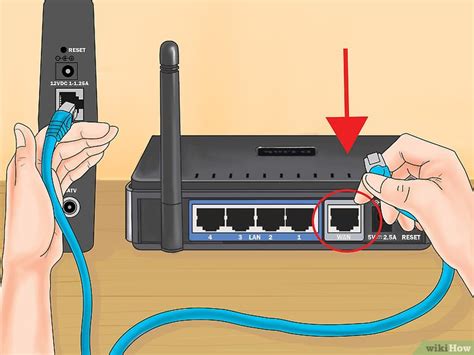
Antes de proceder con la configuración del software, es fundamental asegurar que la conexión física del módem Huawei Entel sea correcta. Esto implica conectar el módem a la fuente de alimentación y, posteriormente, a la computadora que ejecutará Windows XP.
Para establecer la conexión entre tu PC y el módem, tienes dos opciones principales:
- Conexión Wi-Fi: Conecta tu PC a la red Wi-Fi que emite el módem Huawei Entel. Generalmente, el nombre de la red (SSID) y la contraseña se encuentran impresos en una etiqueta en el propio módem. Asegúrate de seleccionar la red correcta e ingresar la contraseña.
- Conexión por Cable Ethernet: Utiliza un cable Ethernet para conectar un puerto LAN del módem Huawei Entel a la tarjeta de red de tu PC. Esta es a menudo la opción más fiable para la configuración inicial, ya que elimina posibles interferencias de la señal inalámbrica.
Una vez que la conexión física esté establecida, ya sea por Wi-Fi o Ethernet, el siguiente paso es acceder a la interfaz de administración del módem.
Acceso a la Página de Gestión Web del Módem
Para configurar los ajustes de Internet, es necesario acceder a la página de gestión web del módem Huawei Entel. Este es el panel de control donde se realizarán todas las configuraciones.
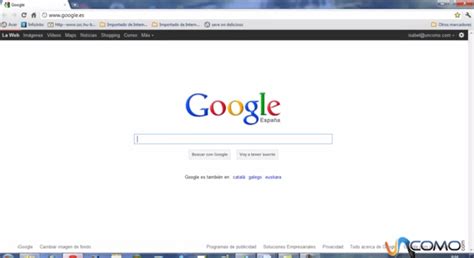
- Abrir un Navegador Web: En tu PC con Windows XP, abre cualquier navegador web instalado, como Internet Explorer, Mozilla Firefox o Google Chrome.
- Ingresar la Dirección IP Predeterminada: En la barra de direcciones del navegador, escribe la dirección IP predeterminada del módem Huawei Entel. Esta dirección suele ser
192.168.1.1o192.168.0.1, pero es recomendable verificarla en el manual del módem o en la etiqueta del dispositivo. Presiona Enter para acceder. - Inicio de Sesión: Se te presentará una pantalla de inicio de sesión. Deberás ingresar el nombre de usuario y la contraseña correspondientes. Los datos de acceso predeterminados suelen ser
adminpara ambos campos, oadminpara el usuario y una contraseña genérica que también se encuentra en la etiqueta del módem o en su documentación. Si has cambiado estos datos previamente y los has olvidado, es posible que necesites restablecer el módem a su configuración de fábrica.
Configuración de los Ajustes de Internet
Una vez que hayas iniciado sesión en la página de gestión web del módem, deberás navegar a la sección de configuración de Internet.
Navegando al Asistente para Internet (Si aplica)
Si es la primera vez que configuras el router o si has restablecido la configuración a valores de fábrica, es muy probable que el módem te guíe a través de un "Asistente para Internet". Este asistente está diseñado para simplificar el proceso de configuración inicial, haciendo preguntas sobre tu tipo de conexión y recopilando la información necesaria. Si el asistente no aparece automáticamente, es posible que debas buscar una opción similar en el menú principal de la interfaz web.
Selección del Modo de Acceso a Internet
Dentro de la interfaz de gestión, busca una sección denominada "Conectarse a Internet" o una opción similar. Aquí encontrarás un menú desplegable etiquetado como "Modo de Acceso a Internet". El router verificará automáticamente el modo de acceso a Internet actual cuando configures los ajustes de Internet del router.
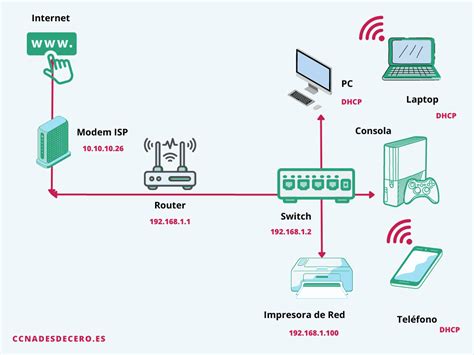
Es crucial seleccionar el modo de acceso a Internet correcto de acuerdo con tu entorno de red actual y el servicio proporcionado por tu proveedor de Internet (Entel, en este caso). Los modos de acceso más comunes incluyen:
- PPPoE (Point-to-Point Protocol over Ethernet): Este es uno de los modos más utilizados. Requiere un nombre de usuario y una contraseña que te proporcionará tu proveedor de servicios de Internet. Es común para conexiones DSL o fibra óptica.
- IP Dinámica (DHCP): En este modo, el módem obtiene automáticamente una dirección IP de tu proveedor de Internet. No se requiere configuración adicional por parte del usuario. Es común para conexiones de cable.
- IP Estática: En este modo, deberás ingresar manualmente una dirección IP, máscara de subred, puerta de enlace predeterminada y servidores DNS proporcionados por tu proveedor de Internet.
Para la mayoría de los usuarios de Entel que utilizan conexiones residenciales, el modo PPPoE suele ser el correcto. Deberás asegurarte de tener a mano el nombre de usuario y la contraseña PPPoE que Entel te ha proporcionado. Si no estás seguro de cuál seleccionar, contacta con el soporte técnico de Entel para que te asesoren sobre el modo de acceso adecuado para tu servicio.
Ingreso de Credenciales PPPoE (Si aplica)
Si has seleccionado el modo PPPoE, la interfaz te pedirá que ingreses tu nombre de usuario y contraseña PPPoE. Escribe estos datos con exactitud, prestando atención a las mayúsculas y minúsculas. Una vez ingresados, guarda los cambios.
Verificación de la Conexión
Después de guardar la configuración, el módem intentará establecer la conexión a Internet. Puede haber una sección en la interfaz de gestión que muestre el estado de la conexión. Busca indicadores como "Conectado", "Online" o una dirección IP pública asignada. Si la conexión no se establece, revisa nuevamente tus credenciales PPPoE, el modo de acceso seleccionado y asegúrate de que los cables estén correctamente conectados.
Consideraciones Específicas para Windows XP
Si bien la configuración principal se realiza en el módem, es importante asegurarse de que Windows XP esté preparado para utilizar la conexión.
Configuración de Red en Windows XP
En la mayoría de los casos, si el módem está configurado correctamente en modo DHCP o PPPoE, Windows XP obtendrá una dirección IP automáticamente. Sin embargo, puedes verificar la configuración de red para asegurarte:
- Ve a "Inicio" -> "Panel de control".
- Haz doble clic en "Conexiones de red".
- Haz clic derecho en tu conexión de red principal (ya sea "Conexión de área local" si usas Ethernet o "Conexión de red inalámbrica" si usas Wi-Fi).
- Selecciona "Propiedades".
- Busca "Protocolo de Internet (TCP/IP)" y haz doble clic en él.
- Asegúrate de que las opciones "Obtener una dirección IP automáticamente" y "Obtener la dirección del servidor DNS automáticamente" estén seleccionadas. Si tu proveedor de Internet te ha proporcionado direcciones IP y DNS estáticas específicas, deberás seleccionarlas e ingresarlas manualmente.
Instalación de Controladores (Drivers)
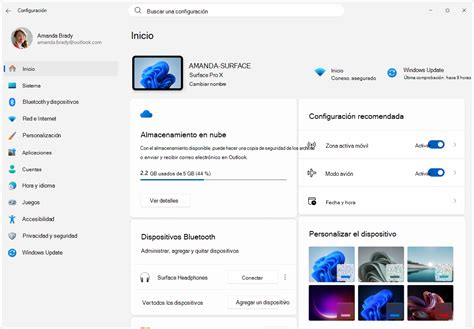
Para las conexiones Wi-Fi, es posible que necesites instalar los controladores (drivers) específicos para tu adaptador de red inalámbrica en Windows XP. Si el módem Huawei Entel actúa como punto de acceso Wi-Fi, tu PC solo necesita un adaptador de red funcional. Si estás utilizando un adaptador USB o una tarjeta de red interna, asegúrate de que sus controladores estén instalados correctamente. Windows XP suele reconocer muchos adaptadores de red de forma nativa, pero para modelos más antiguos o específicos, puede ser necesario descargar los controladores desde el sitio web del fabricante del adaptador.
Solución de Problemas Comunes
Si después de seguir estos pasos aún experimentas problemas, considera lo siguiente:
- Reiniciar el Módem y la PC: A menudo, un simple reinicio puede resolver problemas temporales. Apaga el módem, desconéctalo de la corriente, reinicia tu PC y luego vuelve a encender el módem.
- Verificar el Cableado: Asegúrate de que todos los cables (alimentación, Ethernet, línea telefónica/fibra) estén firmemente conectados y no presenten daños.
- Estado de las Luces del Módem: Observa las luces indicadoras en el módem Huawei Entel. Generalmente, hay luces para Power, Internet/WAN, Wi-Fi y LAN. Consulta el manual del módem para entender qué significa cada estado de luz (encendido fijo, parpadeante, apagado). Una luz de Internet/WAN apagada o parpadeando en rojo suele indicar un problema con la conexión externa.
- Conflicto de Direcciones IP: Aunque menos común con configuraciones estándar, podría haber un conflicto si otro dispositivo en tu red usa la misma dirección IP que el módem. Asegúrate de que tu PC esté configurada para obtener una IP automáticamente.
- Firewall de Windows XP: El Firewall de Windows XP, si está activado, podría interferir con la conexión a Internet. Intenta desactivarlo temporalmente para ver si eso soluciona el problema. Si lo hace, deberás configurar el Firewall para permitir el tráfico de red necesario.
COMO CONFIGURAR RED WIFI WINDOWS XP
Consideraciones Adicionales
La instalación de un módem en un sistema operativo como Windows XP, que ya no recibe actualizaciones de seguridad de Microsoft, presenta ciertos riesgos inherentes. Es importante ser consciente de las vulnerabilidades de seguridad y tomar precauciones adicionales, como mantener un buen antivirus actualizado y ser cauteloso con las descargas y la navegación en sitios web sospechosos.
La configuración de un módem Huawei Entel en Windows XP implica una secuencia de pasos que van desde la conexión física hasta la configuración de la interfaz de administración del router y, finalmente, la verificación de los ajustes de red en el sistema operativo. Al seguir esta guía detallada y prestar atención a los detalles específicos de cada paso, los usuarios podrán establecer con éxito su conexión a Internet.