A través de los routers, es posible tener en nuestros hogares red fija, la cual nos brinda acceso a Internet, ya sea de forma inalámbrica o a través de un cable Ethernet. En ocasiones, es fundamental asegurar esta conexión, y una de las primeras y más efectivas medidas es cambiar la contraseña de acceso a la red Wi-Fi. Esto no solo protege tu conexión de accesos no autorizados, sino que también te permite personalizar la seguridad de tu hogar digital. Si alguna vez te has preguntado si alguien está utilizando tu red sin permiso, cambiar la clave es el primer paso para defenderte ante esta situación. Hoy te contamos cómo cambiar la clave de tu modem cable hogar, paso a paso, para que puedas mantener tu conexión segura y bajo tu control.
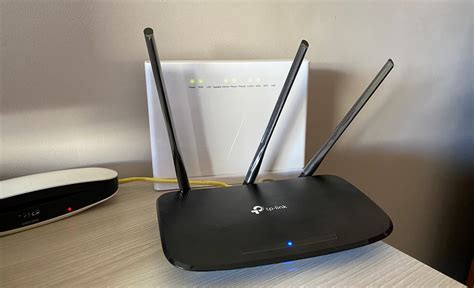
Accediendo a la Configuración de tu Router
Para iniciar el proceso de cambio de contraseña, el primer paso crucial es acceder a la interfaz de configuración de tu router. La mayoría de los routers domésticos utilizan direcciones IP específicas para este propósito. Generalmente, puedes ingresar a la configuración de tu router escribiendo 192.168.1.1 o 192.168.0.1 en la barra de búsqueda de tu navegador web. Estas direcciones actúan como la puerta de entrada al panel de administrador de tu router.
Sin embargo, es importante saber que no todos los fabricantes o proveedores de servicios de Internet (ISP) utilizan estas direcciones IP predeterminadas. Si al intentar acceder con las IPs mencionadas no obtienes resultados, existe un método alternativo para descubrir la dirección IP correcta. Puedes abrir el Símbolo del sistema de Windows (CMD) y escribir el comando ipconfig. Dentro de la información que se despliega, busca la línea que indica "Puerta de enlace predeterminada". La dirección IP que aparece allí será la que necesitas para acceder a la configuración de tu router.
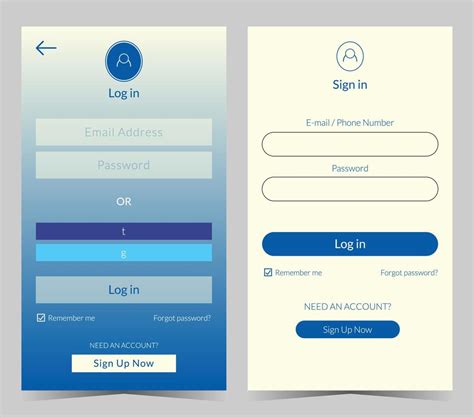
Una vez que hayas introducido la dirección IP correcta en tu navegador, se te presentará una ventana que te solicitará un nombre de usuario y una contraseña. Si nunca has modificado estos datos de acceso, lo más probable es que se encuentren impresos en una pegatina en la parte trasera o inferior de tu módem. También puedes consultar el manual de instrucciones del router o buscar el modelo específico en internet para encontrar las credenciales predeterminadas. En caso de que seas cliente de un ISP y no encuentres esta información, lo más recomendable es contactar directamente con tu proveedor para que te la faciliten.
Cambiando la Contraseña de tu Red Wi-Fi
Una vez que hayas ingresado exitosamente al panel de configuración de tu router con tus credenciales, tendrás acceso a una amplia gama de opciones para personalizar y asegurar tu conexión. El primer cambio que te recomendamos realizar, y que es fundamental para la seguridad, es la modificación de la contraseña de acceso a la configuración del router en sí. Esto evita que personas con acceso a tu red puedan realizar cambios no deseados en los ajustes. Generalmente, para cambiar esta contraseña de acceso al router, se te pedirá la contraseña antigua y que introduzcas la nueva contraseña dos veces para confirmarla.
Con la seguridad del panel de administración reforzada, el siguiente paso lógico es proceder al cambio de la contraseña de tu red Wi-Fi. Dentro de la interfaz de configuración, busca un apartado que generalmente se denomina "Nombre de red (SSID)", o similar. Este es el nombre que se muestra cuando buscas redes Wi-Fi disponibles para conectarte. Deberás modificar este nombre predeterminado por uno que tú elijas.
Si tu router es un modelo más moderno, es posible que sea de "doble banda", lo que significa que emite dos redes Wi-Fi: una en la frecuencia de 2.4 GHz y otra en la de 5 GHz. En estos casos, deberás cambiar el nombre (SSID) de ambas redes de forma independiente. Es una buena práctica elegir nombres que te permitan diferenciar fácilmente cuál es cuál, por ejemplo, añadiendo "2.4G" o "5G" al final del nombre que elijas.
Cómo CAMBIAR la CONTRASEÑA de la RED WIFI con mi Teléfono | 📱 Cambiar la Contraseña de mi Router 📱
Tras haber configurado el nombre de tu red, llega el momento de cambiar la contraseña principal de tu Wi-Fi, también conocida como "clave precompartida de WPA" o similar. Este parámetro suele encontrarse dentro de la sección de configuración de WLAN o Wi-Fi, a veces bajo el epígrafe "Security". A la hora de elegir tu nueva contraseña, es crucial que sea robusta. Evita combinaciones obvias o fáciles de adivinar por tus vecinos, como fechas de nacimiento, nombres propios o secuencias simples. Sin embargo, es igual de importante que puedas recordarla fácilmente para no tener que recurrir a anotarla en un papel que podría extraviarse. Una contraseña fuerte combina letras mayúsculas y minúsculas, números y símbolos.
Opciones Avanzadas de Seguridad y Personalización
Una vez que hayas asegurado tu red Wi-Fi con una contraseña robusta, existen otras configuraciones que puedes explorar para optimizar y proteger aún más tu conexión. Una de ellas es el cambio del canal de la Wi-Fi. Los routers operan en diferentes canales dentro de las bandas de frecuencia de 2.4 GHz y 5 GHz. Si tu entorno tiene muchas redes Wi-Fi cercanas, estos canales pueden saturarse, lo que puede afectar la velocidad y estabilidad de tu conexión.
La mayoría de los routers están preconfigurados para seleccionar un canal automáticamente, lo cual es suficiente para la mayoría de los usuarios. No obstante, si experimentas problemas de rendimiento, puedes intentar optimizarlo. La manera más sencilla de determinar cuál es el canal menos saturado es mediante aplicaciones de escaneo de Wi-Fi disponibles para smartphones, como "WiFi Analyzer" en Android. Estas aplicaciones analizan las redes cercanas y te muestran un ranking de los canales más libres. Una vez identificado un canal menos congestionado, puedes seleccionarlo manualmente en la configuración de tu router.
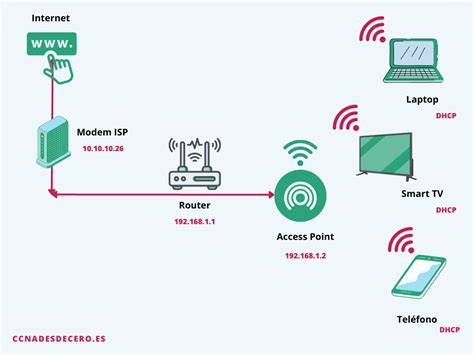
Para una capa adicional de seguridad, muchos routers ofrecen la opción de "filtrado de direcciones MAC" (MAC Filter). La dirección MAC es un identificador único asignado a cada dispositivo de red. Al activar esta función, puedes crear una lista de direcciones MAC permitidas, lo que significa que solo los dispositivos autorizados podrán conectarse a tu red Wi-Fi. Por el contrario, también puedes crear una lista de direcciones MAC bloqueadas. Para habilitar esta función, busca la opción "MAC Filter" en la configuración y actívala. Luego, podrás añadir las direcciones MAC de tus dispositivos o bloquear aquellas que consideres sospechosas.
Además de la seguridad de red, algunos routers incorporan funciones de "control parental". Estas herramientas te permiten gestionar el acceso a Internet para los dispositivos de tus hijos. Dentro de las opciones de control parental, es común encontrar un "filtro de URL" (URL Filter), que te permite bloquear o permitir el acceso a sitios web específicos. Simplemente introduces la dirección web que deseas bloquear o permitir, y el router aplicará esa regla.
Finalmente, para evitar la pérdida de tu configuración personalizada en caso de un fallo del sistema o si necesitas restablecer el router a sus valores de fábrica, muchos dispositivos permiten realizar una "copia de seguridad de la configuración". Si has dedicado tiempo a ajustar todos los parámetros de tu red a tu gusto, guardar esta configuración te ahorrará el tedioso proceso de volver a configurarlo todo desde cero. Busca la opción de "Backup" o "Guardar configuración" en el menú de tu router y sigue las instrucciones para exportar tus ajustes.
Consideraciones Específicas para Routers Huawei
Para los usuarios de routers Huawei, el proceso de cambio de contraseña puede ser ligeramente diferente, a menudo facilitado por una aplicación móvil. Si dispones de un router Huawei, puedes descargar la aplicación Huawei HiLink en tu smartphone. Una vez instalada y abierta la aplicación, busca la opción para acceder a la configuración de tu Wi-Fi. Generalmente, encontrarás esta opción en un menú de "Mi Wi-Fi" o similar. Dentro de esta sección, podrás configurar por separado el nombre de la red Wi-Fi (SSID) y la contraseña tanto para la banda de 2.4 GHz como para la de 5 GHz.
Es posible que el usuario y contraseña para iniciar sesión en la página de administración web de tu router Huawei sean el mismo SSID y contraseña que vienen incluidos en el módem. Verifica esta información en la pegatina de tu dispositivo. Al igual que con otros routers, asegúrate de elegir contraseñas robustas y únicas para cada banda si es que tu router Huawei opera en doble banda. La aplicación HiLink simplifica este proceso, permitiéndote realizar estos cambios de manera rápida y directa desde tu dispositivo móvil, sin necesidad de acceder a la interfaz web a través de un ordenador.