La capacidad de proyectar el contenido de tu computadora en una pantalla más grande, ya sea para presentaciones, entretenimiento o colaboración, se ha vuelto esencial. Si bien existen diversas tecnologías y métodos para lograr esto, la conexión a través de un cable HDMI se ha consolidado como una de las soluciones más populares y eficientes. Sin embargo, la aparente simplicidad de "enchufar y usar" a menudo oculta una serie de consideraciones técnicas que pueden determinar el éxito o el fracaso de la conexión. Este artículo explorará en detalle cómo conectar tu computador a un proyector utilizando un cable HDMI, abordando los requisitos, las posibles complejidades y las mejores prácticas para garantizar una experiencia visual óptima.
Entendiendo las Conexiones de Video: Más Allá de HDMI
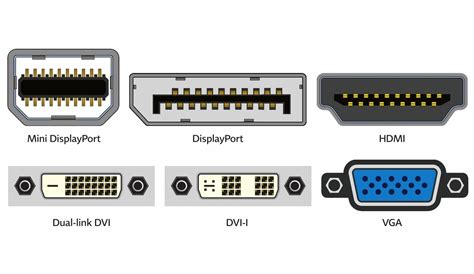
Antes de sumergirnos en los detalles específicos de HDMI, es crucial comprender el panorama general de las conexiones de video y por qué HDMI se ha convertido en el estándar de facto para muchos dispositivos. Históricamente, las computadoras y los proyectores utilizaban conexiones analógicas como VGA (Video Graphics Array). El cable VGA, con sus característicos conectores de 15 pines, transmite señales de video analógicas. Si bien fue un estándar durante mucho tiempo, la naturaleza analógica de la señal la hace susceptible a la degradación, lo que puede resultar en una calidad de imagen inferior, especialmente en distancias más largas.
Otro conector que se encuentra en algunos equipos más antiguos es DVI (Digital Visual Interface). DVI fue un paso intermedio, capaz de transmitir señales digitales o analógicas, dependiendo de la variante del conector. Sin embargo, los conectores DVI son cada vez más difíciles de encontrar en equipos modernos.
HDMI (High-Definition Multimedia Interface) surgió como una solución integral, diseñada para transmitir tanto audio como video digital de alta definición a través de un único cable. Esta unificación simplifica las conexiones y elimina la necesidad de cables de audio separados, algo que a menudo se pasaba por alto con las conexiones VGA. La naturaleza digital de HDMI garantiza una transmisión de señal más robusta y una mayor fidelidad de imagen, sin la degradación inherente a las señales analógicas.
La Versatilidad del Cable HDMI: Conexión Directa y Adaptadores
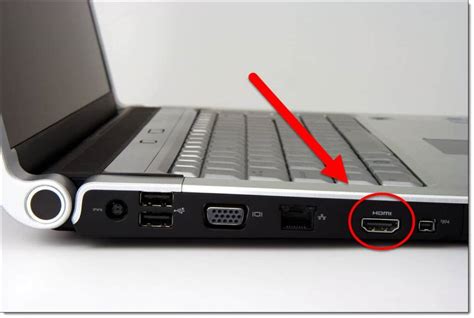
En la mayoría de los casos, conectar una computadora a un proyector con HDMI es un proceso directo. Simplemente necesitas un cable HDMI y puertos HDMI compatibles en ambos dispositivos. El puerto HDMI de tu computadora, generalmente ubicado en la parte trasera o lateral, debe conectarse al puerto HDMI de entrada (HDMI IN) en el proyector.
Sin embargo, no todos los proyectores modernos se conectan exclusivamente a través de HDMI. Algunos equipos más antiguos o de gama baja aún pueden depender de VGA. En estos escenarios, si tu computadora tiene salida HDMI y el proyector solo tiene entrada VGA, necesitarás un adaptador o un cable especial bidireccional. Un ejemplo de esto es un "cable VGA-HDMI bidireccional Full HD". Este tipo de cable está diseñado para convertir la señal de un formato a otro, permitiendo la conexión entre dispositivos con puertos diferentes. Es importante notar que estos cables bidireccionales tienen requisitos de compatibilidad específicos y no funcionan universalmente. Funcionan solo en computadoras que cumplan requisitos particulares, como una tarjeta de video con puerto "VGA TV-Out DIGITAL" o una tarjeta de video con puerto HDMI "Dual Análogo y Digital". Esto subraya la importancia de verificar la compatibilidad de tus dispositivos antes de adquirir dichos cables.
Consideraciones Clave para una Conexión HDMI Exitosa
Si bien HDMI es un estándar digital, existen factores que pueden influir en la calidad y la funcionalidad de tu conexión:
1. Versión del Estándar HDMI y Tasa de Refresco
Los cables HDMI han evolucionado a lo largo de los años, con diferentes versiones que soportan resoluciones y tasas de refresco más altas. Un "Cable HDMI 2.1 4k 1 mt corto 144 hz high speed" es un ejemplo de un cable de última generación. La versión 2.1, por ejemplo, soporta resoluciones de hasta 10K y tasas de refresco de 120Hz o incluso 144Hz, lo que es crucial para juegos de alta gama o contenido de video muy dinámico. Para presentaciones estándar o visualización de contenido multimedia, versiones anteriores como HDMI 1.4 o 2.0 suelen ser suficientes, ofreciendo soporte para resoluciones Full HD (1920x1080) y 4K. Es fundamental que tanto el cable como los puertos de tus dispositivos soporten la resolución y tasa de refresco que deseas alcanzar. Si conectas un dispositivo 4K a un proyector 1080p con un cable que solo soporta 1080p, la imagen se limitará a esa resolución.
2. Longitud del Cable y Calidad de la Señal
La longitud del cable HDMI es un factor crítico. Si bien un cable de 1.4 o 1.9 metros puede ser ideal para conexiones cortas, los cables más largos pueden experimentar una degradación de la señal si no están construidos con materiales de alta calidad y el blindaje adecuado. Para distancias mayores a 10-15 metros, se recomienda el uso de cables HDMI activos (con electrónica incorporada) o extensores HDMI (que a menudo utilizan cableado de red Cat5e/Cat6) para mantener la integridad de la señal y evitar problemas como "flickering" (parpadeo de imagen) o pérdida de señal. La información proporcionada menciona cables de hasta 10 metros y 12 metros, indicando que para distancias más cortas, los cables estándar suelen ser suficientes.
3. Requisitos de Compatibilidad: "No es Solo Conectar y Usar"
Esta es quizás la advertencia más importante al tratar con ciertos tipos de cables HDMI, especialmente aquellos que intentan ser bidireccionales o funcionar con adaptadores. Como se menciona explícitamente: "NO ES SOLO CONECTAR Y USAR." La compatibilidad depende de las capacidades de la tarjeta gráfica de tu computadora. Algunos cables HDMI especiales, como los bidireccionales VGA-HDMI, requieren que la tarjeta de video tenga modos de salida específicos.
- Requisito A: Tarjeta de video con puerto "VGA TV-Out DIGITAL". Es crucial entender que el puerto VGA tradicionalmente solo es análogo. Un puerto "VGA TV-Out DIGITAL" es una característica menos común que permite la salida de una señal digital a través de un conector VGA.
- Requisito B: Tarjeta de video con puerto HDMI "Dual Análogo y Digital". De manera similar, el puerto HDMI es predominantemente digital. Un puerto que soporta "Dual Análogo y Digital" implica una flexibilidad adicional, aunque la necesidad de salida análoga a través de HDMI es rara.
Si no puedes confirmar que tu equipo cumpla con estos requisitos específicos, la recomendación es clara: "Si usted NO encuentra información al respecto o NO sabe si es compatible, recomendamos NO comprar, ya que si no encuentra esa información, debe asumir que NO es compatible." Esta advertencia es vital para evitar frustraciones y gastos innecesarios, ya que la incompatibilidad con estos cables especiales no suele ser motivo de devolución.
Son Iguales Todos los Puertos HDMI de una TV? HDMI 1, HDMI 2, HDMI 3
Sonido y Otras Consideraciones
Un aspecto que a menudo se olvida al conectar una computadora a un proyector es el audio. Si bien HDMI transmite audio, la calidad del altavoz integrado en la mayoría de los proyectores es, por decirlo suavemente, limitada. "Los proyectores llevan un altavoz integrado pero suelen tener muy poca potencia (alrededor de los 2W)." Para cualquier presentación o contenido multimedia que incluya música o tenga importancia sonora, es altamente recomendable tener un sistema de audio adicional, como altavoces autoamplificados o un equipo de música.
Además, es importante tener en cuenta que, en algunos casos, al conectar un proyector a un ordenador con un cable HDMI, "el conector mini-jack (salida de audio) del ordenador puede quedar inhabilitado." Esto significa que si intentas enviar el audio a través de la salida de auriculares de tu computadora mientras usas HDMI para video, la salida de audio de tu laptop podría dejar de funcionar. Por lo tanto, planificar la ruta del audio es fundamental.
USB y Proyectores: Una Alternativa Limitada
La pregunta "¿No se puede conectar con un cable USB?" surge a menudo. Si bien la conectividad USB es omnipresente en las computadoras, su uso directo para la salida de video a proyectores es menos común. "A día de hoy hay sólo unos pocos proyectores que se pueden conectar a través de USB." Cuando esto es posible, a menudo "suele ser necesaria la instalación de drivers o de algún programa adicional." Esto añade una capa de complejidad que generalmente hace que las conexiones HDMI o VGA sean preferibles para la mayoría de los usuarios.
Resumen de Compatibilidad y Recomendaciones
La elección del cable HDMI adecuado y la comprensión de la compatibilidad de tus dispositivos son cruciales para una conexión exitosa entre tu computador y un proyector.
- Verifica los puertos: Asegúrate de que tanto tu computadora como tu proyector tengan puertos HDMI.
- Considera la versión de HDMI: Para resoluciones altas (4K y superiores) y altas tasas de refresco, busca cables HDMI 2.0 o 2.1. Para Full HD, las versiones anteriores suelen ser suficientes.
- Longitud del cable: Utiliza cables de alta calidad, especialmente para distancias largas, o considera soluciones activas.
- Cables bidireccionales/adaptadores: Investiga a fondo los requisitos de compatibilidad de tu tarjeta gráfica antes de comprar. Si tienes dudas, no compres.
- Audio: Planifica tu sistema de audio, ya que los altavoces integrados de los proyectores son de baja potencia.
- USB: La conexión de video vía USB es limitada y a menudo requiere software adicional.
En definitiva, aunque HDMI ofrece una solución elegante y eficiente para conectar tu computadora a un proyector, una comprensión clara de los estándares, las versiones y los requisitos específicos de compatibilidad te ahorrará tiempo, dinero y frustración, asegurando que tus presentaciones y contenido multimedia se vean tan bien como se pretende.