La configuración de un router nuevo puede parecer una tarea compleja, especialmente si es la primera vez que se aborda. Sin embargo, con la información adecuada y siguiendo los pasos correctos, es un proceso accesible para la mayoría de los usuarios, incluso sin necesidad de recurrir a un profesional. Este artículo le guiará a través de todo el proceso, desde los primeros pasos de conexión hasta la personalización avanzada de su red inalámbrica, asegurando tanto el rendimiento óptimo como la seguridad de su conexión a Internet.
El Primer Contacto: Conectando y Accediendo al Router
Al adquirir un router nuevo, ya sea para mejorar su red doméstica o porque ha cambiado de proveedor de Internet, es fundamental realizar algunos ajustes básicos para asegurar su correcto funcionamiento. La primera acción esencial es acceder al menú de administración web del router.
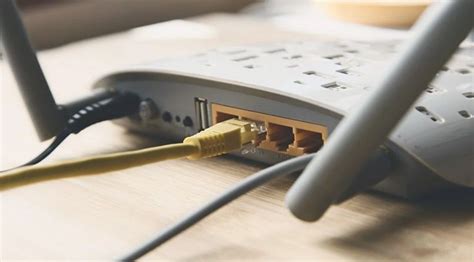
Para ello, necesitará conocer la "puerta de enlace predeterminada" de su equipo. Existen varias maneras de obtener esta información. Una de las más directas es a través del Símbolo del sistema (CMD) en Windows. Abra CMD escribiendo "cmd" en la barra de búsqueda de Windows. Una vez abierto, escriba ipconfig y presione Enter. Busque su adaptador de red (Ethernet o Wi-Fi) y localice la "Puerta de enlace predeterminada". Esta dirección IP (comúnmente 192.168.1.1 o 192.168.0.1) es la que deberá introducir en la barra de direcciones de su navegador web habitual. Alternativamente, puede acceder a esta información a través de la interfaz gráfica de usuario de Windows, navegando a "Configuración" > "Red e Internet" y seleccionando su conexión activa.
Una vez que haya introducido la dirección IP en su navegador, se le presentará una página de inicio de sesión. Aquí, deberá introducir el nombre de usuario y la contraseña de administrador. Si es un router nuevo, es probable que las credenciales predeterminadas se encuentren en una etiqueta en la parte inferior o posterior del dispositivo, o en el manual de usuario. Las combinaciones comunes para usuario y contraseña son "admin", "1234" o una combinación de ambas. Si estas no funcionan, es posible que haya sido proporcionada por su proveedor de servicios de Internet (ISP). En caso de no poder acceder, un reinicio del router presionando el botón de "reset" (generalmente un pequeño orificio en la parte trasera que requiere un clip) puede ser necesario.
El Asistente de Instalación y la Configuración Inicial
Si es la primera vez que accede al router, es muy probable que el "Asistente de Instalación" se inicie automáticamente. Este asistente está diseñado para guiarle paso a paso en la configuración inicial de su router D-Link (o de otra marca compatible), facilitando la conexión a Internet.
El primer paso del asistente es la detección automática del tipo de conexión a Internet. Una vez detectada, es posible que deba introducir información específica, como un nombre de usuario y una contraseña proporcionados por su ISP. Los tipos de conexión más comunes son:
- DHCP (Dynamic Host Configuration Protocol): Seleccione esta opción si tiene servicio de Internet por cable. El router obtendrá automáticamente una dirección IP de su proveedor.
- PPPoE (Point-to-Point Protocol over Ethernet): Seleccione esta opción si tiene servicio de Internet DSL. Necesitará introducir el nombre de usuario y la contraseña que su proveedor de DSL le ha asignado.
Es fundamental comprender que si su ISP utiliza una dirección MAC para autenticar su dispositivo, deberá actualizar esta información en la configuración del router. La dirección MAC se encuentra generalmente en una pestaña específica dentro del panel de control del router.
Configuración de Redes Inalámbricas (Wi-Fi)
Una vez establecida la conexión a Internet, el asistente le guiará en la configuración de su red Wi-Fi. Para las frecuencias inalámbricas de 2.4 GHz y 5 GHz (y la banda de 6 GHz en routers más modernos), deberá crear un nombre único para su red, conocido como SSID (Service Set Identifier).
Creación de un SSID seguro y útil:
- Evite información personal: No utilice su nombre, apellidos, dirección o cualquier dato que pueda identificarle fácilmente.
- No revele su proveedor: Evite nombres que sugieran su proveedor de Internet (ej. "MIMOVISTARWIFI"), ya que esto podría dar pistas a posibles atacantes sobre las vulnerabilidades del equipo.
- No incluya el modelo del router: Conocer el modelo del router puede permitir a los atacantes buscar vulnerabilidades específicas.
- Evite caracteres especiales: Aunque algunos routers permiten el uso de caracteres especiales, pueden causar problemas de compatibilidad con ciertos dispositivos. Se recomienda usar letras (mayúsculas y minúsculas) y números.
Cada red Wi-Fi requerirá una contraseña robusta de al menos 8 caracteres. Sus dispositivos inalámbricos necesitarán introducir esta contraseña para poder conectarse a la red.
Personalización y Seguridad Avanzada del Router
Más allá de la configuración básica, la personalización de su router le permitirá optimizar el rendimiento y, lo que es más importante, fortalecer la seguridad de su red doméstica.
Cambio de Contraseñas Cruciales
La primera y más importante medida de seguridad es cambiar la contraseña predeterminada del administrador del router. Si deja la contraseña por defecto (a menudo "admin"), cualquier persona con acceso físico a su router podría modificar su configuración, comprometiendo su seguridad.
- Contraseña del Firmware del Router: Cree una contraseña compleja, combinando mayúsculas, minúsculas, números y símbolos. Considere activar la "autenticación gráfica" o CAPTCHA si su router lo permite, lo que añade una capa adicional de seguridad contra ataques automatizados de fuerza bruta.
- Contraseña de la Red Wi-Fi (WPA2/WPA3): La contraseña de su red Wi-Fi es la primera línea de defensa contra intrusos. Debe ser robusta y difícil de adivinar.
Gestión de Redes Wi-Fi: Bandas y Canales
Los routers modernos suelen ser de "doble banda simultánea" (2.4 GHz y 5 GHz) o incluso "triple banda simultánea" (añadiendo la banda de 6 GHz).
- Banda de 2.4 GHz: Ofrece un mayor alcance y es compatible con la mayoría de los dispositivos, incluyendo dispositivos IoT. Sin embargo, es más susceptible a interferencias. Para esta banda, se recomienda seleccionar los canales 1, 6 u 11, ya que son los menos superpuestos.
- Banda de 5 GHz: Proporciona velocidades más rápidas y menos interferencias, siendo ideal para dispositivos que requieren mayor ancho de banda, como streaming de video o juegos en línea.
- Banda de 6 GHz (Wi-Fi 6E): Es la más rápida y está prácticamente libre de interferencias, aunque requiere dispositivos compatibles.
Si experimenta problemas de rendimiento en una banda específica, puede ser útil utilizar herramientas como Acrylic WiFi para analizar el uso de canales por parte de sus vecinos y seleccionar un canal menos congestionado para su propia red.
Redes Wi-Fi para Invitados
Para evitar compartir su contraseña principal con visitantes, muchos routers permiten crear una red Wi-Fi de invitados separada. Esto mantiene sus dispositivos y datos seguros, al tiempo que proporciona acceso a Internet a sus invitados.
Controles Parentales y Filtrado Web
Los routers modernos a menudo incluyen funciones de control parental que le permiten:
- Filtrar contenido inapropiado: Restringir el acceso a sitios web no adecuados para la edad de sus hijos.
- Establecer límites de tiempo: Controlar el tiempo que los dispositivos pueden estar conectados a Internet.
Estas funciones suelen encontrarse dentro de la configuración del router, a veces en una sección dedicada.
Administración Remota y Seguridad
La administración remota permite controlar su red desde fuera de casa, utilizando aplicaciones móviles como mydlink Lite o portales web. Sin embargo, esta función, si no se configura correctamente, puede representar un riesgo de seguridad. Los hackers podrían intentar acceder a su router.
- Recomendación: Desactive la administración remota a través de Internet si no es estrictamente necesaria. Si necesita acceso remoto, considere configurar una VPN (Red Privada Virtual) en su router, si es compatible.
- Acceso restringido: Algunos routers avanzados permiten limitar el acceso remoto a direcciones IP públicas específicas, lo cual es una medida de seguridad más robusta.
Firewall y Otras Funciones de Seguridad
La mayoría de los routers incorporan un firewall integrado que actúa como una primera línea de defensa contra el tráfico malicioso. Asegúrese de que esté activado y, si es posible, configure reglas adicionales según sus necesidades.
Mydlink Cloud Services: Gestión Inteligente de su Red
Los servicios en la nube como mydlink Cloud Services ofrecen una forma conveniente de gestionar y supervisar su red doméstica de forma remota. Para utilizar estos servicios, deberá registrar su router en su cuenta mydlink.
- Registro: Si ya tiene una cuenta mydlink, introduzca su nombre de cuenta y contraseña. Si no, deberá crear una nueva cuenta.
- Funcionalidades: Permite monitorizar los dispositivos conectados, ver la actividad de navegación de sus hijos (si se activan los controles parentales) y gestionar la configuración de su red desde cualquier lugar.
Solución de Problemas Comunes
- No hay conexión a Internet: Verifique que todos los cables estén conectados correctamente a los puertos adecuados (WAN/Internet en el router). Compruebe las luces LED del router; si no indican una conexión activa, contacte a su ISP.
- Velocidades lentas: Podría deberse a que alguien más está utilizando su red sin permiso. Revise la lista de dispositivos conectados en la configuración del router. También puede ser un problema de congestión de canales Wi-Fi o de interferencias.
- No puedo acceder a la configuración del router: Asegúrese de estar utilizando la dirección IP correcta. Si ha olvidado la contraseña de administrador, deberá reiniciar el router a los valores de fábrica.
- Problemas de cobertura Wi-Fi: Intente reubicar el router en una posición más central y elevada, lejos de obstáculos. Considere el uso de extensores de rango o sistemas de malla si su hogar es grande.
Consideraciones Adicionales
- Actualización de Firmware: Mantenga siempre el firmware de su router actualizado. Las actualizaciones a menudo incluyen parches de seguridad y mejoras de rendimiento. Algunos routers lo hacen automáticamente, otros requieren una intervención manual desde la página de administración.
- Dirección MAC: Si su ISP utiliza la dirección MAC para la autenticación, asegúrese de clonarla o actualizarla en la configuración del router si cambia de dispositivo.
- Cableado Ethernet: Para conexiones más estables y rápidas, especialmente para dispositivos fijos como ordenadores de escritorio o consolas de juegos, utilice cables Ethernet de categoría adecuada (Cat 5e, Cat 6 o superior).
- WPS (Wi-Fi Protected Setup): Si su router tiene un botón WPS, puede ser útil para conectar dispositivos sin introducir la contraseña, pero úselo con precaución, ya que puede ser una vulnerabilidad de seguridad si no se gestiona adecuadamente.
Que NO te HACKEEN el WIFI: Proteger tu Red y Router contra Hackers en 7 Pasos
Al seguir estos pasos y consejos, podrá configurar su nuevo router de manera eficiente, asegurando una conexión a Internet segura y de alto rendimiento para todos sus dispositivos. Comprender las capacidades de su router y cómo personalizar su configuración le dará el control necesario para optimizar su experiencia en línea.