La conexión de monitores a un ordenador es una tarea fundamental tanto para el trabajo como para el entretenimiento. Sin embargo, en ocasiones, Windows 7 puede presentar problemas al detectar una segunda pantalla, lo que resulta frustrante y puede obstaculizar la productividad o la experiencia de juego. Afortunadamente, existen diversas soluciones que abordan este inconveniente, desde comprobaciones básicas de hardware hasta ajustes más profundos en la configuración del sistema operativo y los controladores.
Verificación Inicial de Conexiones Físicas
Antes de adentrarnos en configuraciones complejas, es crucial realizar una serie de comprobaciones físicas para descartar problemas obvios.
Revisión de Cables y Puertos:
La causa más común de que Windows 7 no detecte un segundo monitor radica en problemas de conexión física. Es fundamental asegurarse de que tanto el cable como los puertos estén en perfecto estado y correctamente conectados.
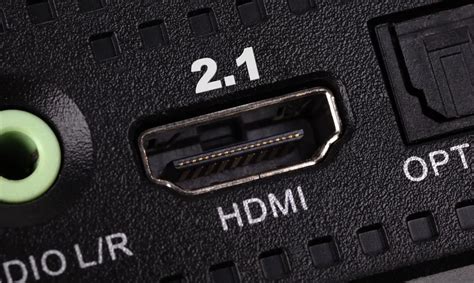
- Conexión del Cable: Asegúrese de que el cable HDMI, DisplayPort o VGA esté firmemente enchufado tanto en el ordenador como en el monitor. A diferencia de conexiones más antiguas como VGA, los puertos HDMI y DisplayPort no suelen tener tornillos de sujeción, lo que facilita que un ligero movimiento pueda soltar la conexión. Revise que no haya holguras.
- Puertos Correctos: Es un error frecuente conectar el cable del monitor a un puerto incorrecto. Si su ordenador de sobremesa cuenta con una tarjeta gráfica dedicada (NVIDIA o AMD), los puertos de vídeo de la placa base se anulan automáticamente. Por lo tanto, es imperativo conectar el monitor a los puertos de la tarjeta gráfica y no a los de la placa base. Verifique que el cable HDMI esté conectado al puerto HDMI de la tarjeta gráfica y no, por ejemplo, a un puerto DisplayPort o USB-C que no corresponda.
- Estado de los Conectores: Los puertos HDMI son propensos a acumular polvo y suciedad ambiental, lo que puede impedir una conexión adecuada. Se recomienda desconectar los cables y limpiar los conectores con aire comprimido. Este tipo de dispositivos son económicos y se pueden adquirir en tiendas de tecnología.
Prueba de Otros Dispositivos y Cables:
Para aislar el problema, es recomendable probar el monitor con otros dispositivos y utilizar cables diferentes.
- Conectar a Otro Dispositivo: Si el monitor no funciona con el ordenador, intente conectarlo a otro dispositivo como un reproductor de DVD, un decodificador de TV o incluso otro ordenador. Si el monitor tampoco funciona con estos dispositivos, es probable que el propio monitor sea el causante del problema.
- Probar con un Cable Diferente: Los cables HDMI y DisplayPort, al no tener sistemas de anclaje, pueden dañarse con facilidad. Pruebe a utilizar un cable diferente para descartar que el cable actual esté defectuoso. Si su monitor tiene múltiples entradas (HDMI, DisplayPort), intente usar un puerto diferente en el monitor y en la tarjeta gráfica.
- Verificar la Fuente de Señal en el Monitor: Los monitores suelen realizar un "barrido" automático para detectar la fuente de entrada de vídeo. Sin embargo, en ocasiones, esta función puede no operar correctamente. Acceda al menú OSD (On-Screen Display) de su monitor, generalmente a través de un botón de "Menú", y navegue hasta las opciones de entrada de vídeo para asegurarse de que la entrada correcta esté seleccionada.
Configuración de Pantalla en Windows 7
Una vez descartados los problemas de hardware, es hora de revisar la configuración de pantalla en Windows 7.
Activación y Configuración de Pantallas Múltiples:
Windows 7 ofrece herramientas para gestionar la configuración de múltiples pantallas.
- Detección Manual de Pantallas: Si Windows 7 no detecta automáticamente el segundo monitor, puede intentar forzar la detección. Haga clic derecho en el escritorio y seleccione "Configuración de pantalla". En la sección "Varias pantallas", debería aparecer la opción "Detectar". Si no la ve, asegúrese de que el monitor esté encendido y correctamente conectado.
- Modos de Proyección (Duplicar, Extender): Para activar o configurar la segunda pantalla, puede utilizar el atajo de teclado
Windows + P. Esto abrirá un menú con opciones como "Solo pantalla de PC", "Duplicar", "Extender" y "Solo segunda pantalla". Seleccione "Duplicar" para que ambos monitores muestren lo mismo, o "Extender" para ampliar su escritorio y tener más espacio de trabajo. Si el problema persiste, asegúrese de que en la configuración de pantalla esté seleccionada la opción "Extender estas pantallas".
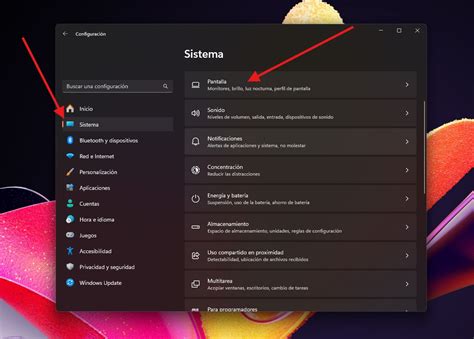
- Configuración de Resolución y Frecuencia de Refresco: Asegúrese de que la resolución y la frecuencia de refresco configuradas para el segundo monitor sean compatibles con las capacidades del mismo. Una configuración inadecuada puede provocar que la pantalla no muestre imagen o que aparezca en negro. Acceda a la "Configuración de pantalla", seleccione el monitor secundario y ajuste la "Resolución de pantalla" y la "Frecuencia de actualización".
Ajustes Avanzados de Pantalla:
- Configuración de Tarjeta Gráfica: Si su equipo dispone de una tarjeta gráfica dedicada (NVIDIA o AMD), es recomendable revisar la configuración a través del software propio del fabricante. Estas herramientas ofrecen opciones avanzadas para la gestión de múltiples monitores, incluyendo modos de visualización y configuraciones específicas para juegos o aplicaciones.
Como configurar nvidia surround con triple monitor para sim racing
Solución de Problemas con Controladores Gráficos
Los controladores gráficos desactualizados, corruptos o ausentes son una causa muy común de problemas de detección de pantalla.
Actualización de Controladores Gráficos:
- Administrador de Dispositivos: Abra el "Administrador de dispositivos" (presionando
Windows + Xy seleccionando la opción) y expanda la sección "Adaptadores de pantalla". Haga clic derecho en su tarjeta gráfica y seleccione "Actualizar controlador". Elija la opción "Buscar controladores automáticamente" para que Windows intente encontrar la última versión disponible en línea. - Descarga Manual desde el Fabricante: Para asegurar la instalación de los controladores más adecuados y actualizados, es recomendable visitar el sitio web oficial del fabricante de su tarjeta gráfica (NVIDIA o AMD) y descargar los controladores específicos para su modelo y sistema operativo.
Reversión y Reinstalación de Controladores:
- Revertir al Controlador Anterior: Si el problema comenzó después de una actualización de controladores, puede intentar revertir a una versión anterior. En el "Administrador de dispositivos", haga clic derecho en su tarjeta gráfica, seleccione "Propiedades", vaya a la pestaña "Controlador" y, si la opción está disponible, haga clic en "Revertir al controlador anterior".
- Reinstalar Controladores: Desinstalar completamente los controladores gráficos y volver a instalarlos puede solucionar problemas persistentes. En el "Administrador de dispositivos", desinstale el dispositivo de su tarjeta gráfica. Luego, reinicie el ordenador y, una vez que Windows haya iniciado, vuelva al "Administrador de dispositivos", haga clic derecho en el nombre de su PC y seleccione "Buscar cambios de hardware". Windows debería reinstalar los controladores genéricos, tras lo cual podrá instalar la última versión descargada del fabricante.
Reiniciar el Controlador Gráfico:
Una solución rápida para problemas gráficos temporales es reiniciar el controlador gráfico. Presione la combinación de teclas Win + Ctrl + Mayús + B. Este atajo reinicia el controlador gráfico, lo que puede resolver problemas de imagen o detección sin necesidad de reiniciar todo el sistema.
Consideraciones Adicionales y Soluciones Avanzadas
Si los pasos anteriores no resuelven el problema, existen otras opciones a considerar.
Verificación de la Placa Base y BIOS:
- Salida HDMI de la Placa Base: En equipos de sobremesa, si sospecha que el problema está en la tarjeta gráfica dedicada, puede intentar conectar el monitor a la salida HDMI de la placa base (si está disponible). Si esto funciona, el problema se encuentra en la tarjeta gráfica.
- Configuración de la BIOS: Algunas placas base permiten configurar la activación simultánea de gráficos integrados y dedicados. Acceda a la configuración de la BIOS de su equipo y revise las opciones relacionadas con la gestión de gráficos.
Actualizaciones de Windows y Problemas del Sistema Operativo:
- Actualizaciones de Windows: Si el problema comenzó después de una actualización reciente de Windows, podría ser beneficioso desinstalar esa actualización. Vaya a "Configuración" > "Actualización y seguridad" > "Windows Update" y busque la opción para ver el historial de actualizaciones y desinstalar las recientes.
- Solucionador de Problemas de Hardware y Dispositivos: Windows 7 incluye una herramienta de solución de problemas que puede ayudar a diagnosticar y resolver problemas de hardware. Ejecute el "Solucionador de problemas de hardware y dispositivos" para ver si puede identificar y corregir el inconveniente.
Prueba con Otro Sistema Operativo:
Para determinar si el problema es específico de Windows 7, puede probar a arrancar su ordenador con otro sistema operativo, como una distribución de Linux (Ubuntu, por ejemplo) desde una memoria USB. Si el segundo monitor funciona correctamente en otro sistema operativo, el problema reside en la configuración o en los controladores de Windows 7.
Verificación de HDCP:
HDCP (High-bandwidth Digital Content Protection) es un sistema de protección contra copias. Si la versión HDCP de su PC no coincide con la de su monitor, podría experimentar problemas de visualización. Consulte las especificaciones de su monitor y tarjeta gráfica para verificar la compatibilidad HDCP.
Monitores Antiguos y Compatibilidad:
Si está intentando conectar un monitor antiguo a su equipo con Windows 7, es posible que existan problemas de compatibilidad. En estos casos, asegúrese de que los controladores de la tarjeta gráfica estén actualizados y, si es necesario, considere el uso de adaptadores de puerto para mejorar la compatibilidad.
Problemas con la Tarjeta Gráfica Dedicada:
En ocasiones, el problema puede estar relacionado con la propia tarjeta gráfica dedicada. Si ha probado todas las soluciones anteriores y el monitor sigue sin ser detectado, podría ser necesario considerar un problema de hardware con la tarjeta gráfica y, en última instancia, su reemplazo. Sin embargo, antes de llegar a esa conclusión, asegúrese de haber agotado todas las opciones de software y configuración.
Al seguir estos pasos de manera metódica, desde las comprobaciones físicas hasta la configuración avanzada y la gestión de controladores, aumentará significativamente sus posibilidades de resolver el problema de la pantalla no detectada en Windows 7 y disfrutar de una experiencia de visualización óptima con su configuración de múltiples monitores.