Encontrar el número de tu modem Entel Huawei, también conocido como el número de serie o la identificación única del dispositivo, es un paso crucial para la gestión de tu servicio de internet. Ya sea que necesites contactar al soporte técnico, realizar configuraciones avanzadas o simplemente asegurarte de que estás gestionando el dispositivo correcto, conocer esta información te ahorrará tiempo y posibles frustraciones. Este artículo te guiará a través de los métodos más efectivos para localizar esta información vital, utilizando los datos proporcionados y complementando con información general sobre dispositivos Huawei y servicios de telecomunicaciones.
Ubicación Física del Número de Serie: El Sticker Esencial
La forma más directa y común de obtener el número de tu modem Entel Huawei es a través de la información impresa en un sticker o etiqueta adherida al propio dispositivo. Este sticker es un repositorio de datos importantes, incluyendo, pero no limitado a, el nombre de la red Wi-Fi predefinido (a menudo en el formato "ENTELXXXXXX") y la contraseña inicial. Ambos datos impresos en el sticker alojado en el router son fundamentales para la configuración inicial.
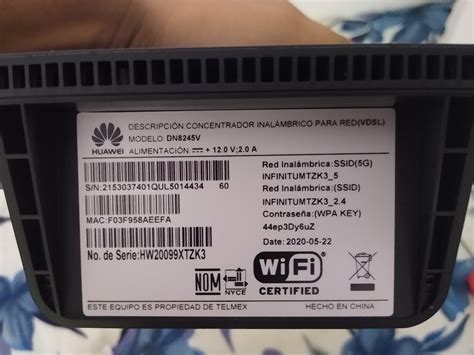
Al recibir tu router Entel Huawei, o al inspeccionar el dispositivo que ya tienes instalado, busca detenidamente en sus superficies. Los lugares más comunes para encontrar esta etiqueta son:
- Parte inferior del router: Muchos fabricantes colocan la etiqueta en la base del dispositivo para que no sea fácilmente visible, pero sí accesible.
- Parte trasera del router: Detrás de las conexiones de cables o en un panel discreto.
- Lateral del router: En algunos modelos, la etiqueta puede estar en uno de los lados.
En este sticker, además del nombre de la red Wi-Fi (SSID) y la contraseña, suele encontrarse el número de serie o el IMEI del dispositivo. El número de serie es una combinación única de letras y números que identifica específicamente tu modem. Si bien la información proporcionada menciona el "NOMBRE WIFI" y datos impresos en el sticker, es altamente probable que el número de serie o un identificador similar también esté presente allí, a menudo etiquetado como "SN", "Serial Number", "IMEI" (especialmente en modelos que también funcionan con SIM) o simplemente un código alfanumérico largo.
¿Por qué es importante el número de serie?
El número de serie es la huella digital de tu modem. Permite a Entel identificar tu equipo de manera inequívoca en su sistema. Esto es vital para:
- Soporte Técnico: Cuando llamas a Entel para resolver problemas de conectividad, el agente de soporte a menudo te pedirá este número para acceder a la información específica de tu servicio y dispositivo.
- Registros y Garantía: Es la clave para registrar tu dispositivo, verificar su estado de garantía y gestionar cualquier reclamación.
- Configuraciones Avanzadas: En algunos casos, ciertos procedimientos de configuración o actualizaciones de firmware pueden requerir la validación del número de serie.
- Seguridad: Ayuda a prevenir el uso no autorizado de dispositivos robados o perdidos, ya que el número de serie está asociado a tu cuenta.
Configuración Inicial y Gestión del Modem Huawei Entel
Una vez que tienes tu modem Entel Huawei, la configuración inicial es sencilla. El proceso implica la instalación física de las antenas y la conexión de la fuente de poder.
Instalación Física y Ubicación Óptima
- Instala las antenas: Gira las antenas en las tomas traseras de tu router en dirección de las manillas del reloj hasta que queden firmemente sujetas. Esto asegura una conexión adecuada para la recepción y transmisión de la señal Wi-Fi.
- Conecta la fuente de poder: Inserta la fuente de poder por un extremo al conector del router y por el otro a la toma de corriente eléctrica.
- Selecciona la ubicación: La ubicación de tu router es crucial para la calidad de tu conexión. Debes basarte en la señal que muestra el Indicador de Cobertura. Mientras más barras aparezcan encendidas, mejor será la recepción. Recomendamos ubicarlo cerca de ventanas, ya que esto puede mejorar la captación de la señal de la red móvil (en caso de modems 4G/LTE) y la dispersión de la señal Wi-Fi en tu hogar u oficina.
Red Wi-Fi Predefinida y Acceso a la Configuración
La red Wi-Fi que emite el router tiene predefinido un nombre (del tipo ENTELXXXXXX) y una contraseña. Ambos datos están impresos en el sticker alojado en el router. Para acceder a la interfaz de administración del modem y realizar cambios, debes seguir estos pasos:
- Conexión a la Red: Conéctate a la red Wi-Fi predefinida utilizando la contraseña impresa en el sticker.
- Acceso a la Interfaz Web: Abre un navegador web en un dispositivo conectado a la red (computadora, smartphone, tablet). En la barra de direcciones, escribe la dirección IP del gateway por defecto del router. Para la mayoría de los modems Huawei, esta dirección suele ser
192.168.1.1o192.168.0.1. Si no estás seguro, puedes encontrar esta información en el sticker del router o consultando la documentación de Entel. - Inicio de Sesión: En la sección “Configuraciones”, ingresa el Nombre de Usuario y Contraseña. Comúnmente, estos son
adminpara ambos campos. Sin embargo, es posible que Entel haya establecido credenciales diferentes o que estas se encuentren también en el sticker.
Modificación de la Configuración Wi-Fi
Una vez dentro de la interfaz de administración, podrás personalizar tu red. Para modificar el nombre de la red Wi-Fi y la contraseña:
- Navega a la Configuración WLAN: Abre el desplegable WLAN, ubicado en el menú de la izquierda, y haz clic en WLAN.
- Modifica SSID y Contraseña: Modifica los campos “SSID” (que es el nombre de tu red Wi-Fi) y “Clave compartida inicial WPA” (que es la contraseña de tu red Wi-Fi) por el nombre de red y clave deseados. Se recomienda elegir contraseñas seguras que combinen letras mayúsculas y minúsculas, números y símbolos.
- Guarda los Cambios: Presiona el botón “Aplicar” para guardar los cambios realizados. Tu red Wi-Fi se reiniciará con la nueva configuración.
Entel Fibra | Cómo cambiar la contraseña de Wi-Fi en routers HUAWEI
Restablecimiento de Configuración de Fábrica: Una Solución para Problemas
En ocasiones, los modems pueden presentar fallos de funcionamiento, lentitud o problemas de configuración que son difíciles de resolver. El restablecimiento a la configuración de fábrica es una herramienta poderosa que devuelve el dispositivo a su estado original, eliminando cualquier configuración personalizada que pudiera estar causando el problema.
Procedimiento de Restablecimiento
Cuando el router esté encendido, presiona el botón de reinicio (a menudo un pequeño orificio en la parte trasera o inferior del dispositivo) con un objeto punzante (como un clip desplegado o un alfiler) por aproximadamente 3 segundos. Debes mantener presionado el botón hasta que el indicador de encendido o algún otro indicador del router comience a parpadear, señalando que el proceso de reinicio ha comenzado.
Advertencia Importante: El restablecimiento de los ajustes de fábrica borrará todos los ajustes personalizados. Esto incluye el nombre y la contraseña de tu red Wi-Fi, las configuraciones de seguridad, las reglas de reenvío de puertos y cualquier otra personalización que hayas realizado. Después del reinicio, deberás configurar tu red Wi-Fi nuevamente utilizando los datos predeterminados del sticker.
Consideraciones sobre la Interfaz Web
Dependiendo de la memoria caché de tu navegador, el contenido sobre el dispositivo en la página de gestión de IU web podría no estar actualizado. Si realizas cambios y no se reflejan inmediatamente, o si notas inconsistencias, prueba a limpiar la caché de tu navegador o a acceder a la interfaz desde una ventana de incógnito o un navegador diferente.
Solución de Problemas Comunes y Dónde Encontrar Más Ayuda
Si no logras encontrar el número de serie en el sticker o si este se ha borrado, existen otras vías para obtener esta información:
- Documentación de Entel: Revisa la caja original del modem o cualquier manual que te haya proporcionado Entel al momento de la instalación.
- Aplicación Mi Entel: La aplicación móvil de Entel puede tener una sección donde se detallen los equipos asociados a tu cuenta, incluyendo sus números de serie o identificadores.
- Contactar a Soporte Técnico de Entel: Si todos los métodos anteriores fallan, la forma más segura es contactar directamente al servicio de atención al cliente de Entel. Ellos podrán, con tu información de cuenta, identificar el número de serie de tu modem. Prepárate para proporcionar datos como tu número de cliente, RUT o dirección para que puedan verificar tu identidad.
Entendiendo el Indicador de Cobertura
El indicador de cobertura en tu modem Entel Huawei es una característica valiosa. Como se mencionó, muestra la intensidad de la señal que recibe el dispositivo. Si tu modem es un dispositivo 4G/LTE, este indicador te muestra la calidad de la conexión con la torre celular más cercana. Si las barras son bajas, considera reubicar el router, preferiblemente cerca de una ventana o en un lugar más elevado, para mejorar la recepción. Una señal débil puede resultar en velocidades de internet lentas e interrupciones en la conexión.
Consideraciones Adicionales para la Gestión del Modem
La gestión de tu modem no se limita a cambiar la contraseña del Wi-Fi. La interfaz de administración web de tu router Huawei Entel te ofrece acceso a una variedad de configuraciones avanzadas que pueden optimizar tu experiencia de internet:
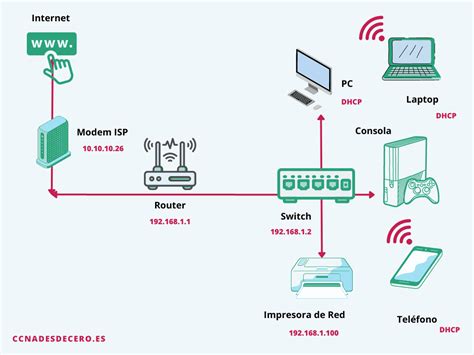
- DHCP (Dynamic Host Configuration Protocol): Permite configurar el rango de direcciones IP que el router asigna a los dispositivos conectados.
- Reenvío de Puertos (Port Forwarding): Esencial si juegas en línea o utilizas aplicaciones que requieren acceso desde internet a un dispositivo específico en tu red local.
- Seguridad Wi-Fi: Más allá de la contraseña, puedes configurar el tipo de encriptación (WPA2/WPA3), habilitar un firewall, y en algunos modelos, crear redes Wi-Fi para invitados.
- Calidad de Servicio (QoS): Permite priorizar cierto tipo de tráfico (por ejemplo, video streaming o videojuegos) sobre otros, asegurando una mejor experiencia para las aplicaciones críticas.
- Actualizaciones de Firmware: Mantener el firmware de tu router actualizado es crucial para la seguridad y el rendimiento. Las actualizaciones pueden corregir vulnerabilidades, mejorar la estabilidad y añadir nuevas funcionalidades. La interfaz web generalmente te permite verificar si hay actualizaciones disponibles y aplicarlas.
Es importante recordar que al realizar cambios en la configuración avanzada, debes proceder con precaución. Una configuración incorrecta podría afectar negativamente tu conexión a internet o incluso dejar el router inoperativo, requiriendo un restablecimiento de fábrica. Si no estás seguro de lo que hace una opción específica, es mejor consultar la documentación de Entel o buscar ayuda profesional.
Al dominar estos pasos y entender la importancia de cada detalle, desde el número de serie hasta las configuraciones avanzadas, podrás gestionar tu modem Entel Huawei de manera eficiente y asegurar una conexión a internet óptima.