En la era digital actual, nuestras computadoras, especialmente las laptops, y nuestros televisores se han convertido en pilares fundamentales de nuestro entretenimiento y productividad. Ya sea que desees sumergirte en el mundo del streaming de películas, disfrutar de videojuegos inmersivos, o simplemente compartir contenido de tu pantalla en un formato más grande, la capacidad de conectar tu PC a tu televisor abre un abanico de posibilidades. Este artículo explora en detalle las diversas formas de lograr esta conexión, abarcando tanto los métodos por cable, con especial énfasis en el cable HDMI, como las alternativas inalámbricas, proporcionando una guía exhaustiva para usuarios de todos los niveles.
La Conexión por Cable: HDMI, el Estándar de Oro
La conexión por cable sigue siendo uno de los métodos más fiables y directos para transmitir audio y video de alta calidad entre dispositivos. El cable HDMI (Interfaz Multimedia de Alta Definición) se ha consolidado como el estándar de facto para este propósito, ofreciendo una solución sencilla y eficaz.
¿Qué es un Cable HDMI y Cómo Funciona?
"HDMI" significa Interfaz Multimedia de Alta Definición. Los cables HDMI son cruciales para transmitir señales visuales y de audio de alta calidad entre dos dispositivos compatibles. Permiten reflejar la pantalla y el sonido de una computadora en un televisor, y también se encuentran comúnmente en proyectores, decodificadores de cable y receptores AV, actuando como puertos de entrada/salida. Estos cables representan el método más fácil y conveniente para conectar una computadora a una televisión.
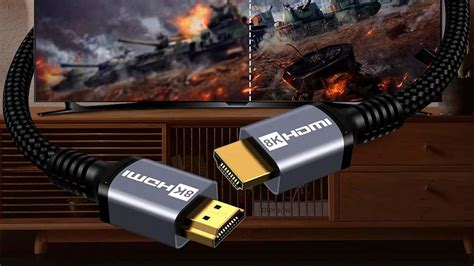
Un puerto HDMI en tu televisor funciona como una entrada, designada a menudo como HDMI 1, HDMI 2, HDMI 3, etc. Cada uno de estos puertos actúa como un canal independiente, permitiendo que el audio y el video del dispositivo conectado se muestren en el televisor. Cuando conectas tu computadora a un puerto HDMI específico, ese puerto se convierte en la "fuente" de lo que se reproducirá en tu pantalla.
Pasos para Conectar tu Computadora a la TV por HDMI
El proceso de conexión mediante HDMI es intuitivo. Antes de comenzar, es esencial verificar que tanto tu PC como tu televisor dispongan de puertos HDMI.
- Identifica los puertos: Localiza el puerto de salida HDMI en tu computadora (generalmente en el lateral de una laptop o en la parte trasera de una torre de escritorio) y un puerto de entrada HDMI libre en tu televisor.
- Conecta el cable: Inserta un extremo del cable HDMI en la salida HDMI de tu PC y el otro extremo en una de las entradas HDMI de tu televisor.
- Selecciona la entrada correcta: Utiliza el mando a distancia de tu televisor para acceder a las opciones de entrada o fuente. Busca un botón etiquetado como "Input", "Source" o representado por un ícono de flecha dentro de un rectángulo o cuadrado. Presiona este botón repetidamente hasta que selecciones la entrada HDMI correspondiente a la que conectaste tu cable (por ejemplo, HDMI 1 si conectaste el cable a ese puerto).
Si la imagen no se muestra correctamente o la calidad no es la esperada después de seleccionar la entrada correcta, revisa la configuración de pantalla de tu computadora.
Consideraciones sobre el Cable HDMI
La longitud y la calidad del cable HDMI son factores importantes a tener en cuenta. Si bien un cable más largo puede ser necesario para conectar una computadora de escritorio a un televisor, es crucial recordar que un cable más largo puede provocar la degradación de la señal y una posible pérdida de calidad visual o de audio. Si experimentas problemas con la calidad de imagen, considera usar un cable de menos de 5 metros de longitud o explorar métodos de conexión alternativos.
Tipos de Cables HDMI y sus Capacidades
El mundo de los cables HDMI ha evolucionado para satisfacer las demandas de las tecnologías de visualización cada vez más avanzadas. Al comprar cables HDMI, es probable que notes diferentes especificaciones:
- Cables HDMI Estándar: Estos cables son capaces de manejar señales de 720p y 1080i. Son adecuados para la mayoría de las tareas básicas de visualización.
- Cables HDMI de Alta Velocidad: Diseñados para ofrecer un rendimiento superior, estos cables manejan sin problemas resoluciones como 4K, Full HD (FHD) y Ultra HD (UHD). Si buscas una experiencia de juego inmersiva con gráficos avanzados o deseas reflejar tu pantalla en una HDTV 3D, un cable de alta velocidad es la opción recomendada.
- Cables con Ethernet: Algunos cables HDMI, tanto estándar como de alta velocidad, incluyen una conexión Ethernet. Esta característica puede ser útil para dispositivos que requieren conectividad de red a través del propio cable HDMI.
Para la mayoría de los usuarios, un cable HDMI estándar básico será suficiente. Sin embargo, para tareas que exigen la máxima calidad de imagen y rendimiento, como videojuegos de última generación o contenido 4K, invertir en un cable HDMI de alta velocidad es una decisión acertada. Por ejemplo, un cable HDMI 2.1 4k 1 mt corto 144 hz high speed es ideal para conectar TV a PC, consolas como Nintendo Switch, PS4, Xbox 360 o Macbooks, garantizando audio y video de alta calidad con altas tasas de refresco.
Alternativas al Puerto HDMI
¿Qué sucede si tu computadora no cuenta con un puerto HDMI? No te preocupes, existen soluciones alternativas:
- Adaptadores DisplayPort a HDMI: Algunas PCs, especialmente las de escritorio, pueden tener un puerto DisplayPort. Este puerto es compatible con la transmisión de señales de video y audio y puede convertirse a HDMI mediante un adaptador.
- Adaptadores USB-C a HDMI: Los portátiles más modernos a menudo incorporan puertos USB-C que soportan el "modo alternativo DisplayPort". Esto significa que puedes utilizar un adaptador de USB-C a HDMI para conectar tu portátil a un televisor con entrada HDMI.
- Conexión DVI: Si tu dispositivo no tiene puerto HDMI, es posible que sea compatible con un puerto DVI (Interfaz Visual Digital). En este caso, podrías necesitar un adaptador DVI para configurar una conexión de pantalla dual.
La Conexión Inalámbrica: Libertad sin Cables
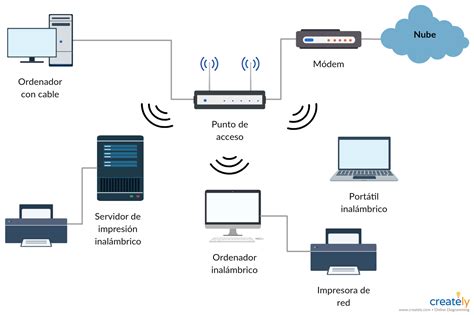
Para aquellos que prefieren evitar el enredo de cables, las opciones de conexión inalámbrica ofrecen una alternativa conveniente y moderna. Estas tecnologías aprovechan las redes Wi-Fi para transmitir contenido entre tu computadora y tu televisor inteligente.
Conexión Inalámbrica a Smart TVs
Para conectar tu PC a un Smart TV de forma inalámbrica, es fundamental que tanto el televisor como la computadora estén conectados a la misma red Wi-Fi.
- Accede a la configuración de pantalla: En tu portátil (generalmente Windows), ve a "Configuración" > "Sistema" > "Pantalla".
- Busca la opción de pantalla inalámbrica: Debajo del encabezado "Múltiples pantallas", haz clic en la opción "Conectar a una pantalla inalámbrica".
- Selecciona tu televisor: Tu portátil escaneará las pantallas disponibles en la red. Una vez que tu televisor aparezca en la lista, haz clic en él para establecer la conexión.
Utilizando AirPlay con Dispositivos Apple
Si eres usuario de Apple, AirPlay ofrece una forma elegante de transmitir contenido de forma inalámbrica a tu Smart TV. La mayoría de los televisores inteligentes fabricados a partir de 2019 son compatibles con AirPlay 2.
- Conexión de red: Asegúrate de que tu Mac y tu Smart TV estén conectados a la misma red Wi-Fi.
- Accede al Centro de Control: En tu Mac, haz clic en el icono del Centro de Control (generalmente dos interruptores superpuestos) en la esquina superior derecha de la pantalla.
- Selecciona "Duplicar pantalla" (Screen Mirroring): Dentro del Centro de Control, busca y selecciona la opción "Duplicar pantalla" o "Screen Mirroring".
- Elige tu televisor: Aparecerá una lista de dispositivos compatibles. Selecciona tu Smart TV de la lista para comenzar a transmitir tu pantalla.
- Finaliza la sesión: Cuando desees dejar de compartir tu pantalla, regresa al Centro de Control, haz clic en "Duplicar pantalla" y luego en "Dejar de duplicar" (Stop Mirroring).
Transmisión con Google Chromecast
Para los usuarios de Chromebooks o aquellos que desean una solución inalámbrica versátil, Google Chromecast es una excelente opción.
- Conecta el Chromecast: Inserta tu dispositivo Chromecast en un puerto HDMI libre de tu Smart TV y conéctalo a la fuente de alimentación.
- Selecciona la entrada HDMI: Utiliza el mando a distancia de tu televisor para seleccionar la entrada HDMI a la que has conectado el Chromecast.
- Configura el Chromecast: Sigue las instrucciones en pantalla para configurar tu Chromecast, lo que generalmente implica conectarlo a tu red Wi-Fi a través de una aplicación en tu computadora o dispositivo móvil.
- Transmite contenido: Una vez configurado, podrás transmitir contenido desde tu PC o dispositivo móvil directamente a tu televisor. En tu PC, puedes hacer clic en "Hora" en la esquina inferior derecha de la pantalla, asegurarte de que el Bluetooth y el Wi-Fi estén activados, seleccionar los "Dispositivos Cast disponibles", elegir lo que deseas emitir desde tu PC y presionar "Compartir". Para detener la transmisión, puedes pulsar "Dejar de transmitir".
Cómo INSTALAR y CONFIGURAR un Chromecast 3 generación o inferior - NUEVO MÉTODO - ACTUALIZACIÓN HOME
Tecnologías Inalámbricas Adicionales
Otras tecnologías como Intel Unite® permiten compartir contenido y colaborar entre diversos dispositivos y sistemas operativos. Para monitores que no están equipados con WiDi (Wireless Display), soluciones como HP Wireless TV Connect pueden emparejarse con una computadora para eliminar la necesidad de cables HDMI. Estas tecnologías son ideales tanto para entornos profesionales como para el entretenimiento personal, ofreciendo conveniencia y, en muchos casos, permitiendo ahorrar dinero al evitar la compra de nuevos monitores.
Ajustando la Experiencia Visual
Independientemente del método de conexión que elijas, es posible que desees optimizar la configuración visual para obtener la mejor experiencia posible, especialmente si estás jugando videojuegos con gráficos avanzados o trabajando con contenido multimedia.
- Configuración de Pantalla del Portátil: Si la imagen no se ve ideal, revisa los ajustes de pantalla de tu portátil. Puedes ajustar la resolución, la escala y otras opciones para que se adapten mejor a la pantalla de tu televisor.
- Configuración de Tarjeta Gráfica: Si estás conectando tu computadora para jugar videojuegos o trabajar con aplicaciones gráficas intensivas, es recomendable ajustar la configuración de tu tarjeta gráfica (NVIDIA® o ATI®). Abre el software de tu tarjeta gráfica (generalmente haciendo clic derecho en el escritorio) para realizar ajustes en la configuración 3D, la configuración de la pantalla y el formato de alta definición.
¿Cable HDMI o Conexión Inalámbrica?
La elección entre una conexión por cable HDMI y una conexión inalámbrica depende de tus necesidades y preferencias.
- Conexión por Cable HDMI: Ofrece la máxima fiabilidad, menor latencia y, generalmente, la mejor calidad de audio y video sin interrupciones. Es ideal para juegos, maratones de películas y cualquier tarea donde la estabilidad de la señal sea primordial. Sin embargo, requiere la longitud adecuada del cable y puede ser menos estético debido a los cables visibles.
- Conexión Inalámbrica: Proporciona una mayor libertad de movimiento y un espacio de trabajo más ordenado. Es conveniente para compartir contenido rápidamente o para presentaciones. Sin embargo, la calidad de la transmisión puede verse afectada por la intensidad de la señal Wi-Fi y la distancia entre los dispositivos, pudiendo experimentar latencia o interrupciones.
Evalúa tus necesidades y considera si la simplicidad y la fiabilidad de un cable HDMI se ajustan mejor a tu uso, o si prefieres la comodidad y la estética de una conexión inalámbrica. Si optas por HDMI, asegúrate de seleccionar un cable con la longitud y la velocidad adecuadas para sincronizar tus dispositivos sin problemas.
Las colecciones de televisores de pantalla grande, como la colección XL de TCL, están diseñadas para satisfacer todas tus necesidades de entretenimiento, ofreciendo una experiencia visual envolvente perfecta para amantes del cine, gamers y trabajadores híbridos. Con su avanzada tecnología y excepcional calidad de imagen, estos televisores son el complemento ideal para llevar tu experiencia de entretenimiento a un nuevo nivel, ya sea conectado por cable o de forma inalámbrica.
tags: #cable #hdmi #computador #televisor