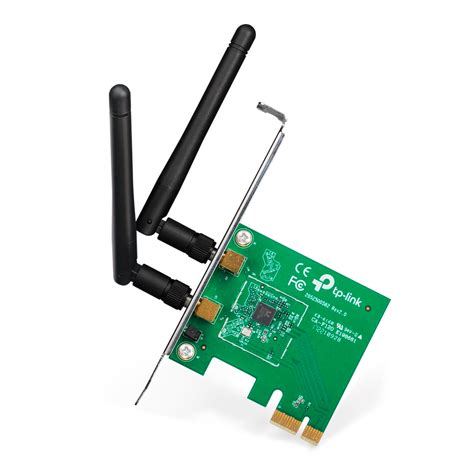
El controlador ASUS 802.11g 54Mbps Wireless PC Card SE es un componente de software esencial que permite a su ordenador interactuar con hardware de red inalámbrica específico. Su propósito fundamental es actuar como un traductor entre el sistema operativo de su computadora y la tarjeta de red inalámbrica PCI de ASUS. Sin este controlador, el sistema operativo no podría "entender" cómo comunicarse con el hardware, impidiendo así la conexión a redes Wi-Fi. En esencia, este controlador es el puente que habilita la funcionalidad inalámbrica de su dispositivo.
¿Qué es un Controlador y Por Qué es Crucial para su Tarjeta ASUS 802.11g?
En términos generales, un controlador, o "driver", es un programa informático que permite que otros programas (en este caso, su sistema operativo) interactúen con un dispositivo de hardware específico. Cada pieza de hardware, ya sea una tarjeta gráfica, una impresora o una tarjeta de red inalámbrica, requiere un controlador para funcionar correctamente.
En el contexto del controlador ASUS 802.11g 54Mbps Wireless PC Card SE, su función principal es:
- Habilitar la Conexión Inalámbrica: Permite que su ordenador se conecte a redes Wi-Fi utilizando el estándar 802.11g, que ofrece velocidades de transferencia de datos de hasta 54 Mbps. Esto es crucial para navegar por internet, compartir archivos y realizar otras actividades en red sin necesidad de cables.
- Gestión del Hardware: El controlador gestiona la configuración y las operaciones de la tarjeta de red, asegurando que funcione de manera eficiente y sin conflictos con otros dispositivos en su sistema.
- Acceso a Funciones Adicionales: Puede desbloquear características específicas de la tarjeta de red que de otro modo no estarían disponibles.
La falta de un controlador adecuado, o el uso de uno obsoleto o corrupto, puede llevar a una serie de problemas. Estos pueden incluir la incapacidad para detectar redes Wi-Fi, conexiones intermitentes, velocidades de red lentas e incluso inestabilidad general del sistema, como cuelgues aleatorios o pantallas azules.
Comprendiendo el Estándar 802.11g y su Significado
El estándar 802.11g, al que hace referencia el nombre del controlador, es una especificación para redes de área local inalámbricas (WLAN). Fue desarrollado por el Instituto de Ingenieros Eléctricos y Electrónicos (IEEE) y se convirtió en uno de los estándares Wi-Fi más populares debido a su equilibrio entre velocidad y compatibilidad.
Las características clave del estándar 802.11g incluyen:
- Velocidad Máxima de 54 Mbps: Ofrece una velocidad teórica máxima de 54 megabits por segundo, lo cual era considerablemente más rápido que los estándares anteriores como 802.11b (11 Mbps).
- Operación en la Banda de 2.4 GHz: Al igual que el estándar 802.11b, el 802.11g opera en la banda de frecuencia de 2.4 GHz. Esto permite la compatibilidad retroactiva con dispositivos 802.11b, aunque la velocidad se reducirá a los 11 Mbps si se conecta a un punto de acceso 802.11b.
- Mayor Alcance: Generalmente, el 802.11g ofrece un alcance comparable o ligeramente mejor que el 802.11b.
Si bien el estándar 802.11g ha sido superado por estándares más recientes como 802.11n, 802.11ac y 802.11ax (Wi-Fi 6), sigue siendo funcional para muchas aplicaciones básicas, especialmente en entornos donde no se requieren velocidades extremadamente altas o para dispositivos más antiguos.
¿Por Qué Actualizar los Controladores de su Tarjeta ASUS 802.11g 54Mbps?
La actualización de los controladores de su tarjeta de red inalámbrica ASUS 802.11g 54Mbps Wireless PC Card SE es una práctica de mantenimiento informático fundamental por varias razones:
- Mejora del Rendimiento del Hardware: Las actualizaciones de controladores a menudo incluyen optimizaciones que pueden mejorar la velocidad, la estabilidad y la eficiencia general de su tarjeta de red.
- Habilitación de Nuevas Funciones: A veces, los fabricantes lanzan actualizaciones que desbloquean funcionalidades previamente no disponibles o mejoran las existentes en su hardware.
- Mayor Interoperabilidad: Los controladores actualizados pueden mejorar la compatibilidad de su tarjeta de red con diferentes routers, puntos de acceso y otros dispositivos de red, así como con las últimas versiones de su sistema operativo.
- Corrección de Errores y Vulnerabilidades: Las actualizaciones de controladores a menudo abordan errores de software (bugs) descubiertos en versiones anteriores, lo que puede resolver problemas de conectividad o estabilidad. Además, pueden parchear vulnerabilidades de seguridad que podrían ser explotadas por actores maliciosos.
- Prevención de Problemas Futuros: Mantener los controladores actualizados es una medida proactiva para evitar problemas potenciales, como la inestabilidad del PC, el rendimiento reducido o los cuelgues inesperados, que pueden surgir con controladores obsoletos.

Los usuarios a menudo evitan actualizar los controladores por temor a "estropear algo" o por la percepción de que el proceso es complicado. Sin embargo, los riesgos de no actualizar pueden ser mayores que los de hacerlo correctamente. Un controlador defectuoso o no funcional puede causar más daño y errores en su máquina.
Métodos para Actualizar el Controlador ASUS 802.11g 54Mbps Wireless PC Card SE
Existen varios enfoques para asegurarse de que su controlador ASUS 802.11g 54Mbps Wireless PC Card SE esté actualizado, adaptados a diferentes niveles de experiencia del usuario:
1. Actualización Automática a Través de Windows Update
Los controladores estándar 802.11g 54Mbps Wireless PC Card SE, como muchos otros controladores de hardware, a menudo se pueden encontrar dentro de las actualizaciones proporcionadas por el propio sistema operativo Windows.
- Proceso: Windows Update busca automáticamente actualizaciones de controladores para el hardware detectado en su sistema. Si hay una versión más reciente disponible para su tarjeta de red ASUS, Windows puede descargarla e instalarla automáticamente.
- Ventajas: Es el método más sencillo y seguro para la mayoría de los usuarios, ya que Windows se encarga de la compatibilidad y la instalación.
- Desventajas: Windows Update no siempre ofrece las versiones más recientes de los controladores inmediatamente, y a veces puede no detectar la necesidad de una actualización específica.
2. Uso de un Utilidad de Actualización de Controladores (Recomendado para Usuarios Novatos)
Para los usuarios de Windows que prefieren un enfoque más guiado o que experimentan problemas persistentes, se recomienda el uso de una utilidad de actualización de controladores. Herramientas como DriverDoc, un producto de Solvusoft, están diseñadas para simplificar este proceso.
- Proceso: Estas utilidades escanean su sistema para identificar todo el hardware y los controladores instalados. Luego, comparan esta información con una extensa base de datos de controladores (DriverDoc, por ejemplo, afirma tener más de 2,150,000 controladores) para encontrar las versiones más recientes y compatibles. El usuario puede entonces elegir actualizar uno o varios controladores con unos pocos clics.
- Ventajas:
- Facilidad de Uso: Simplifica enormemente el proceso, especialmente para usuarios novatos.
- Precisión: Asegura que se descarguen e instalen los controladores correctos para su modelo específico de tarjeta y versión del sistema operativo, evitando la instalación de controladores incorrectos que podrían causar problemas.
- Actualizaciones Completas: Muchas de estas utilidades pueden mantener actualizados todos los controladores de su PC, no solo los de la tarjeta de red.
- Copias de Seguridad: Una característica importante es la capacidad de crear copias de seguridad de los controladores actuales antes de realizar cualquier cambio. Esto permite revertir a una versión anterior si surge algún problema después de la actualización.
- Desventajas: Algunas utilidades pueden requerir una suscripción o compra para acceder a todas las funciones o descargas ilimitadas. Es importante elegir una herramienta de buena reputación.
3. Actualización Manual a Través del Administrador de Dispositivos (Para Usuarios Avanzados)
Los usuarios con más experiencia técnica pueden optar por actualizar los controladores manualmente a través del Administrador de Dispositivos de Windows.
- Proceso:
- Haga clic derecho en el botón "Inicio" y seleccione "Administrador de Dispositivos".
- Busque la categoría "Adaptadores de red" y expándala.
- Localice su "ASUS 802.11g 54Mbps Wireless PC Card SE" (o un nombre similar).
- Haga clic derecho sobre él y seleccione "Actualizar controlador".
- Se le presentarán dos opciones: "Buscar controladores automáticamente" (que básicamente realiza la misma función que Windows Update) o "Buscar controladores en mi equipo".
- Si elige "Buscar controladores en mi equipo", deberá navegar a la ubicación donde descargó manualmente el controlador desde el sitio web de ASUS o de otra fuente confiable.
- Ventajas: Ofrece un control total sobre el proceso de actualización.
- Desventajas: Requiere que el usuario descargue el controlador correcto de forma independiente, lo que puede ser un desafío si no se sabe exactamente qué buscar. El riesgo de instalar el controlador incorrecto es mayor.
4. Instalación desde el CD de Instalación Original
Si aún conserva el CD de instalación que vino con su tarjeta de red ASUS, este es un método directo.
- Proceso:
- Inserte el CD en su unidad de CD-ROM.
- Si el CD no se inicia automáticamente, haga clic en "Inicio", "Ejecutar" y escriba la letra de su unidad de CD-ROM seguida de "\setup" (por ejemplo,
D:\setup). - Siga las instrucciones en pantalla. Es posible que se le pida que seleccione el adaptador específico y haga clic en "Software" o "Controladores".
- Si se le solicita la ubicación del controlador durante la instalación de Windows, seleccione "Instalar automáticamente el software (recomendado)".
- Es posible que aparezcan advertencias sobre la falta de firma digital; generalmente, puede hacer clic en "Sí" o "Continuar de todas formas".
- Ventajas: Utiliza el software proporcionado por el fabricante, asegurando la compatibilidad.
- Desventajas: Los controladores en los CD de instalación a menudo están desactualizados, por lo que una vez instalado, aún podría ser beneficioso buscar actualizaciones a través de otros métodos.
Reinstalar el controlador del adaptador de red inalámbrica | HP Computers | HP Support
Consideraciones Importantes y Posibles Problemas
Al gestionar los controladores de su tarjeta ASUS 802.11g 54Mbps Wireless PC Card SE, tenga en cuenta lo siguiente:
- Compatibilidad del Sistema Operativo: Asegúrese de que el controlador que está instalando sea compatible con su versión específica de Windows (Windows XP, Vista, 7, 8, 10, 11). Los controladores para un sistema operativo pueden no funcionar, o incluso causar daños, en otro.
- Descarga desde Fuentes Confiables: Siempre que sea posible, descargue los controladores directamente desde el sitio web oficial de ASUS. Si utiliza una utilidad de terceros, asegúrese de que sea de una empresa de buena reputación como Solvusoft. Evite sitios web de descarga de controladores no oficiales que podrían distribuir software malicioso o controladores incorrectos.
- Creación de Copias de Seguridad: Antes de realizar cualquier actualización importante de controladores, es una práctica recomendada crear una copia de seguridad de sus controladores actuales. Las utilidades de actualización de controladores a menudo ofrecen esta función. Esto le permitirá restaurar fácilmente a la versión anterior si la nueva actualización causa problemas.
- Mensajes de "Firma Digital no Encontrada": Es común que algunos controladores, especialmente los más antiguos o los de hardware especializado, no tengan una firma digital válida de Microsoft. Si está seguro de que ha descargado el controlador correcto de una fuente confiable, generalmente es seguro proceder haciendo clic en "Continuar de todas formas" o "Instalar de todos modos". Sin embargo, sea cauteloso y considere esto como una señal de advertencia.
- Adaptadores USB vs. Tarjetas PCI: La información proporcionada también menciona un "ASUS Wireless Link 802.11g 54Mbps USB 2.0 Network Adapter". Si bien el principio de los controladores es el mismo, el proceso de instalación y el tipo de controlador serán diferentes para un adaptador USB en comparación con una tarjeta PCI. El controlador para el adaptador USB se enfoca en la comunicación a través de un puerto USB, mientras que el controlador PCI se centra en la interfaz PCI. Es crucial identificar qué tipo de hardware tiene para descargar e instalar el controlador correcto.
El controlador ASUS 802.11g 54Mbps Wireless PC Card SE, aunque se refiera a una tecnología de red inalámbrica algo más antigua, sigue siendo un componente vital para la conectividad. Comprender su propósito y saber cómo gestionarlo adecuadamente es clave para mantener un rendimiento óptimo y una experiencia de red fluida en su ordenador.