La conexión HDMI se ha convertido en un estándar para la transmisión de audio y video de alta definición, facilitando la conexión de portátiles a televisores o monitores. Sin embargo, en ocasiones, los usuarios de Windows 10 pueden encontrarse con el frustrante mensaje de "formato inválido" o problemas similares que impiden compartir la pantalla. Este artículo explora en profundidad las causas de estos inconvenientes y presenta una serie de soluciones detalladas para restaurar la funcionalidad de tu conexión HDMI.
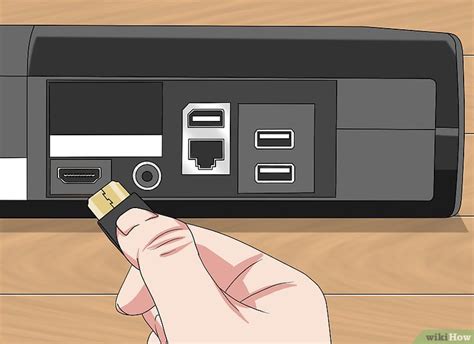
Entendiendo la Conexión HDMI
HDMI, acrónimo de "Interfaz Multimedia de Alta Definición", es una tecnología que permite transmitir señales de audio y video digitales de alta calidad a través de un único cable. La mayoría de los portátiles modernos están equipados con un puerto HDMI, diseñado para conectar el dispositivo a pantallas externas como televisores, monitores o proyectores. Comprender su funcionamiento básico es el primer paso para diagnosticar y solucionar problemas. La conexión HDMI transmite datos de forma digital, lo que generalmente asegura una calidad óptima, pero cualquier interrupción o incompatibilidad en la cadena de transmisión puede generar errores.
Diagnóstico Inicial: El Mensaje de Error y la Ausencia de Controladores
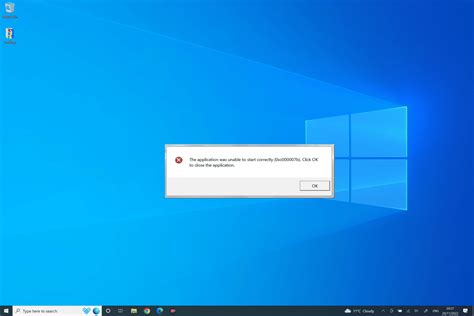
Un síntoma común de problemas con la conexión HDMI en Windows 10 es la aparición de un mensaje de error al intentar duplicar o extender la pantalla, a menudo indicando la necesidad de reinstalar el controlador de la tarjeta gráfica. En algunos casos, como se ha observado en el soporte técnico de Microsoft, el sistema puede incluso reportar que "actualmente no hay controladores gráficos instalados en su sistema". Esto subraya la importancia crítica de los controladores de la tarjeta gráfica para la correcta gestión de las salidas de video, incluido el puerto HDMI. La ausencia de estos controladores, o su desactualización, puede impedir que el sistema operativo reconozca y configure adecuadamente la pantalla externa.
Paso a Paso: Soluciones para Fallos de Conexión HDMI
Para abordar los problemas de conexión HDMI en portátiles con Windows 10, se puede seguir un enfoque sistemático que abarca desde las comprobaciones más sencillas hasta las soluciones más técnicas.
1. Verificación de Cables y Conexiones Físicas
La causa más simple de un problema de HDMI a menudo reside en lo obvio: los cables y las conexiones.
- Asegura la Conexión Correcta: Verifica que el cable HDMI esté firmemente enchufado tanto en el puerto HDMI del portátil como en el puerto correspondiente del televisor o monitor. Una conexión suelta puede interrumpir la señal.
- Puertos Múltiples: Si tu portátil o televisor tiene varios puertos HDMI, asegúrate de estar utilizando el puerto correcto y de haber seleccionado la entrada HDMI adecuada en la configuración del televisor o monitor. Cada puerto y entrada tiene una designación (HDMI 1, HDMI 2, etc.) que debe coincidir.
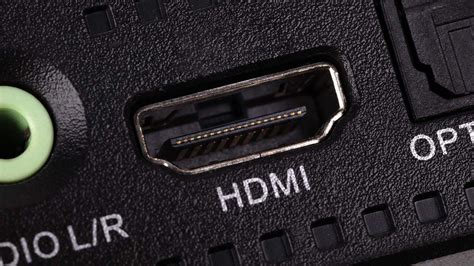
- Inspección del Cable y Puertos: Revisa el cable HDMI en busca de daños visibles, como dobleces o cortes. Los cables defectuosos son una causa frecuente de problemas de transmisión. De igual manera, examina los puertos HDMI en busca de pines doblados o suciedad, lo que podría impedir una conexión limpia. En ocasiones, las fallas del cable pueden ser sutiles y difíciles de detectar a simple vista.
2. Reinicio de Dispositivos: La Solución Rápida y Confiable
A menudo, un simple reinicio puede resolver problemas de conexión HDMI que se deben a fallos temporales de software o a una mala interpretación de la conexión por parte de los dispositivos.
- Procedimiento Recomendado: Apaga completamente tu portátil. Desconecta el cable HDMI de ambos dispositivos. Luego, enciende primero el televisor o monitor y asegúrate de que esté en la entrada HDMI correcta. Conecta el cable HDMI de nuevo al televisor/monitor y luego al portátil. Finalmente, enciende tu portátil. Este orden de encendido y conexión puede ayudar a que los dispositivos se reconozcan mutuamente de manera más efectiva.
- Ciclo de Energía: Desconectar el cable de alimentación del televisor o monitor durante unos minutos antes de volver a enchufarlo y encenderlo (un ciclo de energía) también puede resolver problemas de comunicación.
3. Actualización de Controladores de Tarjeta Gráfica: Clave para la Compatibilidad
Los controladores de la tarjeta gráfica son esenciales para que el sistema operativo se comunique correctamente con el hardware de video, incluyendo la salida HDMI. Controladores desactualizados o corruptos son una causa común de problemas como el mensaje de "formato inválido".
- Actualización Automática a través de Windows Update: Windows 10 está diseñado para descargar e instalar actualizaciones de controladores automáticamente. Sin embargo, en ocasiones, esta actualización automática puede no ser la más reciente o puede fallar.
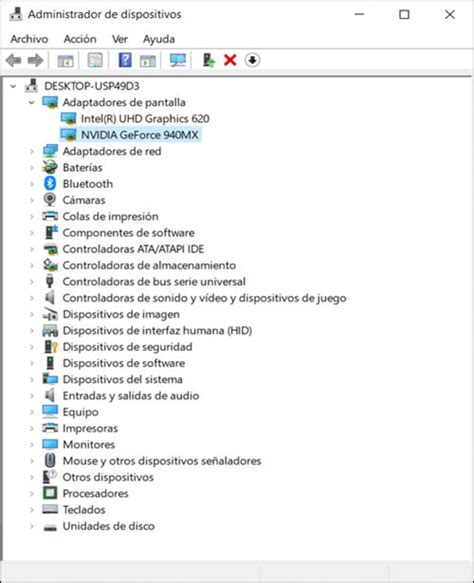
- Actualización Manual desde el Administrador de Dispositivos:
- Haz clic derecho en el botón de Inicio y selecciona "Administrador de dispositivos".
- Expande la sección "Adaptadores de pantalla".
- Haz clic derecho en tu tarjeta gráfica (por ejemplo, Intel HD Graphics, NVIDIA GeForce, AMD Radeon) y selecciona "Actualizar controlador".
- Elige la opción "Buscar automáticamente software de controlador actualizado". Windows intentará encontrar e instalar el controlador más reciente.
- Descarga Directa del Fabricante: Para asegurar la instalación del controlador más compatible y optimizado, es recomendable visitar el sitio web del fabricante de tu portátil (Dell, HP, Lenovo, etc.) o el sitio web del fabricante de la tarjeta gráfica (NVIDIA, AMD, Intel). Busca la sección de soporte o descargas, introduce el modelo exacto de tu portátil o tarjeta gráfica, y descarga los controladores más recientes compatibles con tu versión de Windows 10. Una vez descargados, ejecuta el instalador y sigue las instrucciones.
✅ ACTUALIZAR TARJETA GRÁFICA ✅ WINDOWS 10, 8, 7, Vista, XP ✅ MUY FACIL EN 2023 !
- Reinstalación de Controladores: Si la actualización no resuelve el problema, puedes intentar reinstalar el controlador. En el Administrador de Dispositivos, haz clic derecho en tu tarjeta gráfica y selecciona "Desinstalar dispositivo". Marca la casilla para eliminar el software del controlador si se te ofrece esa opción. Reinicia tu portátil. Windows intentará reinstalar un controlador genérico o el controlador que detecte. Posteriormente, puedes intentar instalar manualmente el controlador más reciente descargado del fabricante.
4. Verificación y Configuración de la Pantalla
Si la conexión HDMI se establece pero la imagen no aparece en la pantalla externa, el problema puede estar en la configuración de pantalla de Windows.
- Acceso a la Configuración de Pantalla: Haz clic derecho en el escritorio de tu portátil y selecciona "Configuración de pantalla".
- Identificar y Configurar Pantallas: Deberías ver representadas ambas pantallas (la de tu portátil y la externa). Asegúrate de que la pantalla externa esté configurada correctamente. Puedes elegir entre "Duplicar estas pantallas", "Extender estas pantallas", "Mostrar solo en 1" o "Mostrar solo en 2". Si la pantalla externa no aparece, haz clic en "Identificar" para ver si Windows puede detectarla.
- Resolución y Frecuencia de Actualización: Verifica que la resolución y la frecuencia de actualización de la pantalla externa estén configuradas a valores compatibles con el monitor o televisor. Consulta el manual de tu pantalla externa para conocer las especificaciones recomendadas.
- Alternar Puerto o Cable: Si la configuración parece correcta pero aún no hay señal, intenta usar un puerto HDMI diferente en tu portátil o televisor, o prueba con otro cable HDMI (como se menciona en el punto 5).
5. Prueba con Otro Cable HDMI
Los cables HDMI, aunque robustos, pueden dañarse con el tiempo o tener defectos de fabricación. Un cable defectuoso es una causa común de problemas de transmisión de señal.
- Reemplazo del Cable: Si has agotado las soluciones anteriores y sigues experimentando problemas, la prueba más sencilla es usar un cable HDMI diferente que sepas que funciona correctamente con otros dispositivos. Esto te permitirá descartar el cable como la fuente del problema.
- Prueba Cruzada: Intenta conectar tu portátil a otro televisor o monitor usando el cable HDMI en cuestión, y viceversa, conecta otro dispositivo al televisor/monitor con el mismo cable. Estas pruebas cruzadas ayudan a aislar si el problema reside en el cable, el portátil o la pantalla externa.
Consideraciones Adicionales y Configuraciones Específicas
Panel de Control de Gráficos (NVIDIA/AMD)
Si utilizas una tarjeta gráfica dedicada (NVIDIA o AMD), es posible que debas ajustar la configuración de pantalla a través de su propio panel de control.
- Panel de Control de NVIDIA: Haz clic derecho en el escritorio y selecciona "Panel de control de NVIDIA". Navega hasta "Configuración de pantalla" o "Configurar múltiples pantallas" para asegurarte de que la pantalla externa esté detectada y configurada correctamente.
- Software AMD Radeon: De manera similar, si tienes una gráfica AMD, busca "AMD Radeon Software" en el menú de inicio o haz clic derecho en el escritorio. En la sección de pantalla, podrás gestionar las conexiones y configuraciones de múltiples monitores.
Estas herramientas de los fabricantes de tarjetas gráficas a menudo ofrecen un control más granular sobre la salida de video y pueden ayudar a resolver conflictos que la configuración de Windows por sí sola no aborda.
Información del Sistema para Diagnóstico Avanzado
En situaciones donde las soluciones anteriores no funcionan, recopilar información detallada del sistema puede ser crucial para un diagnóstico más profundo.
- Ventana de Información del Sistema: Haz clic en el botón de Inicio, escribe
msinfo32y presiona Enter. Esta ventana proporciona información detallada sobre tu hardware, software y controladores. Tomar una captura de pantalla de esta ventana puede ser útil si necesitas buscar ayuda en foros técnicos o contactar con soporte. Presta especial atención a la sección de "Componentes" > "Pantalla" para verificar el estado de tus adaptadores gráficos.
Consideraciones sobre la Versión de Windows
Si bien este artículo se centra en Windows 10, es importante recordar que la experiencia con Windows 7 era diferente. Las arquitecturas de gestión de pantalla y controladores han evolucionado. La transición de un sistema operativo a otro puede, en raras ocasiones, exponer incompatibilidades subyacentes o requerir una configuración inicial diferente.
Al seguir estos pasos de manera metódica, los usuarios de Windows 10 pueden abordar eficazmente los problemas de conexión HDMI, desde los más comunes hasta los más complejos, y restaurar la capacidad de disfrutar de su contenido multimedia en pantallas más grandes.