El funcionamiento correcto de tu servicio de Internet VTR depende en gran medida del estado de las luces indicadoras en tu módem o router. Estas luces, a menudo de colores rojo, verde y blanco, son la primera línea de diagnóstico para identificar problemas con tu conexión. Comprender su significado te permitirá resolver inconvenientes de manera rápida y eficiente, o saber cuándo es necesario contactar al servicio técnico de VTR.
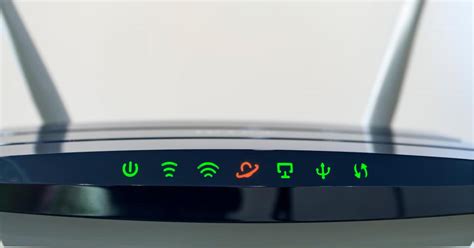
El Router Arris Next Generation de VTR: Tu Centro de Conexión
Si has contratado servicios de Internet hogar con VTR, es muy probable que tengas instalado el router Arris Next Generation de VTR. Este dispositivo no es solo un módem, sino una solución integral para tu conectividad. Está diseñado para soportar un ancho de banda de hasta 1 Gb/s, lo que lo convierte en una opción ideal para hogares u oficinas donde se requiere navegar a altas velocidades y mantener múltiples dispositivos conectados simultáneamente sin experimentar caídas en el rendimiento. Además, la incorporación de un Firewall en el router Arris Next Generation de VTR asegura el traspaso seguro de archivos, añadiendo una capa de protección a tu red.
Es importante diferenciar entre un módem y un router. El módem es el dispositivo que establece la conexión entre tu red doméstica y el proveedor de servicios de Internet, traduciendo y enviando la señal. Por otro lado, el router permite difundir esa señal a través de WiFi, compartiéndola con todos los equipos de tu hogar. El router Arris Next Generation de VTR combina ambas funcionalidades en un solo equipo.
Desglosando los Indicadores LED del Router VTR
Las luces LED en tu router VTR son indicadores visuales del estado de tus servicios contratados y del funcionamiento del dispositivo. A continuación, se detalla el significado de cada una de ellas, especialmente cuando se presentan en rojo, verde o blanco.
Luz LED WiFi
- Apagada: Durante el uso habitual, esta luz debe permanecer apagada. Si está apagada y no tienes problemas de conexión, no hay motivo de preocupación.
- Verde: Verás esta luz en color verde cuando estés en proceso de configuración del router o si has presionado el botón WPS (Wi-Fi Protected Setup), que permite conectar dispositivos a tu red sin necesidad de introducir la contraseña manualmente.
- Rojo: Si la luz LED WiFi se enciende de color rojo, esto indica un problema con la conexión WiFi. Las causas pueden ser diversas, desde una configuración incorrecta hasta una interrupción en el servicio. Como primera medida, se recomienda intentar reiniciar el router. Si el problema persiste, es aconsejable contactar a VTR para verificar si existe un problema técnico de su parte.
Luz LED Internet
- Apagada: Normalmente, esta luz debería estar apagada cuando el router no está activamente transmitiendo datos o en proceso de configuración. Sin embargo, si permanece apagada y no tienes servicio de Internet, podría indicar un problema.
- Verde: Esta luz se enciende de color verde durante la configuración o actualización del firmware del router. También puede parpadear en verde cuando hay actividad de datos normal.
- Rojo: Una luz roja en el indicador de Internet es una señal clara de que hay un problema con la conexión a Internet. Las razones pueden variar desde un fallo en el cableado hasta una interrupción en el servicio de VTR. En este escenario, se recomienda reiniciar el router. Si después del reinicio la luz roja persiste, es necesario llamar al servicio técnico de VTR para recibir asistencia.
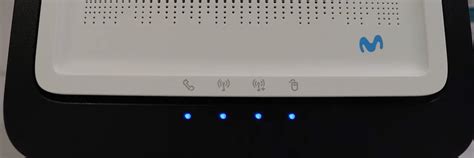
Luz LED Telefonía
- Apagada: Si no tienes contratado el servicio de telefonía con VTR, esta luz permanecerá apagada.
- Verde: Si la luz está de color verde, significa que el servicio de telefonía está habilitado y funcionando correctamente. Puede parpadear si hay actividad de llamadas.
- Rojo: Una luz roja en el indicador de Telefonía sugiere que hay algún problema con el servicio de telefonía. Esto podría deberse a una interrupción en la línea, un problema de configuración o que el servicio no esté correctamente contratado o activado. Al igual que con otras luces rojas, un reinicio del equipo puede ser útil. Si el problema persiste, contacta a VTR.
Luz LED Base
- Blanco: Generalmente, la luz base del router se presenta de color blanco, indicando que el dispositivo está encendido y funcionando dentro de sus parámetros normales.
- Verde Parpadeante: Algunas veces, podrás ver esta luz en color verde parpadeando. Esto no es motivo de preocupación y suele indicar procesos internos del router, como actualizaciones o reinicios en curso.
- Rojo: Si la luz base se enciende de color rojo, es una indicación de que existe algún problema general con el equipo o la conexión. En este caso, se recomienda probar reiniciando el equipo. Si la conexión a Internet no se restablece tras el reinicio, es importante contactar a VTR para que un técnico evalúe la situación.
Soluciones y Configuraciones: Cambiar Clave y Reiniciar el Router
Para una gestión más segura y personalizada de tu red, VTR te ofrece la posibilidad de modificar la configuración de tu router, incluyendo el nombre de la red WiFi (SSID) y la contraseña.
Modificación de la Contraseña y Nombre de la Red WiFi
Si deseas cambiar el nombre de tu red WiFi o modificar la contraseña, puedes hacerlo a través de la configuración rápida de tu router VTR. Es importante tener en cuenta que, si bien es posible realizar estos cambios, no es algo que se recomiende hacer con frecuencia, ya que el nombre y la clave originales suelen estar impresos en una etiqueta en el propio router y sirven como un recordatorio práctico.
Para realizar estos cambios, sigue estos pasos:
- Accede a la interfaz de configuración de tu router. Usualmente, esto se hace ingresando una dirección IP específica en tu navegador web (como 192.168.0.1 o similar, que suele estar indicada en la etiqueta del router).
- Busca la sección de configuración WiFi o Wireless.
- Presiona el botón "Cambiar" al lado del campo "Nombre de la red WiFi" (SSID).
- Escribe el nuevo nombre que desees para tu red. Se recomienda evitar el uso de caracteres especiales o la letra "Ñ" para asegurar la compatibilidad con la mayoría de los dispositivos.
- Luego, presiona "Cambiar" al lado de "Contraseña WiFi".
- Introduce la nueva contraseña. Es fundamental que esta nueva clave tenga al menos 12 dígitos y que combine letras mayúsculas, minúsculas y números para garantizar una mayor seguridad.
- Finalmente, presiona el botón "Aplicar cambios" para guardar las modificaciones.
Cómo cambiar la contraseña del WiFi
Reinicio y Restablecimiento del Router VTR
Si tu router VTR está experimentando problemas de conexión, lentitud, o si te has olvidado de la contraseña del WiFi y deseas restaurar los datos de fábrica, puedes reiniciar el dispositivo de manera sencilla.
Existen dos tipos de reinicio:
Reinicio Suave (Reinicio de Energía):
- Desconecta el router de la toma de corriente eléctrica.
- Espera al menos 20 segundos. Este tiempo es crucial para que los componentes internos se descarguen completamente y el reinicio sea efectivo.
- Vuelve a conectar el router a la corriente. El dispositivo se iniciará nuevamente y, en muchos casos, esto puede resolver problemas temporales de conexión.
Restablecimiento a Datos de Fábrica (Botón RESET):
- Este proceso borrará todas las configuraciones personalizadas y devolverá el router a su estado original de fábrica, incluyendo el nombre y la contraseña de la red WiFi que se encuentran en la etiqueta del dispositivo.
- Con el router encendido, localiza el pequeño botón de "RESET", que suele estar empotrado en la carcasa para evitar pulsaciones accidentales.
- Utiliza un clip o un objeto puntiagudo para presionar y mantener presionado el botón de RESET durante aproximadamente 10-15 segundos, o hasta que observes que las luces del router parpadean de forma indicativa.
- Una vez que las luces parpadeen, suelta el botón. El router se reiniciará y cargará la configuración de fábrica.
Si deseas explorar la opción de "Modo Bridge" o "Puente", ten en cuenta que esta funcionalidad permite que un router comparta la conexión de Internet con otro router. Sin embargo, para poder conectarte en Modo Bridge, no debes ser cliente de fibra óptica de VTR.
Optimizando la Señal WiFi: Ubicación Estratégica del Router
Para asegurar una experiencia de navegación óptima y una cobertura de señal WiFi robusta en todo tu hogar, la ubicación del router Arris Next Generation de VTR es fundamental. Siguiendo algunas recomendaciones sencillas, puedes mejorar significativamente la propagación de la señal.
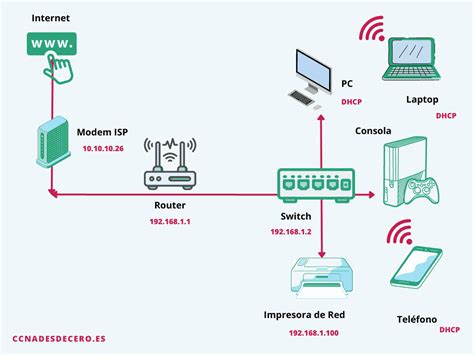
Consejos para una Mejor Cobertura:
- Ubicación Centralizada: Coloca tu router en un punto lo más equidistante posible a todas las áreas de tu hogar. Esto asegura que la señal llegue de manera más uniforme a todas las habitaciones, evitando zonas con señal débil o nula.
- Espacio Abierto y Elevado: Sitúa el router en un espacio abierto, preferiblemente en una superficie elevada (como una estantería o mesa), y lejos de obstáculos. Cuantos menos objetos haya alrededor, menor será la interferencia que afectará a la señal.
- Evita Interferencias: Ciertos objetos y electrodomésticos pueden interferir con la señal WiFi. Debes mantener el router alejado de:
- Muebles de metal: Los metales actúan como barreras para las ondas de radio.
- Vidrio templado o espejado: Estos materiales pueden reflejar o atenuar la señal.
- Hornos de microondas: Cuando están en funcionamiento, los microondas emiten radiación electromagnética que puede interferir gravemente con el WiFi.
- Aparatos inalámbricos: Teléfonos inalámbricos (no móviles), cámaras de seguridad inalámbricas, monitores para bebés y otros dispositivos que operan en frecuencias similares (como 2.4 GHz) pueden generar interferencias.
Si a pesar de optimizar la ubicación sigues experimentando problemas de cobertura, VTR ofrece soluciones como extensores de red (por ejemplo, el extensor Sercomm). Estos dispositivos se conectan a tu red existente y retransmiten la señal WiFi, ampliando su alcance y mejorando la cobertura en zonas difíciles.
Comprobando la Velocidad de tu Conexión
Si sospechas que tu conexión a Internet VTR no está funcionando a la velocidad esperada, puedes realizar una prueba de velocidad. VTR pone a disposición su herramienta "Speedtest VTR" para que puedas verificar la velocidad de navegación de tu servicio.
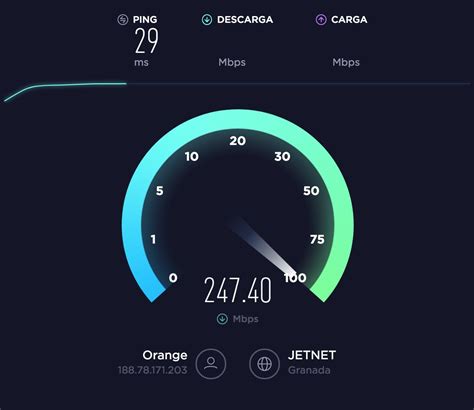
Realizar este test te permitirá obtener datos concretos sobre tu velocidad de descarga y subida, así como la latencia (ping). Estos resultados son útiles para diagnosticar problemas de rendimiento y para tener una referencia al contactar al servicio técnico.
Conceptos Clave sobre Internet y Redes
Para comprender mejor el funcionamiento de tu servicio de Internet VTR y los dispositivos asociados, es útil conocer algunos conceptos básicos:
- Router o Enrutador: Como se mencionó anteriormente, es el dispositivo que permite compartir la señal de Internet con múltiples equipos en tu hogar a través de WiFi o conexiones por cable.
- Módem: Conecta tu red doméstica a la red de tu proveedor de Internet (ISP). Traduce la señal que llega del ISP a un formato que tu router puede utilizar.
- Internet Hogar: Funciona mediante la transmisión de datos a través de una conexión de banda ancha. Las tecnologías más comunes utilizadas son cables de fibra óptica, cable coaxial (como el que utiliza VTR en muchos de sus servicios) o DSL (a través de líneas telefónicas).
- WiFi Mesh: Es un sistema de red que utiliza múltiples nodos (dispositivos) para crear una única red WiFi que cubre un área amplia de manera uniforme. A diferencia de los extensores tradicionales, los sistemas Mesh permiten una itinerancia fluida entre nodos sin interrupciones. VTR también ofrece información sobre su sistema WiFi Mesh.
- Extensor Sercomm: Un dispositivo específico que ayuda a ampliar la cobertura de tu red WiFi existente, llevando la señal a rincones donde antes no llegaba.
- Modo Bridge o Puente: Permite que un router principal (generalmente el módem del ISP) actúe solo como módem, y que otro router conectado a él gestione toda la red local (WiFi, asignación de IPs, etc.). Esto es útil para quienes desean utilizar su propio router avanzado. Como se mencionó, no es compatible con clientes de fibra.
Cómo cambiar la contraseña del WiFi
Conocer estos términos y entender el funcionamiento de las luces de tu router VTR te empodera para gestionar tu conexión de manera más efectiva y resolver la mayoría de los problemas comunes sin necesidad de asistencia técnica inmediata. Si a pesar de tus esfuerzos persisten las dificultades, el servicio al cliente de VTR está a tu disposición para ayudarte a solucionar cualquier inconveniente.