La administración eficiente de las direcciones IP dentro de una red es fundamental para su correcto funcionamiento y seguridad. En particular, la implementación de un servidor DHCP (Dynamic Host Configuration Protocol) en Windows Server 2008 ofrece una solución robusta para la asignación automática de direcciones IP a los dispositivos conectados. Sin embargo, la necesidad de controlar qué dispositivos pueden obtener una dirección IP, especialmente en entornos corporativos, ha llevado al desarrollo de mecanismos para filtrar peticiones DHCP basándose en las direcciones MAC de las tarjetas de red. Este artículo profundiza en cómo configurar y gestionar un servidor DHCP en Windows Server 2008, con un enfoque particular en la exclusión y reserva de direcciones MAC para optimizar la asignación de IPs y reforzar la seguridad de la red.
La Importancia del Control de Direcciones IP y el Rol del DHCP
En cualquier infraestructura de red, la gestión del direccionamiento IP es un servicio de gran utilidad. Su función principal es la de configurar de manera automática las direcciones IP en los dispositivos que se conectan a la red, eliminando la necesidad de intervención manual en cada equipo. Este proceso es vital para la conectividad y la comunicación entre dispositivos.
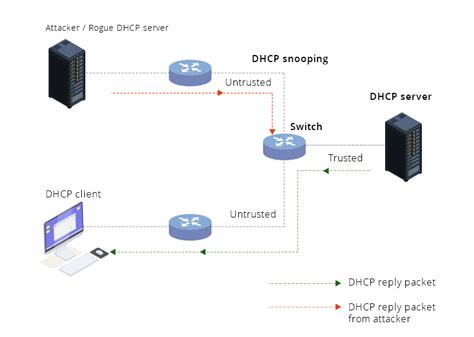
Es crucial entender que, en cada segmento de red, solo puede existir un único servidor DHCP activo. Por lo tanto, antes de proceder a la instalación de uno nuevo, es indispensable verificar la ausencia de otros servidores DHCP en la red. Una comprobación rápida y efectiva se puede realizar conectando un equipo a la red y configurando la dirección IP de su tarjeta de red en modo automático. Al seleccionar la opción "Protocolo de Internet versión 4 (TCP/IPv4)" y acceder a sus "Propiedades", se debe elegir la opción "Obtener una dirección IP automáticamente". Si, tras esta configuración, el equipo obtiene una dirección IP que comienza con el prefijo 169.254.x.x, esto indica que no se ha encontrado ningún servidor DHCP en la red que le haya proporcionado una dirección IP válida. Este tipo de direcciones, conocidas como APIPA (Automatic Private IP Addressing), son un claro síntoma de la ausencia de un servidor DHCP o de un problema de comunicación con el mismo.
El servicio DHCP es versátil y puede ser instalado tanto en servidores que ya cumplen la función de controladores de dominio de Active Directory, como en servidores dedicados exclusivamente a esta tarea. La elección entre una u otra opción dependerá principalmente del tamaño de la red y de la criticidad de los servicios que se estén ofreciendo.
Instalación y Configuración Inicial del Rol DHCP en Windows Server 2008
Para activar el rol o servicio DHCP en Windows Server 2008, el proceso se inicia desde el Administrador del servidor. Se debe seleccionar la opción "Instalación basada en características o en roles" y, posteriormente, elegir el servidor específico dentro del grupo de servidores que se desea configurar. De la lista desplegable de roles disponibles, se marca "Servidor DHCP". Al realizar esta selección, el sistema solicitará añadir las características necesarias para el funcionamiento del DHCP.
Una vez instalado el rol, la información básica proporcionada por el asistente DHCP subraya la importancia de configurar el servicio adecuadamente. El resumen de las acciones a realizar indica que, desde el Administrador del servidor, se puede acceder a la configuración DHCP a través de la opción "DHCP (asistentes)" o bien abriendo el "Administrador de DHCP" desde las herramientas administrativas.
El primer paso en la configuración del servidor DHCP es asegurar la correcta ubicación de la base de datos del DHCP y la configuración de su copia de seguridad. Esto es de vital importancia en caso de corrupción de datos o la necesidad de recuperar la configuración. Una buena práctica recomendada es ubicar estos archivos en discos separados para mejorar la resiliencia del sistema.
Dado que la instalación se realiza en una red que cuenta con un Active Directory, un punto clave y esencial es la autorización de este servidor como servidor DHCP dentro del dominio. Este paso se realiza haciendo clic derecho sobre el nombre del servidor en la consola de administración y seleccionando la opción "Autorizar". Aunque inicialmente pueda parecer que no ocurre nada, si se vuelve a hacer clic derecho sobre el servidor, ahora aparecerá la opción "No autorizar", confirmando que la autorización se ha completado correctamente.
Configuración de Opciones Generales y de Ámbito del Servidor DHCP
Tras la autorización, se procede a configurar las propiedades de IPv4 del servidor DHCP. Haciendo clic derecho en la opción de IPv4 y seleccionando "Propiedades", se despliega un cuadro de diálogo que permite ajustar diversas configuraciones según las necesidades específicas de la red.
Entre las opciones más relevantes se encuentran:
- Actualizar siempre dinámicamente registros DNS A y PTR: Esta configuración garantiza que las entradas de los registros DNS (Address y Pointer) se actualicen automáticamente cada vez que un cliente obtiene o renueva una dirección IP.
- Descartar registros A y PTR cuando se elimine la concesión: Esta opción previene la acumulación de registros obsoletos en el DNS, limpiando las entradas correspondientes a las direcciones IP que ya no están en uso.
- Listas blancas y negras de direcciones MAC: Esta funcionalidad permite definir listas específicas de direcciones MAC a las que se les asignarán o se les denegará la asignación de direcciones IP. Esto es fundamental para controlar el acceso a la red.
En el apartado de "Opciones avanzadas", se pueden definir las credenciales de un usuario de Active Directory (por ejemplo, un usuario dedicado como usrDHCP con una contraseña robusta) para permitir el registro de equipos en el DNS. Esta configuración es esencial para que el servidor DHCP pueda registrar automáticamente los nombres de host y las direcciones IP asignadas en el DNS, facilitando la resolución de nombres en la red.
Este apartado también permite definir las opciones generales para toda la red, como los servidores DNS que los clientes utilizarán y el nombre de dominio DNS de la red.
Configurar Servidor DHCP Ubuntu 20.04
Una vez definidas las opciones generales, el siguiente paso es la creación de los ámbitos de direcciones. Un ámbito representa un rango de direcciones IP que el servidor DHCP puede asignar a los clientes en una subred específica. En el caso de redes que utilizan VLANs, será necesario definir un ámbito distinto para cada VLAN a la que se desee asignar direcciones IP dinámicamente.
Para crear un nuevo ámbito, se hace clic derecho en IPv4 y se selecciona "Ámbito nuevo". Se inicia un asistente que guía a través del proceso:
- Nombre y Descripción del Ámbito: Se asigna un nombre descriptivo al ámbito (por ejemplo, "Red de Usuarios", "Red de Servidores", "Red Industrial") y una breve descripción.
- Rango de Direcciones IP: Se especifica la dirección IP inicial y final del rango que el servidor DHCP podrá asignar. Es importante tener en cuenta que se deben indicar las direcciones IP de host, excluyendo el ID de red y la dirección de broadcast. La máscara de subred también se configura en este paso.
- Rango de Direcciones Excluidas: Se definen los rangos de direcciones IP dentro del ámbito que no deben ser asignadas automáticamente por el DHCP. Estas direcciones suelen reservarse para dispositivos con configuración IP estática, como servidores, impresoras, routers, firewalls y switches. Siguiendo un ejemplo, se podrían excluir las direcciones de la 192.168.0.1 a la 192.168.0.30 si estos dispositivos se van a configurar manualmente.
- Tiempo de Concesión (Lease Duration): Este parámetro define el tiempo durante el cual una dirección IP asignada permanecerá reservada para un cliente específico. En redes con poca movilidad de equipos, un tiempo de concesión de 8 días suele ser adecuado. Es importante recordar que, por la arquitectura del protocolo DHCP, un cliente intentará renovar su concesión a la mitad del tiempo establecido.
El asistente también ofrece la posibilidad de configurar las opciones específicas para el ámbito, siendo la primera y más importante la definición de la puerta de enlace (router por defecto) para la red de ese ámbito. Cada ámbito tendrá su propia puerta de enlace, correspondiente a la dirección IP del router en su subred.
Otras opciones configurables a nivel de ámbito incluyen:
- Servidores DNS: Si bien el sistema puede heredar la configuración del servidor DHCP principal, se pueden especificar servidores DNS concretos para este ámbito.
- Servicio WINS: En entornos modernos, es poco probable que se necesite configurar WINS, a menos que aún se utilicen sistemas operativos muy antiguos como Windows 2000 o servicios NetBIOS.
- Activación del Ámbito: Se puede optar por activar el ámbito inmediatamente o dejarlo en pausa, lo cual es útil para realizar configuraciones sin afectar la asignación de IPs en la red.
Gestión Avanzada: Reservas y Filtrado por Dirección MAC
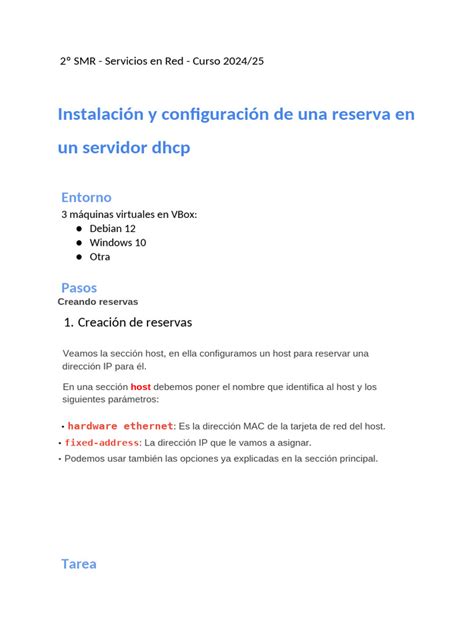
Una de las funcionalidades más potentes del servidor DHCP es la capacidad de realizar reservas. Una reserva permite asignar una dirección IP específica y fija a un equipo concreto, basándose en su dirección MAC. Esto es fundamental para dispositivos que requieren una IP constante, como servidores de impresión, dispositivos de red o equipos críticos.
Para configurar una reserva, se necesita conocer la dirección MAC del equipo al que se desea asignar la IP. Una vez obtenida, en la consola de administración DHCP, se navega hasta el ámbito deseado, se hace clic derecho en la carpeta "Reservas" y se selecciona "Nueva reserva". Se introduce un nombre para la reserva, la dirección IP a asignar y la dirección MAC del cliente. Opcionalmente, se puede añadir una descripción.
Además de las reservas, Windows Server 2008 permite implementar un control más granular sobre qué dispositivos pueden obtener direcciones IP mediante el uso de listas blancas y negras de direcciones MAC. Esta funcionalidad ayuda a prevenir la conexión de dispositivos no autorizados a la red, lo que representa una medida de seguridad adicional y ayuda a evitar el agotamiento de direcciones IP disponibles.
Originalmente, para implementar un filtrado más avanzado basado en direcciones MAC, se podía utilizar una DLL (Dynamic Link Library) como MacFilterCallout.dll. Esta DLL, publicada por el equipo de DHCP Server, permitía instalarse en servidores DHCP de Windows Server 2003 y 2008 para filtrar las peticiones DHCP basándose en la dirección MAC. Al intentar un dispositivo obtener una dirección IP, la DLL verificaba si su dirección MAC se encontraba en una lista preconfigurada por los administradores. Si la dirección MAC estaba en la lista permitida (lista blanca), el dispositivo recibía la IP; de lo contrario, la petición era denegada. Esta herramienta podía configurarse para permitir únicamente un conjunto específico de direcciones MAC conocidas o para denegar direcciones MAC específicas.
Es importante tener en cuenta la existencia de posibles inconsistencias o errores en la gestión de reservas o direcciones MAC. Por ejemplo, en un escenario con replicación de servicios DHCP, podría ocurrir que una dirección MAC esté registrada incorrectamente o sea difícil de eliminar de la base de datos del servidor, lo que podría generar errores como "scope is full" (el ámbito está lleno) o impedir la asignación de IPs a nuevos dispositivos. En tales casos, puede ser necesario reiniciar el servicio DHCP desde la consola de servicios de Windows o, en casos más complejos, investigar la base de datos del servidor DHCP para identificar y corregir la entrada errónea. La documentación oficial y las herramientas de diagnóstico del servidor DHCP son recursos valiosos para resolver este tipo de problemas.
La gestión de direcciones MAC en DHCP no se limita a la asignación de IPs. También se puede reservar un Servidor DNS para un determinado ámbito o equipo. Las opciones específicas para el ámbito permiten asignar configuraciones adicionales según el identificador o las características del dispositivo, como la opción de NTP para teléfonos de voz IP.
Eliminación y Edición de Reservas DHCP
La gestión de las reservas DHCP es un proceso dinámico. Para configurar, eliminar o editar las propiedades de una reserva existente en Windows Server, se deben seguir los siguientes pasos:
- Abrir la Consola de Administración de DHCP: Acceder a la consola escribiendo
dhcpmgmt.mscen el cuadro de diálogo "Ejecutar" (Windows + R) o buscándola en el menú Inicio. - Conectarse al Servidor DHCP: Si la consola no se conecta automáticamente al servidor deseado, hacer clic derecho en el nodo "DHCP" en el panel izquierdo y seleccionar "Agregar servidor". Introducir el nombre o la dirección IP del servidor DHCP a administrar.
- Localizar la Reserva DHCP: Expandir el nodo del servidor DHCP en el panel izquierdo y navegar hasta el ámbito correcto donde se encuentra la reserva que se desea modificar.
- Configurar una Nueva Reserva DHCP: Para crear una nueva reserva, hacer clic derecho en la carpeta "Reservas" dentro del ámbito y seleccionar "Nueva reserva". Se deben ingresar el nombre de la reserva, la dirección IP y la dirección MAC del cliente. Opcionalmente, se pueden especificar opciones adicionales como la duración de la concesión o una descripción.
- Editar una Reserva DHCP Existente: Para modificar las propiedades de una reserva ya creada, hacer clic derecho sobre la reserva y seleccionar "Propiedades". En el cuadro de diálogo que aparece, se pueden ajustar el nombre, la dirección IP, la dirección MAC, la duración de la concesión y otras opciones según sea necesario.
- Eliminar una Reserva DHCP: Para eliminar una reserva, hacer clic derecho sobre ella y seleccionar "Eliminar". Se solicitará una confirmación antes de proceder con la eliminación.
Es importante recordar que las reservas DHCP se utilizan principalmente para asignar direcciones IP específicas a dispositivos concretos basándose en sus direcciones MAC, asegurando así un control preciso sobre el direccionamiento de red.
La capacidad de gestionar direcciones MAC, ya sea mediante reservas o listas de filtrado, es una herramienta poderosa para mantener la seguridad y la organización de la red, especialmente en entornos donde el control de acceso y la prevención de dispositivos no autorizados son prioritarios.