La configuración de un router, especialmente uno de origen chino, puede parecer una tarea desalentadora para muchos usuarios. Sin embargo, comprender los pasos básicos para acceder a su panel de control y realizar ajustes esenciales puede mejorar significativamente la seguridad, la velocidad y la personalización de tu conexión a Internet. Este artículo te guiará a través del proceso, desde el acceso inicial hasta la optimización de parámetros clave, asegurando que aproveches al máximo tu router.
Accediendo al Panel de Control de tu Router
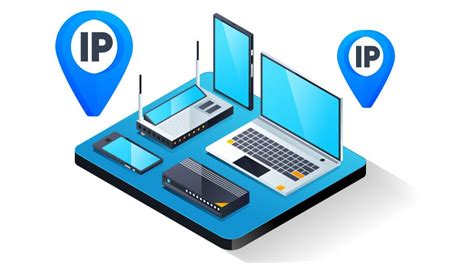
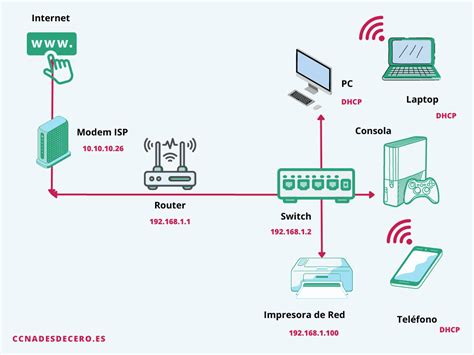
El primer paso fundamental para cualquier configuración es acceder a la interfaz de administración de tu router. La forma más común de hacerlo es a través de una dirección IP específica que actúa como puerta de entrada a su panel de control. Generalmente, esta dirección es 192.168.1.1. Sin embargo, es importante tener en cuenta que algunos fabricantes o proveedores de servicios de Internet (ISP) pueden utilizar una dirección IP diferente, como 192.168.0.1.
Si las direcciones IP estándar no funcionan, existe un método alternativo para descubrir la puerta de enlace predeterminada de tu router. Abre el Símbolo del sistema en Windows (buscando "cmd" en el menú de inicio) y escribe el comando ipconfig. En la información que se muestra, busca la línea etiquetada como "Puerta de enlace predeterminada". Esta dirección IP es la que necesitas para acceder a la configuración de tu router.
Una vez que hayas identificado la dirección IP correcta, ábrela en la barra de direcciones de tu navegador web preferido. A continuación, se te presentará una ventana de inicio de sesión que requiere un nombre de usuario y una contraseña. Si nunca has modificado estas credenciales, es probable que sean las predeterminadas por el fabricante o el operador. Puedes encontrarlas en el manual del router, en una pegatina adherida al dispositivo, o buscando el modelo específico en Internet. En caso de que sigas sin encontrarlas y se trate de un router proporcionado por tu ISP, lo más recomendable es contactar con su servicio de atención al cliente.
Es crucial entender que, aunque el método de acceso es similar en la mayoría de los routers, la interfaz y las opciones disponibles dentro del panel de configuración varían significativamente según el fabricante. Una vez dentro, podrás navegar por los distintos menús y modificar parámetros relacionados con la configuración general y la seguridad de tu red.
Fortaleciendo la Seguridad de tu Router
Una vez que hayas accedido con éxito al panel de configuración de tu router, es vital realizar una serie de ajustes básicos para proteger tu conexión. La seguridad debe ser una prioridad, ya que un router mal configurado puede ser un punto vulnerable en tu red doméstica.
Cambio de Contraseña de Acceso al Router
La primera y más importante medida de seguridad es cambiar la contraseña de acceso a la configuración del router. Las contraseñas predeterminadas, como "admin" para usuario y contraseña, son muy conocidas y fáciles de adivinar, lo que permite que cualquier persona que logre conectarse a tu red WiFi pueda acceder a la configuración del router desde el exterior.
Al cambiar la contraseña, se te pedirá que introduzcas la contraseña antigua y luego que escribas la nueva contraseña dos veces para confirmarla. Elige una contraseña robusta, combinando letras mayúsculas y minúsculas, números y símbolos, y evita información personal obvia como fechas de nacimiento o nombres.
Personalización del Nombre de Red WiFi (SSID)
El siguiente paso recomendado es cambiar el nombre de tu red WiFi, conocido como SSID (Service Set Identifier). Este es el nombre que aparece cuando buscas redes inalámbricas disponibles para conectarte. Cambiar el SSID predeterminado por uno personalizado puede dificultar que los atacantes identifiquen el tipo de router o el operador al que pertenece, lo que podría darles pistas sobre cómo explotar vulnerabilidades.
Si tu router es moderno, es probable que sea de doble banda, es decir, que ofrezca dos redes WiFi: una en la frecuencia de 2.4 GHz y otra en la de 5 GHz. En estos casos, deberás cambiar el nombre SSID de ambas redes y asegurarte de que los nombres sean lo suficientemente distintos como para que puedas diferenciar fácilmente cuál es cuál.
Modificación de la Contraseña de la Red WiFi (Clave WPA)
Una vez que hayas personalizado el nombre de tu conexión WiFi, es hora de cambiar la clave precompartida de WPA, que es la contraseña que utilizas para conectarte a tu red inalámbrica. Esta opción suele encontrarse en secciones como "Wireless" o "WiFi", dentro de un apartado de "Security".
Al elegir una nueva contraseña para tu WiFi, aplica los mismos principios de robustez que al cambiar la contraseña de acceso al router. Debe ser lo suficientemente compleja para evitar que tus vecinos la adivinen fácilmente, pero a la vez, asegúrate de que sea una que puedas recordar para no tener que buscarla constantemente en un papel.
Optimizando el Rendimiento de tu Conexión
Además de la seguridad, la configuración de tu router también puede influir en la velocidad y la estabilidad de tu conexión a Internet. Aquí te presentamos algunas optimizaciones clave.
Selección del Canal WiFi Óptimo
Los routers modernos operan en bandas de frecuencia que se dividen en varios canales. Si muchos dispositivos en tu entorno (incluyendo los de tus vecinos) utilizan el mismo canal WiFi, puede producirse saturación, lo que resulta en una menor velocidad y una conexión más inestable.
Muchos routers están preconfigurados para seleccionar un canal automáticamente, lo cual suele ser suficiente para la mayoría de los usuarios. Sin embargo, si experimentas problemas de rendimiento, puedes optimizar tu conexión eligiendo manualmente un canal menos saturado.
Para identificar el canal menos congestionado, puedes utilizar aplicaciones de escaneo de redes WiFi disponibles para smartphones, como "WiFi Analyzer" para Android. Estas aplicaciones te permiten analizar los canales y te muestran un ranking de los más libres. Una vez identificado el canal óptimo, deberás acceder a la configuración de tu router y seleccionar ese canal específico para tu red WiFi.
💥 Como saber QUE CANAL DE WIFI ES MEJOR // Como CAMBIAR EL CANAL WIFI DE MI ROUTER, ELIGE MEJOR ✅
Filtrado de Direcciones MAC
Para una capa adicional de seguridad, puedes implementar el filtrado de direcciones MAC. Cada dispositivo conectado a una red tiene una dirección MAC única, que es como su huella digital. Mediante el filtrado MAC, puedes crear una lista de dispositivos permitidos para conectarse a tu red o, por el contrario, una lista de dispositivos que deseas bloquear.
Para configurar esto, busca la opción "MAC Filter" o similar en la configuración de tu router y actívala (generalmente seleccionando "Enabled"). A continuación, podrás añadir las direcciones MAC de los dispositivos que deseas permitir o denegar el acceso. Si bien esto puede ser efectivo, ten en cuenta que las direcciones MAC pueden ser falsificadas, por lo que no debe ser tu única medida de seguridad.
Control Parental y Filtrado de URLs
Algunos routers ofrecen funciones de control parental que te permiten gestionar el acceso a Internet para dispositivos específicos o en determinados horarios. Estas herramientas pueden ser muy útiles para familias con niños.
Dentro de las opciones de control parental, algunos routers también incluyen un filtro de URL o bloqueo de sitios web. Con esta función, puedes especificar direcciones web (URLs) que deseas bloquear o permitir en tu red. Esto te da un control granular sobre el contenido al que se puede acceder.
Funciones Avanzadas y Respaldo de Configuración
Los routers más avanzados ofrecen una serie de funcionalidades adicionales que pueden ser de gran utilidad para usuarios con necesidades más específicas.
Copia de Seguridad de la Configuración
Si has dedicado tiempo a personalizar exhaustivamente la configuración de tu router, desde los ajustes de seguridad hasta las opciones de red, es comprensible que desees proteger tu trabajo. Muchos routers permiten realizar una copia de seguridad de toda la configuración.
En caso de que necesites restablecer el router a su configuración de fábrica (por ejemplo, si algo sale mal o si cambias de proveedor), tener una copia de seguridad te permitirá restaurar tus ajustes personalizados rápidamente, evitando tener que repetir todo el proceso manualmente. Busca una opción como "Backup" o "Restore" en el menú de tu router para gestionar estas copias.
Conexión Cableada para la Configuración
Aunque la configuración inalámbrica es conveniente, se recomienda enfáticamente utilizar una conexión por cable (Ethernet) entre tu ordenador y el router mientras realizas ajustes importantes. Una conexión cableada es generalmente más estable y menos susceptible a interferencias, lo que minimiza el riesgo de interrupciones durante el proceso de configuración.
Solución de Problemas Comunes
- No se carga la página de identificación del router: Asegúrate de que el dispositivo que estás utilizando esté conectado a la red WiFi del router. A veces, las páginas de configuración pueden tardar en cargar o tener problemas de velocidad. Si esto ocurre, verifica que tu red esté utilizando la dirección IP correcta. Consulta una lista de direcciones IP de routers si es necesario para encontrar la correcta.
- Olvidaste la contraseña de identificación: Si no puedes iniciar sesión en tu router, es probable que estés introduciendo un usuario o contraseña incorrectos. La solución más común es realizar un "reseteo duro" del router. Esto generalmente implica presionar y mantener presionado un pequeño botón (a menudo de color negro) ubicado en la parte trasera del router durante unos 10 segundos. Ten en cuenta que esto restablecerá todas las configuraciones a los valores de fábrica.
- Verificación del cable WAN: Asegúrate siempre de que el cable WAN (Wide Area Network), que es el que conecta tu router a la fuente de Internet (módem o toma de pared), esté conectado al puerto correcto del router, usualmente etiquetado como "WAN".
La configuración de tu router, especialmente si es un modelo chino con opciones más avanzadas, puede ser una herramienta poderosa para mejorar tu experiencia en línea. Al seguir estos pasos y comprender las distintas funcionalidades, podrás disfrutar de una conexión más segura, rápida y adaptada a tus necesidades.
tags: #wom #en #modem #chino #configuracion