Una conexión Ethernet por cable es fundamental para obtener una conexión a Internet rápida y estable. Este método implica conectar un extremo del cable Ethernet al enrutador doméstico y el otro extremo al puerto Ethernet de su equipo con Windows. Sin embargo, en ocasiones, los usuarios pueden encontrarse con el problema de que el controlador Ethernet de Windows no se instala correctamente, impidiendo el acceso a la red. Este artículo profundiza en las diversas causas y soluciones para este inconveniente, desde verificaciones básicas hasta procedimientos más avanzados.
Verificación de Conexiones Físicas y del Enrutador
Antes de adentrarse en soluciones de software, es crucial asegurarse de que la conexión física esté en orden.
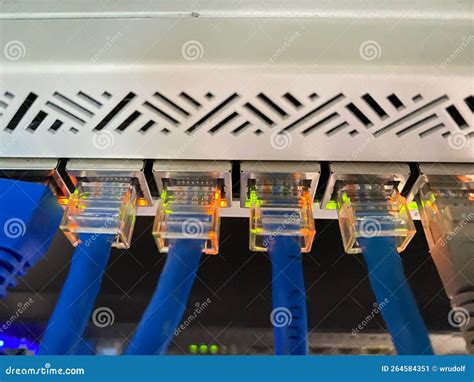
- Conexión Segura del Cable Ethernet: Asegúrese de que el cable Ethernet esté firmemente conectado al puerto Ethernet tanto en el enrutador como en el PC con Windows. Un cable suelto o mal insertado puede ser la causa de la falta de conexión.
- Puerto Correcto del Enrutador: En el enrutador, es fundamental verificar que el cable Ethernet esté conectado al puerto Ethernet correcto. A menudo, los enrutadores tienen un puerto específico para la conexión a Internet (WAN) que se utiliza para conectar el módem, y varios puertos LAN para conectar dispositivos. Asegúrese de que el cable esté conectado a uno de los puertos LAN.
Reinicio del Módem y el Enrutador
Un reinicio completo de los dispositivos de red puede resolver muchos problemas transitorios de conectividad.
- Desconexión del Cable de Alimentación: Desconecte el cable de alimentación del módem de la fuente de alimentación. Algunos módems cuentan con una batería de reserva que debe ser considerada.
- Tiempo de Espera: Espere alrededor de 30 segundos como mínimo. Este tiempo permite que los dispositivos se descarguen completamente y reinicien sus procesos internos.
- Reconexión del Módem: Vuelva a enchufar el módem a la fuente de alimentación. Las luces del módem comenzarán a parpadear, indicando que está iniciando.
- Reconexión del Enrutador: Una vez que el módem esté operativo, vuelva a conectar el cable de alimentación del enrutador. Espere unos minutos hasta que tanto el módem como el enrutador estén completamente encendidos y hayan establecido conexión.
Este proceso, a veces denominado "ciclo de energía", puede ayudar a restablecer la comunicación con el proveedor de servicios de Internet (ISP) y resolver problemas temporales. Es importante notar que, al reiniciar el enrutador, todos los usuarios conectados a la red Wi-Fi se desconectarán temporalmente hasta que la red se restablezca.
Uso del Solucionador de Problemas de Red de Windows
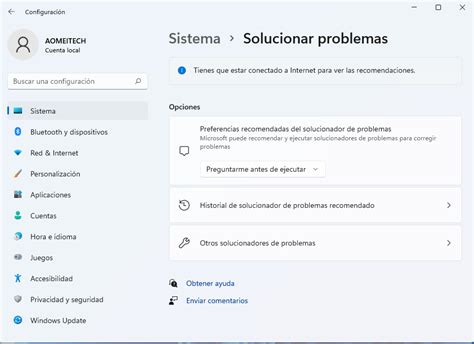
Windows 11 y versiones anteriores ofrecen herramientas integradas para diagnosticar y solucionar problemas de red de forma automatizada.
- Windows 11: Si utiliza un dispositivo con Windows 11, comience ejecutando el solucionador de problemas automatizado de Red e Internet en la aplicación "Obtener ayuda". Esta herramienta ejecutará automáticamente diagnósticos e intentará solucionar la mayoría de los problemas de conexión. Para acceder a ella, puede buscar "Obtener ayuda" en la barra de tareas.
- Versiones Anteriores de Windows: En versiones anteriores de Windows, puede acceder a los solucionadores de problemas de red a través del Panel de control o la Configuración. Vaya a
Configuración > Red e Internet. Si hay un error visible, como uno que indica "Acción necesaria", seleccione la opción Ethernet para ver la configuración de la conexión Ethernet y buscar la opción de solucionar problemas.
Prueba de Cables Ethernet Alternativos
Un cable Ethernet dañado o de baja calidad puede ser la causa de problemas de conexión.
- Intercambio de Cables: Si un cable Ethernet no funciona y tiene otro cable similar cerca, pruébelo. Conectar el equipo con un cable Ethernet diferente puede determinar rápidamente si el problema reside en el cable original. Si el nuevo cable funciona, el cable anterior probablemente esté defectuoso y necesite ser reemplazado.
Verificación de la Conexión Wi-Fi como Prueba Diagnóstica
Si su enrutador también ofrece conectividad Wi-Fi, probar esta alternativa puede ser útil para aislar el problema.
- Conexión Wi-Fi: Intente conectarse a la red Wi-Fi proporcionada por el mismo enrutador. Si puede conectarse a Internet a través de Wi-Fi, esto sugiere que el problema está específicamente con la conexión Ethernet y no con el acceso a Internet en general. Esto ayuda a restringir el origen del problema a la configuración o al hardware de Ethernet.
Solución de Problemas Avanzada con el Administrador de Dispositivos
El Administrador de Dispositivos es una herramienta esencial para gestionar el hardware de su equipo y sus controladores.
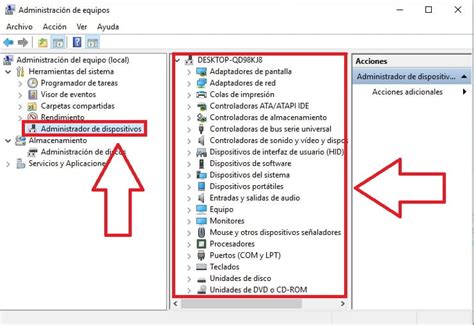
- Acceso al Administrador de Dispositivos: Seleccione el botón Inicio y escriba "Administrador de Dispositivos" en la barra de búsqueda. También puede acceder a él a través del Panel de control, buscando "Hardware y sonido" y luego "Administrador de Dispositivos".
- Verificación de Adaptadores de Red: Dentro del Administrador de Dispositivos, busque la sección "Adaptadores de red". Amplíe esta lista para ver todos los adaptadores de red instalados en su sistema.
- Signos de Advertencia: Busque cualquier signo de interrogación amarillo o un icono de advertencia junto a su adaptador Ethernet. Estos indican que hay un problema con el controlador.
- Actualizar Controlador: Haga clic derecho en el adaptador de red afectado y seleccione "Actualizar controlador". Luego, elija "Buscar software de controlador automáticamente". Windows intentará encontrar e instalar el controlador más reciente.
- Instalación Manual del Controlador: Si la actualización automática no funciona, deberá descargar el controlador manualmente desde la página web del fabricante de su equipo o del fabricante del adaptador de red.
Reinstalación y Actualización de Controladores
En muchos casos, el problema de un controlador Ethernet que no se instala se debe a un controlador corrupto o desactualizado.
- Desinstalación del Controlador Actual: Si los pasos anteriores no han funcionado, intente desinstalar el controlador del adaptador de red. Vaya al Administrador de Dispositivos, haga clic derecho en su adaptador Ethernet y seleccione "Desinstalar dispositivo". Asegúrese de marcar la casilla "Eliminar el software del controlador de este dispositivo" si aparece.
- Reiniciar el Equipo: Después de desinstalar el controlador, reinicie su equipo. Windows intentará instalar automáticamente un controlador genérico o el controlador más reciente disponible.
- Instalación Manual del Controlador Descargado: Si Windows no instala automáticamente un controlador funcional, deberá instalar manualmente el controlador que descargó previamente.
- En el Administrador de Dispositivos, haga clic en "Acción" en la barra de menú y luego en "Agregar hardware heredado".
- Siga las instrucciones del asistente, seleccionando la opción para instalar el hardware manualmente de una lista.
- Elija "Adaptadores de red" y luego haga clic en "Siguiente".
- Haga clic en "Tener disco".
- Navegue hasta la ubicación donde guardó los archivos del controlador descargado y seleccione el archivo
.infcorrespondiente (por ejemplo,e1r68x64.infpara controladores Intel). - Siga las instrucciones para completar la instalación.
Consideraciones Importantes para la Descarga de Controladores:
- Copia de Seguridad de Controladores: Antes de desinstalar un controlador, es recomendable tener una copia de seguridad disponible. Visite la página web del fabricante de su PC y descargue el controlador más reciente para su adaptador de red específico.
- Descarga desde Otro Equipo: Si su equipo con el problema de Ethernet no tiene acceso a Internet, deberá descargar el controlador desde otro equipo con conexión a Internet. Guarde el archivo descargado en una unidad flash USB para poder transferirlo e instalarlo en su PC problemático.
Restablecimiento de Red de Windows
El restablecimiento de red es un paso más drástico que puede solucionar problemas de conexión persistentes, especialmente después de actualizaciones importantes del sistema operativo.
- Procedimiento de Restablecimiento:
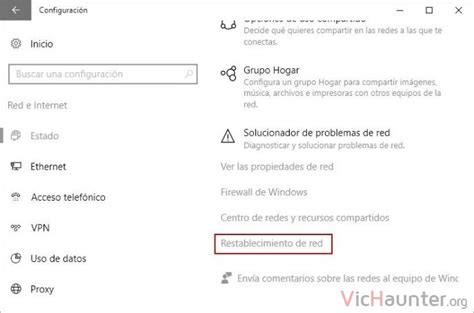
- Seleccione el botón Inicio y, a continuación, escriba "Configuración".
- Vaya a
Red e Internet > Estado. - Desplácese hacia abajo y seleccione "Restablecimiento de red".
- Haga clic en "Restablecer ahora" y confirme su elección.
- Implicaciones del Restablecimiento de Red:
- Este proceso eliminará todos los adaptadores de red instalados y su configuración.
- Volverá a instalar los adaptadores de red predeterminados.
- Restablecerá los componentes de red a su configuración original.
- Puede establecer cada una de sus conexiones de red conocidas en un perfil de red pública. En un perfil de red pública, su equipo no es reconocible para otros equipos y dispositivos en la red, lo que puede mejorar la seguridad.
- Después del restablecimiento, es posible que deba volver a introducir las contraseñas de Wi-Fi y reconfigurar cualquier software de VPN que utilizara.
El restablecimiento de red debe considerarse como un último recurso cuando otros métodos no han logrado resolver el problema de conexión Ethernet.
Consideraciones Específicas y Casos de Error
En algunos escenarios, pueden surgir mensajes de error específicos o comportamientos inusuales.
Mensaje de Error "No hay un adaptador Intel en esta computadora": Este mensaje, a menudo asociado con NUCs (Next Unit of Computing) de Intel, indica que el instalador del controlador no puede detectar el hardware de red Intel correcto. La solución implica a menudo la instalación manual del controlador a través del Administrador de Dispositivos, seleccionando el archivo
.infcorrecto. Un método alternativo podría ser cambiar el formato del archivo.exedescargado a.zip, extraerlo y luego intentar la instalación manual a través de "Tener disco".- Pasos Detallados (Ejemplo para Adaptador Intel):
- Descargue el último controlador de conexión de red Ethernet (LAN) para Windows desde el Centro de descargas de Intel.
- Cambie el formato del archivo descargado
.exea.zipy extráigalo en una carpeta. - Abra el Administrador de Dispositivos.
- Navegue hasta
Adaptador de red. - Haga clic derecho en su Conexión Ethernet (por ejemplo,
Conexión Ethernet I219-V) y seleccioneActualizar controlador. - Seleccione
Buscar software de controlador en el equipo. - Seleccione
Dejar que mi equipo elija entre una lista de controladores disponibles. - Seleccione
Tener disco. - Seleccione
Examinary navegue hasta la carpeta donde extrajo los archivos del controlador. - Localice y seleccione el archivo
.infapropiado (por ejemplo,e1r68x64.infdentro de una subcarpeta comoPRO1000\Winx64\NDIS68). - Haga clic en
Aceptar. - Si se le presenta una lista, desmarque "Mostrar hardware compatible" y seleccione el controlador de red Ethernet correcto (por ejemplo,
Conexión Ethernet I219-LM). - Haga clic en
Siguientepara completar la instalación.
- Pasos Detallados (Ejemplo para Adaptador Intel):
Problemas con Controladores de USB RootHub: En casos menos comunes, problemas relacionados con los controladores de los "Concentradores Raíz USB" podrían indirectamente afectar la detección de adaptadores de red USB-Ethernet. Si está utilizando un adaptador USB a Ethernet, verifique las propiedades de los "Concentradores Raíz USB" en el Administrador de Dispositivos. Desactivar la opción "Permitir que el ordenador apague este dispositivo para ahorrar energía" en las propiedades de estos concentradores, y luego reiniciar el equipo, podría ser una solución.
Modo Seguro: Si encuentra un código de error en el Administrador de Dispositivos o si la instalación del controlador falla repetidamente, intentar instalar el controlador en Modo Seguro puede ser beneficioso. El Modo Seguro inicia Windows con un conjunto mínimo de controladores y servicios, lo que puede evitar conflictos. Para ingresar al Modo Seguro, generalmente se accede a través de las opciones de recuperación de Windows o presionando una tecla específica (como F8 o Shift+F8) durante el inicio.
Cómo iniciar Windows 10 en modo seguro. (a prueba de fallos)
Verificación del Hardware del Equipo
Si después de agotar todas las soluciones de software el problema persiste, es posible que haya un problema de hardware.
- Prueba con Otro Equipo: Si tiene otro equipo con Windows y un adaptador USB a Ethernet, intente conectarse con ese equipo. Si puede conectarse sin problemas, es una fuerte indicación de que el problema se debe al primer equipo (ya sea el puerto Ethernet integrado, la placa base o la configuración del sistema operativo).
- Diagnóstico del Adaptador de Red: Si es posible, verifique si su adaptador de red está dañado. Esto puede implicar probar el adaptador en otro equipo o, si es una tarjeta de expansión, intentar reemplazarla.
Conclusión Parcial
La resolución de problemas de controladores Ethernet de Windows que no se instalan abarca un espectro de acciones, desde las más sencillas verificaciones físicas hasta procedimientos de software más complejos. La clave reside en un enfoque metódico: comenzar con lo básico, utilizar las herramientas de diagnóstico integradas de Windows, probar hardware alternativo y, finalmente, recurrir a la reinstalación y el restablecimiento de componentes de red. Si bien la frustración puede ser alta, la persistencia y la aplicación sistemática de estas soluciones suelen conducir a la restauración de la conectividad Ethernet.