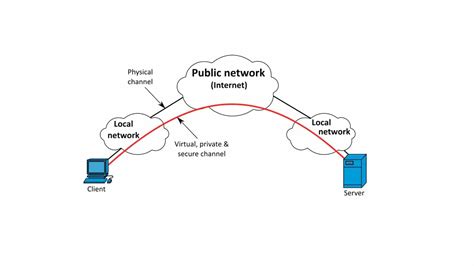
Con el creciente conocimiento sobre la seguridad en línea, el uso de VPN para cifrar datos privados y evitar diversas restricciones en internet se está convirtiendo gradualmente en un tema candente. Una VPN, o Red Privada Virtual, es una tecnología de red que permite extender de forma segura una red local sobre una red pública como Internet. Es una herramienta esencial de privacidad para todo aquel que quiera mantener el control sobre sus datos personales en Internet. Tanto si es por trabajo como para uso personal, puedes conectarte a una red privada virtual (VPN) en tu dispositivo Windows.
¿Por Qué Necesitas una VPN? Ventajas y Consideraciones Clave
Las VPN ofrecen una serie de ventajas significativas en comparación con otros métodos de acceso a Internet, como los servidores proxy o Tor. Ocultan tu dirección IP, lo que dificulta que terceros rastreen tu actividad en línea y tu ubicación geográfica. Al ocultar tu dirección IP, tu identidad en línea se vuelve mucho más anónima.
Además, una VPN cifra tu conexión a Internet, creando un túnel seguro entre tu dispositivo y el servidor VPN. A diferencia de los proxys o Tor, las VPN funcionan a nivel del sistema operativo para cifrar completamente tu conexión, protegiendo así tu tráfico de miradas indiscretas. Esto es crucial para proteger datos sensibles, especialmente cuando se utiliza Wi-Fi público.
Las VPN también proporcionan acceso a contenido bloqueado. Muchas organizaciones, como colegios y empresas, restringen el acceso a ciertos sitios web. Al conectarte a través de una VPN, puedes evitar estas restricciones. De manera similar, algunos países pueden imponer censura en Internet, y una VPN puede ayudar a superar estos bloqueos, aunque es importante tener en cuenta que el uso de VPN puede ser ilegal en ciertas jurisdicciones.
Otra ventaja notable es la capacidad de ahorrar dinero. Muchos productos globales tienen precios diferentes según la región. Al utilizar una VPN para conectarse a servidores en otros países, es posible que pueda acceder a precios más bajos para vuelos, suscripciones y otros bienes y servicios.
Redes 177 VPN Redes privadas virtuales Tipos y tunneling
Seguridad y Privacidad: Pilares Fundamentales de una VPN
Cuando se trata de seguridad y privacidad, una VPN es una solución robusta. Cifra tu conexión, lo que significa que incluso si alguien intercepta tus datos, no podrá leerlos. Esto es particularmente importante cuando se maneja información confidencial, como datos bancarios o personales.
La privacidad es otra área donde las VPN brillan. Al enmascarar tu dirección IP real, haces mucho más difícil que las aplicaciones y las empresas te rastreen mientras navegas por Internet. Tu actividad en línea se vuelve más privada y anónima.
Sin embargo, es crucial recordar que al conectarse a Internet a través de un tercero, como un proveedor de VPN, estás confiando tus datos a esa entidad. Por lo tanto, es fundamental elegir un proveedor de VPN de confianza. Al seleccionar un proveedor, considera lo siguiente:
- Política de No Registros: ¿El proveedor de VPN promete no guardar ningún registro de tu actividad en línea? Una política estricta de no registros es vital para tu privacidad.
- Nivel de Cifrado: ¿Cuál es el nivel de protección del cifrado que ofrece la VPN? Los protocolos de cifrado robustos son esenciales.
- Reputación y Jurisdicción: ¿La empresa tiene una buena reputación? ¿El proveedor de la VPN se encuentra en una jurisdicción regida por el estado de derecho?
VPN Gratuitas vs. VPN de Pago: Una Decisión Importante
Si bien existen VPN gratuitas, no se recomienda su uso para la mayoría de los usuarios. Las VPN gratuitas a menudo tienen limitaciones significativas, como velocidades de conexión lentas, límites de datos y una menor seguridad. Peor aún, algunas VPN gratuitas pueden registrar y vender tus datos de navegación, lo que contradice el propósito de usar una VPN para la privacidad.
En la mayoría de los casos, tendrás que pagar por un servicio de VPN. Tanto si te suscribes a una VPN comercial premium como si configuras tu propio servidor privado, habrá un coste asociado. Sin embargo, la inversión en una VPN de pago de buena reputación generalmente vale la pena por la seguridad, la privacidad y el rendimiento que ofrece. X-VPN, por ejemplo, ofrece una versión gratuita con generosas condiciones para los usuarios gratuitos, incluyendo sin límites de velocidad, sin fechas de vencimiento y una sólida encriptación, además de planes Premium.
Configuración de VPN en Windows 10/11: Dos Métodos Principales
Windows no tiene una VPN incorporada en el sentido de una aplicación preinstalada que ofrezca una conexión VPN lista para usar. Sin embargo, el sistema operativo cuenta con una función integrada que te permite configurar una VPN manualmente. Este método requiere que prepares la información de configuración relevante de antemano. Alternativamente, la forma más sencilla y recomendada para la mayoría de los usuarios es descargar una aplicación de VPN de un proveedor de confianza.
Método 1: Configuración Automática con una Aplicación VPN (Recomendado)
La mejor manera de conectarse a una VPN en tu portátil con Windows es descargar una aplicación de VPN. Los proveedores de VPN de primer nivel, como X-VPN, ofrecen aplicaciones que pueden configurar una VPN en tu portátil automáticamente en un minuto. Estas aplicaciones no solo simplifican el proceso, sino que también garantizan una conexión global al servidor, protocolos avanzados y funciones de seguridad avanzadas.
Pasos Generales para la Configuración Automática con X-VPN (Ejemplo):
- Descarga e Instalación: Visita el sitio web de X-VPN y descarga la aplicación para Windows. Sigue las instrucciones en pantalla para instalarla.
- Inicio de Sesión o Registro: Si ya tienes una cuenta de X-VPN, inicia sesión. Si no, elige un plan Premium y regístrate para obtener una cuenta. X-VPN ofrece una versión gratuita real sin límite de tiempo de uso y sin necesidad de iniciar sesión.
- Selección de Servidor: Una vez dentro de la aplicación, podrás ver la configuración detallada de ubicación. Navega por la lista detallada de servidores VPN en todas las ubicaciones. Pulsa el nombre del país para expandir la lista de servidores. Para guardar un servidor, toca el ícono de estrella para marcarlo como favorito.
- Conexión: Haz clic en el botón junto a "Ubicación" para cambiar a la interfaz de configuración de VPN y selecciona el servidor deseado. ¡Ahora la configuración de VPN en tu Windows 10/11 está completa!
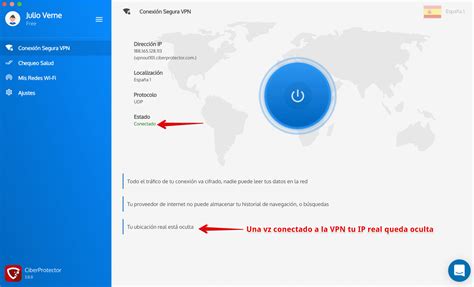
La aplicación X-VPN para Windows ha sido recientemente actualizada con 3 nuevas funciones de seguridad: Navegación segura, Seguridad informática y Protección de identidad, buscando ser tu solución integral de privacidad y seguridad.
Método 2: Configuración Manual utilizando las Funciones Integradas de Windows
Si prefieres un enfoque práctico o tienes requisitos específicos, puedes configurar manualmente una VPN utilizando las funciones integradas de Windows. Sin embargo, configurar una VPN manualmente requiere que obtengas, introduzcas y actualices regularmente toda la información necesaria de la VPN tú mismo. Para la mayoría de los usuarios, es más conveniente dejar que una aplicación de VPN maneje estas tareas.
Pasos para la Configuración Manual en Windows 10/11:
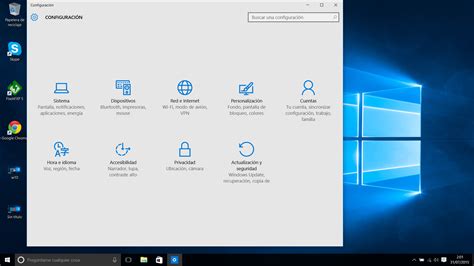
- Acceso a la Configuración de VPN: Ve a
Inicio de Windows > Configuración > Red e Internet > VPN. - Agregar una VPN: Haz clic en "Agregar una VPN".
- Configuración del Proveedor de VPN: En la ventana emergente, selecciona
Windows (integrado)como proveedor de VPN. - Información de la Conexión:
- Nombre de la conexión: Escribe un nombre descriptivo para tu conexión VPN (por ejemplo, "Mi VPN de Trabajo").
- Tipo de VPN: Elige el tipo de conexión VPN que deseas configurar (por ejemplo, PPTP, L2TP/IPsec, SSTP, IKEv2). Esta información debes obtenerla de tu proveedor de VPN o administrador de red.
- Nombre o dirección del servidor: Introduce la dirección del servidor VPN.
- Tipo de información de inicio de sesión: Selecciona el método de autenticación (por ejemplo, Nombre de usuario y contraseña, Contraseña de un solo uso, Certificado).
- Credenciales: Introduce tu nombre de usuario y contraseña, o la información requerida según el tipo de inicio de sesión seleccionado.
- Guardar la Configuración: Haz clic en "Guardar".
- Conexión: Una vez configurada, la VPN aparecerá en la lista de conexiones VPN. Haz clic en ella y luego en "Conectar".
Consideraciones Adicionales para la Configuración Manual:
- Protocolos de VPN: Windows (integrado) no ofrece soporte nativo para OpenVPN, uno de los protocolos más populares y seguros. Si tu proveedor de VPN utiliza OpenVPN, necesitarás instalar una aplicación cliente separada o utilizar una solución de terceros.
- Información Necesaria: Para configurar manualmente una VPN, necesitas preparar la información de configuración relevante con antelación, incluyendo la dirección del servidor VPN, el tipo de VPN y las credenciales de inicio de sesión. Esta información suele ser proporcionada por tu empleador si es una VPN corporativa, o por tu proveedor de VPN si es un servicio comercial.
- Actualizaciones: Deberás actualizar regularmente la información de la VPN si la dirección del servidor o las credenciales cambian.
Configuración de VPN en el Router
En lugar de configurar una VPN en tu equipo individual, puedes configurarla directamente en tu router. Esto conlleva la ventaja añadida de aplicar la cobertura de la VPN a todos los dispositivos de tu red, extendiendo la protección a dispositivos que de otro modo no serían compatibles con el tráfico de la VPN. Ten en cuenta que las conexiones entre los dispositivos y el router no estarán cifradas.
Los pasos para configurar una VPN en un router varían significativamente según la marca y el modelo del router. Generalmente, el proceso implica:
- Acceder a la Interfaz de Administración del Router: Abre un navegador web e introduce la dirección IP de tu router (comúnmente 192.168.1.1 o 192.168.0.1). Inicia sesión con tus credenciales de administrador.
- Buscar la Sección VPN: Navega por los menús de configuración del router hasta encontrar una sección dedicada a la VPN.
- Introducir los Datos de la VPN: Configura los parámetros de la VPN utilizando la información proporcionada por tu proveedor de VPN, incluyendo la dirección del servidor, el tipo de VPN y las credenciales de inicio de sesión.
- Guardar y Reiniciar: Guarda la configuración y reinicia el router si es necesario.
Configuración Avanzada con Microsoft Intune
Para entornos empresariales y de gestión de dispositivos, Microsoft Intune ofrece opciones avanzadas para configurar conexiones VPN en dispositivos Windows. Intune permite la implementación de aplicaciones VPN y la creación de perfiles de configuración de dispositivo VPN cliente de Windows, con una amplia gama de configuraciones disponibles que dependen de la aplicación cliente VPN elegida.
Las configuraciones disponibles a través de Intune pueden incluir:
- Nombre de Conexión: Un nombre que los usuarios finales verán al buscar conexiones VPN.
- Servidores: Definición de uno o varios servidores VPN.
- Métodos de Autenticación: Soporte para certificados, credenciales derivadas y EAP (para IKEv2).
- Túnel de Dispositivo (solo IKEv2): Permite la conexión automática a la VPN sin interacción del usuario.
- Configuraciones de Criptografía: Definición de algoritmos de cifrado, integridad y grupos Diffie-Hellman para las negociaciones de IKEv2.
- Asociación de WIP o Aplicaciones: Restricción de la conexión VPN a aplicaciones específicas (VPN por aplicación).
- Reglas de Tráfico de Red: Configuración de reglas para determinar qué tráfico pasa a través de la VPN (túnel dividido o forzado).
- Acceso Condicional: Habilitación del flujo de cumplimiento de dispositivos para la autenticación con certificados.
- Reglas de Tabla de Directivas de Resolución de Nombres (NRPT): Definición de cómo el DNS resuelve nombres cuando se está conectado a la VPN, incluyendo la configuración de servidores DNS y proxies.
Consideraciones de Seguridad Adicionales y Funciones Avanzadas
Independientemente del método de configuración elegido, existen funciones y consideraciones de seguridad avanzadas que pueden mejorar tu experiencia con la VPN.
Kill Switch
La función Kill Switch es una característica de seguridad crucial. Si tu conexión VPN se interrumpe inesperadamente, el Kill Switch desactiva tu conexión a Internet para evitar que tus datos queden expuestos de forma involuntaria. Esto garantiza que tu tráfico siempre esté protegido, incluso ante fallos temporales de la conexión VPN.
Protocolos de VPN
No existe una única forma de funcionamiento de una VPN. Los sistemas de conexión entre tú y el servidor VPN reciben el nombre de protocolos. Algunos de los protocolos más comunes incluyen:
- OpenVPN: Ampliamente considerado como uno de los protocolos más seguros y versátiles.
- IKEv2/IPsec: Un protocolo robusto y eficiente, especialmente popular en dispositivos móviles.
- L2TP/IPsec: Un protocolo seguro, aunque puede ser más lento que OpenVPN o IKEv2.
- SSTP: Un protocolo propietario de Microsoft que ofrece buena seguridad y puede sortear firewalls.
- PPTP: Un protocolo más antiguo y menos seguro, generalmente no recomendado para uso general.
La elección del protocolo puede afectar la velocidad y la seguridad de tu conexión. Los proveedores de VPN de calidad suelen ofrecer una variedad de protocolos para que los usuarios elijan.
Túnel Dividido (Split Tunneling)
El túnel dividido es una función que te permite decidir qué tráfico de tu dispositivo pasa a través de la VPN y cuál utiliza tu conexión a Internet normal. Por ejemplo, puedes configurar la VPN para que solo las aplicaciones de trabajo utilicen la conexión cifrada, mientras que las aplicaciones de entretenimiento o redes sociales utilizan tu conexión directa a Internet. Esto puede mejorar la velocidad para ciertas actividades y permitir el acceso a recursos locales mientras te conectas a la VPN.
Redes Locales y VPN Domésticas
Una VPN también te permite crear una red local sin necesidad de que tus dispositivos estén físicamente conectados entre sí, siempre que estén conectados a la misma red. Configurar tu propia VPN doméstica puede ser un reto, pero te permite tener un control total sobre tu privacidad. Al usar un servidor VPN, quien establece la conexión con el servidor de la web es tu VPN, y es su dirección IP y no la de tu router la que estará almacenando.
Consideraciones sobre el Uso de VPN en Diferentes Dispositivos
Si bien este artículo se centra en Windows, los principios de configuración de VPN son similares en otros sistemas operativos como macOS, Linux, Android e iOS. Muchos proveedores de VPN ofrecen aplicaciones dedicadas para cada plataforma, simplificando enormemente el proceso de configuración.
En resumen, configurar una VPN en Windows 10/11 es un paso fundamental para mejorar tu seguridad y privacidad en línea. Ya sea que optes por la simplicidad de una aplicación dedicada o la flexibilidad de la configuración manual, comprender los conceptos y las opciones disponibles te permitirá tomar la mejor decisión para tus necesidades.