La configuración de dispositivos de red, especialmente de marcas reconocidas como TP-Link, puede presentar desafíos para usuarios con distintos niveles de experiencia. Si ha configurado sus productos inalámbricos TP-Link correctamente para proporcionar acceso a Internet, pero solo un dispositivo cliente específico, como un televisor o una impresora, no puede obtener acceso a Internet desde los dispositivos TP-Link o no puede conectarse a la red TP-Link en absoluto, es fundamental abordar el problema de manera sistemática. Esta guía detallada explorará diversas causas y soluciones, abarcando desde problemas básicos de conectividad hasta configuraciones de red más complejas, para asegurar que todos sus dispositivos disfruten de una conexión a Internet estable y fiable.
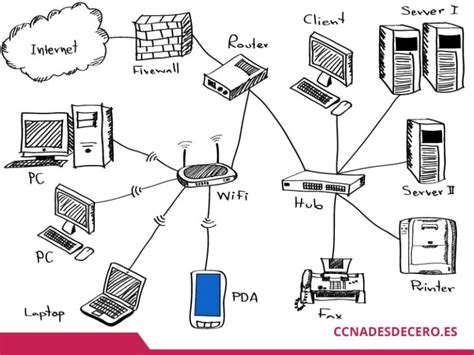
Verificación Inicial de la Conectividad del Dispositivo Cliente
Antes de sumergirse en las configuraciones del router TP-Link, es crucial aislar el problema y confirmar que el dispositivo cliente específico no sea la fuente de la dificultad.
Compatibilidad y Funcionamiento en Otras Redes: Asegúrese de que este dispositivo específico pueda funcionar bien con otras redes. Intente conectar el dispositivo a una red Wi-Fi diferente o a través de una conexión por cable a otro router para descartar problemas inherentes al propio dispositivo. Si el problema persiste en múltiples redes, es probable que el dispositivo necesite ser revisado o reparado.
Configuración de IP del Dispositivo Cliente: Verifique la configuración de IP de su dispositivo y asegúrese de que sea DHCP o que obtenga una dirección IP automáticamente. Si la configuración de IP de su dispositivo es IP estática, será necesario que complete manualmente la dirección IP, la máscara de subred, la puerta de enlace predeterminada y el servidor DNS de su dispositivo. Una configuración de IP incorrecta es una causa común de problemas de conectividad. La mayoría de los dispositivos están configurados para obtener estos ajustes automáticamente del router, lo que simplifica la administración de la red. Si está utilizando una IP estática, asegúrese de que no entre en conflicto con ninguna otra dirección IP en su red y que sea compatible con el rango de direcciones IP de su router.
Reconexión del Adaptador Inalámbrico y Eliminación de Perfiles: Si un dispositivo no puede conectarse o unirse a la red inalámbrica, intente volver a habilitar el adaptador inalámbrico en su dispositivo y vuelva a intentarlo. También puede intentar eliminar el perfil de red inalámbrica existente y volver a conectarse como si fuera la primera vez. Este simple reinicio del adaptador de red a menudo resuelve problemas temporales de conexión.
Optimización de la Configuración de Red Inalámbrica TP-Link
Una vez que haya verificado el dispositivo cliente, el siguiente paso es examinar y ajustar la configuración de su producto TP-Link para mejorar la estabilidad y el alcance de la red.
Ajuste de la Orientación de las Antenas: Intente ajustar la orientación de las antenas para obtener el máximo rendimiento. Recomendamos colocarlo en alto y también colocar sus antenas a 45 grados (en diagonal) o 0 grados (en línea recta paralela al piso), lo que será más efectivo. La posición de las antenas puede influir significativamente en la calidad de la señal, especialmente en entornos con múltiples obstáculos. Experimentar con diferentes ángulos puede mejorar la cobertura en áreas problemáticas.
Ubicación del Router y Minimización de Obstrucciones: Si la intensidad de la señal de su Wi-Fi es débil, intente mover el router en otra ubicación. Minimice las obstrucciones entre su router y su computadora u otros dispositivos. Paredes gruesas, electrodomésticos y espejos pueden degradar la señal Wi-Fi. Colocar el router en una posición central y elevada, lejos de fuentes de interferencia, puede mejorar drásticamente la cobertura.
Gestión de Interferencias y Canales Wi-Fi: Hay menos fuentes de interferencia en las redes 5G. Considere utilizar la banda de 5 GHz si su router y dispositivos la soportan, ya que tiende a ser menos congestionada que la banda de 2.4 GHz. Desactive la conexión inteligente en su router si esta función está causando problemas de conectividad selectiva. Si hay varias redes Wi-Fi en el área, cambie el canal Wi-Fi del router y el ancho del canal. Puede consultar "Cambiar canal y ancho de canal en un router TP-Link (nuevo logotipo)" para obtener instrucciones detalladas. La selección de un canal Wi-Fi menos concurrido puede reducir las interferencias de redes vecinas.
Actualización del Firmware: Mantener el firmware de su router TP-Link actualizado es crucial para la seguridad y el rendimiento. Puede referirse a "¿Cómo actualizar el firmware en los routers Wi-Fi de TP-Link?" para obtener instrucciones sobre cómo realizar esta tarea. El firmware es el software interno del dispositivo que controla su funcionamiento; las actualizaciones a menudo incluyen correcciones de errores y mejoras de rendimiento.
Solución de Problemas de Acceso a Internet y Conexión
En ocasiones, aunque los dispositivos parezcan conectados a la red Wi-Fi, no disponen de acceso a Internet. Esto puede deberse a problemas en la conexión WAN o a conflictos de red.
Verificación de la Conexión a Internet con Conexión Directa: Asegúrese de que cuando la computadora esté conectada a su módem de Internet, su conexión a Internet funcione sin problemas. Esto ayuda a determinar si el problema reside en el módem o en la configuración del router.
Prueba de Conexión por Cable Ethernet al Router: Compruebe si Internet es estable o no cuando la computadora está conectada al router con el cable Ethernet. Si la conexión por cable funciona pero la inalámbrica no, el problema está probablemente en la configuración Wi-Fi del router o en la tarjeta de red inalámbrica del dispositivo.
Reinicio Completo de la Red (Power Cycle): Esto es bastante simple. Todo lo que necesita hacer es desconectar su cliente, su módem y su router inalámbrico de la alimentación. No basta con apagarlos, sino que hay que desconectarlos de la toma de corriente. Deje todo desenchufado durante al menos 60 segundos. Luego, vuelva a conectar su módem y router a la corriente primero. Este proceso, conocido como "power cycle", puede resolver muchos problemas de conectividad al restablecer las conexiones de red y borrar la memoria temporal de los dispositivos.
Conflicto de Direcciones IP entre Módem y Router: Los routers TP-Link suelen utilizar 192.168.1.1 o 192.168.0.1 como su dirección IP de LAN por defecto. Esta dirección puede ser la misma que la dirección IP de su módem existente. Si es así, el router no es capaz de comunicarse con el módem debido al conflicto de direcciones IP, lo que impedirá el acceso a Internet. En este caso, deberá cambiar la dirección IP LAN del router TP-Link a un rango diferente que no entre en conflicto con el del módem. Consulte la guía de su equipo para verificar la conexión física entre su dispositivo final y el TP-Link si está utilizando una conexión Ethernet para visitar la interfaz de TP-Link.
Problemas con la Dirección MAC del Proveedor de Internet (ISP): Algunos proveedores (ISP) registran la dirección MAC de tu ordenador la primera vez que accedes a Internet a través de su cable módem. Si añades un router a tu red para compartir la conexión, el ISP puede no aceptarlo porque la MAC cambia. Para solucionar esto:
- Asegúrate de estar conectado al router TP-Link con el mismo ordenador que estaba conectado originalmente al cable módem.
- Si el problema persiste, es posible que necesite contactar a su ISP para que registren la dirección MAC del router TP-Link en su sistema, o "clonar" la dirección MAC de su ordenador en la configuración WAN del router TP-Link.
Configuración del Puerto WAN y Estado de Conexión: Si ve el mensaje en rojo "WAN Port is unplugged" en la página de estado del router, significa que el módem NO está conectado correctamente al puerto WAN del router. Verifique que el cable Ethernet esté firmemente conectado tanto al módem como al puerto WAN del router.
Ajuste del Tamaño de MTU: Haga clic en "Red" -> "WAN" en el menú de la izquierda, encontrará el tamaño de MTU presentado y modifíquelo. El Tamaño Máximo de Unidad de Transmisión (MTU) es el tamaño del paquete de datos más grande que se puede transmitir a través de una interfaz de red. Un valor de MTU incorrecto puede causar problemas de conectividad, especialmente con ciertos tipos de tráfico. A menudo, un valor de 1500 es el predeterminado, pero en algunos casos, reducirlo a 1450 o 1400 puede resolver problemas de conexión.
Control de ancho de banda en un router TP-Link
Acceso a la Interfaz Web de Administración de TP-Link
La mayoría de los productos TP-Link se configuran a través de una interfaz web. Acceder y navegar por esta interfaz es fundamental para realizar ajustes.
Conexión Física y Dirección de Inicio de Sesión: Consulte la guía del equipo para verificar la conexión física entre su dispositivo final y el TP-Link si está utilizando una conexión Ethernet para visitar la interfaz de TP-Link. Inicie sesión en la interfaz web a través del nombre de dominio predeterminado (como tplinkwifi.net) o la dirección IP predeterminada (como 192.168.1.1 o 192.168.0.1) que se puede encontrar en la guía de instalación.
Credenciales de Inicio de Sesión: Si puede acceder a la dirección de inicio de sesión de TP-Link correctamente con el nombre de dominio o la dirección IP, pero no puede iniciar sesión con el nombre de usuario y la contraseña de inicio de sesión, recuerde que el nombre de usuario y la contraseña predeterminados son "admin" en minúsculas. Si ha cambiado estas credenciales y las ha olvidado, deberá restablecer el dispositivo a la configuración de fábrica.
Prueba de Navegadores y Dispositivos: Si tiene problemas para acceder a la interfaz web, pruebe diferentes navegadores web y dispositivos finales. A veces, un navegador específico o una configuración de seguridad pueden interferir con el acceso.
Verificación de la Dirección IP y Puerta de Enlace Obtenidas: Verifique la dirección IP y la puerta de enlace predeterminada obtenidas en el dispositivo final (haciendo clic aquí para ver cómo). Por favor, escríbalos. Esta información es vital para diagnosticar problemas de red.
Problemas Específicos con Puntos de Acceso (AP) y Extensores de Rango
Los puntos de acceso (AP) y los extensores de rango de TP-Link están diseñados para ampliar la cobertura de su red existente, pero también pueden presentar configuraciones específicas.
Puntos de Acceso (AP) TP-Link
El punto de acceso TP-Link debería ser "plug and play" (enchufar y usar), pero en algunos casos, se requieren ajustes.
Verificación de la Conexión al Router Principal: Si la dirección IP es asignada por el punto de acceso, por favor confirme si el AP está conectado al dispositivo de front-end (router principal). Puede desconectar el cable del AP al router principal y volver a conectarlo para asegurar una conexión física correcta.
Configuraciones Avanzadas del Router Principal: Si la dirección IP es asignada por el dispositivo de front-end (router principal), por favor ayúdeme a verificar si tus dispositivos de front-end tienen algunas configuraciones avanzadas como control de acceso o filtrado de MAC. Estas configuraciones de seguridad en el router principal podrían estar bloqueando la comunicación del punto de acceso.
Extensores de Rango TP-Link
Los extensores de rango ayudan a mejorar la señal Wi-Fi en áreas alejadas del router principal.
Luces Indicadoras y Función DFS: Si su extensor no tiene luz "RE" (Range Extender), puede tener una luz de Señal o luces 2.4G/5G. Función DFS (Dynamic Frequency Selection): en extensores de doble banda, si solo está encendida la luz de 2.4G y la de 5G está apagada, fije el 5G del router principal en la banda 1 (canales 36-48). Los canales DFS son utilizados por el radar y pueden causar interrupciones si no se gestionan correctamente.
Posicionamiento y Restablecimiento de Fábrica: Coloca el extensor a 2-3 metros del router. Restablécelo a valores de fábrica manteniendo pulsado el botón de reset unos segundos. Un posicionamiento óptimo es clave para que el extensor reciba una señal fuerte del router principal. El restablecimiento de fábrica puede resolver problemas de configuración corrupta.
Nombres de Red (SSID) Distintos: Si es posible, pon nombres distintos a las Wi-Fi de 2.4G y 5G en el router principal. Esto puede ayudar a los dispositivos a conectarse a la banda más adecuada y evitar confusiones.
Verificación de Acceso a Internet tras Conexión: Si finalmente la luz RE se enciende pero sigues sin acceso a Internet, revisa los Casos 2 o 3 (conflictos de IP, problemas de MAC, etc.).
Actualización de Firmware del Extensor: Actualiza el extensor al último firmware y vuelve a configurarlo. Al igual que con los routers, las actualizaciones de firmware para los extensores pueden mejorar el rendimiento y solucionar problemas.
Seguridad del Router Principal (Filtrado MAC, Control de Acceso): Asegúrate de que el router principal no tenga activadas opciones de seguridad como Filtrado MAC o Control de acceso que puedan estar impidiendo que el extensor se conecte o funcione correctamente.
Restablecimiento Completo del Extensor: Prueba a restablecer por completo el extensor. Usa un pin para pulsar el botón durante 1 segundo. Un restablecimiento rápido puede ser suficiente para resolver problemas menores.
Acceso a la Interfaz del Extensor: Entra al extensor desde www.tplinkrepeater.net o con la IP que le haya asignado el router (puedes verla en la interfaz del router). Esto te permite acceder a la configuración específica del extensor.
Problemas de Conexión a la Red del Extensor
Reconexión de Dispositivos Individuales: Comprueba la intensidad de señal en los dispositivos. Si solo uno no puede unirse a la Wi-Fi del extensor, elimina el perfil/“olvida” esa red y conéctate de nuevo.
SSID y Firmware: No uses el mismo SSID para el extensor y el router. Actualiza el extensor al firmware más reciente y vuelve a configurarlo.
Verificación de IP y Puerta de Enlace: Prueba con varios dispositivos. Si solo uno se queda sin Internet, comprueba que ese dispositivo obtenga la IP automáticamente. Conecta ese mismo dispositivo directamente al router principal para verificar su conexión. Revisa su Dirección IP y Puerta de enlace tanto conectado al router como al extensor.
Mensaje "No Host Network Connection": Si aparece el mensaje de error "No Host Network Connection" tras "apply settings", probablemente el 5G del router esté usando un canal DFS. Ponte en contacto con el soporte de TP-Link si los pasos anteriores no resuelven el problema.
Simplificación de la Topología de Red
En casos de problemas persistentes, simplificar la configuración de la red puede ayudar a aislar la causa raíz.
- Simplifique la topología de la red conectando solo un dispositivo final al dispositivo TP-Link. Esto elimina la complejidad de múltiples dispositivos y permite centrarse en la conexión de un único cliente.
Si después de seguir estos pasos aún experimenta problemas de configuración con sus dispositivos TP-Link, no dude en contactar al soporte técnico de TP-Link para obtener asistencia adicional.
tags: #problema #de #configuracion #tplink