En el panorama tecnológico actual, donde la interconexión de dispositivos es la norma, surge la necesidad imperante de identificar y gestionar eficazmente todos los elementos que componen una red. Ya sea en un entorno doméstico o profesional, la capacidad de localizar dispositivos específicos, como impresoras, cámaras IP, o incluso servidores NAS, se ha vuelto crucial. A menudo, nos encontramos en situaciones donde un dispositivo está operativo -evidenciado por sus luces indicadoras- pero su localización en la red se convierte en un desafío, independientemente de si utilizamos sistemas operativos Windows o macOS. Esta dificultad puede derivar de configuraciones de red específicas que impiden la detección automática. Para abordar esta problemática, exploraremos métodos y herramientas que facilitan la identificación de cada dispositivo conectado a nuestra red, garantizando así una gestión más eficiente y una mayor seguridad.
La Importancia de Conocer las Direcciones IP y MAC
Saber las direcciones IP de los dispositivos conectados a tu red local puede ser crucial para la seguridad y gestión de tu red doméstica o de oficina. Cada dispositivo conectado a una red informática posee identificadores únicos que permiten su localización y comunicación. Dos de los identificadores más fundamentales son la dirección IP y la dirección MAC. Aunque a veces pueden confundirse, son mecanismos distintos de identificación.
La dirección IP es una serie de números que identifica de manera única a un equipo conectado a la red. Su función principal es permitir que el router o punto de acceso acepte la conexión y evite conflictos entre los dispositivos, asegurando que cada uno tenga una dirección diferente. De forma resumida y muy simple, la dirección IP es como una matrícula que nos identifica cuando navegamos por Internet y que identifica a nuestro equipo dentro de la red. La dirección IP es un conjunto de cuatro bloques de números de hasta tres cifras en cada uno, separados por puntos, cuyos valores pueden ir desde el 0 hasta el 255. Es importante tener en cuenta que esta dirección IP puede ser asignada por el router de forma automática (a través del protocolo DHCP) o configurada manualmente.
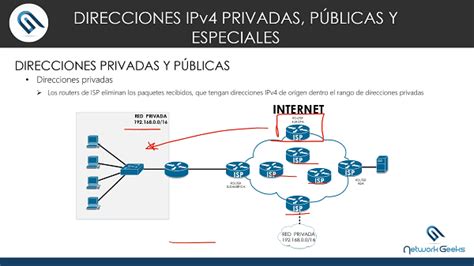
Existen dos tipos principales de direcciones IP: pública y privada. La dirección IP pública es la que se nos asigna desde nuestro proveedor de servicios de Internet (ISP) y es la que nos identifica en Internet. El router actúa como intermediario entre nuestros equipos e Internet, gestionando todas las conexiones en nombre de todos los dispositivos de la red. Las direcciones IP privadas, por otro lado, permiten que nuestro router dirija el tráfico de forma correcta dentro de nuestra red local. Básicamente, identifican cada dispositivo dentro de nuestra casa o red doméstica, permitiendo que se comuniquen entre sí. El proceso por el cual el router reenvía el tráfico de una IP pública a los dispositivos internos utilizando sus IPs privadas se denomina Traducción de Direcciones de Red (NAT).
Las direcciones IP pueden ser dinámicas o estáticas. Las direcciones IP dinámicas cambian automáticamente a lo largo del tiempo. Los operadores de Internet compran bloques de direcciones y las asignan a sus clientes, rotándolas periódicamente. Las direcciones IP estáticas, en cambio, son permanentes; una vez asignadas a una red, no cambian. Estas suelen ser utilizadas en redes empresariales o por usuarios que desean alojar su propio servidor.
Herramientas para Escanear y Descubrir Dispositivos de Red
Para encontrar y analizar todos los dispositivos conectados a tu red informática, existen diversas herramientas y métodos. La forma más fácil y cómoda es utilizar un escáner de red.
NetSetMan: Una Herramienta Integral para la Gestión de Red
Una solución potente y versátil es la que ofrece NetSetMan, que incorpora un escáner de red como herramienta. Este programa analiza las redes por rango de IP, subred (CIDR) o por resultados en caché de ARP y NDP (descubrimiento de red). Permite obtener información detallada de cada dispositivo, como el nombre, grupo de trabajo/dominio, dirección MAC, sistema operativo, y recursos compartidos de red. Además, ofrece la posibilidad de copiar detalles, abrir elementos directamente (explorador de archivos, RDP, http/s, ftp) o exportar los resultados en formatos HTML o TXT. Una de sus funciones más destacadas es la capacidad de visualizar los fabricantes de adaptadores de red basándose en una lista de proveedores MAC relevantes. También permite controlar dispositivos remotos mediante Wake-On-LAN (WOL) y apagado/reinicio (con privilegios de administrador). Los resultados pueden guardarse en una lista de favoritos para un acceso rápido y para arrancar dispositivos con WOL. NetSetMan procesa múltiples IPs simultáneamente, lo que acelera el escaneo de redes grandes. Si ya utilizas NetSetMan, esta útil función está a solo un clic de distancia.
Escáneres de Red Gratuitos para Windows y macOS
Para aquellos que buscan soluciones más específicas y gratuitas, existen programas dedicados para cada sistema operativo.
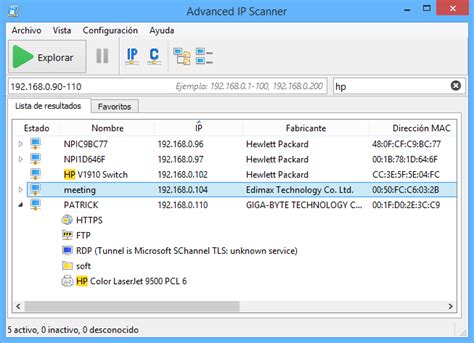
- Advanced IP Scanner (Windows): Esta aplicación gratuita para Windows es una de las herramientas más populares para escanear redes. Permite identificar todos los dispositivos conectados a la red, mostrando su dirección IP, dirección MAC, fabricante del adaptador de red, y en algunos casos, incluso el nombre del dispositivo y el sistema operativo. Su interfaz es intuitiva y fácil de usar, permitiendo además la ejecución sin necesidad de instalación previa. Con Advanced IP Scanner, puedes obtener rápidamente un listado de todos los equipos conectados, lo cual es fundamental para identificar dispositivos desconocidos o para solucionar problemas de conectividad.
- IP Scanner (macOS): Similar a su contraparte en Windows, IP Scanner para macOS es una herramienta gratuita que facilita la localización de dispositivos en la red. Permite escanear el rango de IPs asignadas y muestra información relevante de cada dispositivo detectado, incluyendo su dirección IP, MAC y nombre. Es una solución ideal para usuarios de Mac que necesitan una forma sencilla y eficiente de auditar su red.
Métodos Alternativos para Identificar Dispositivos
Además de los escáneres de red dedicados, existen otras maneras de obtener la dirección IP de un dispositivo, incluyendo la interfaz del router y comandos del sistema operativo.
Acceso a la Interfaz del Router
Una de las formas más directas de conocer las direcciones IP de los dispositivos conectados a tu red es a través de la interfaz de administración de tu router. El router es el dispositivo central que conecta todos los elementos de tu red y les asigna direcciones IP. Para acceder a esta información, generalmente debes seguir estos pasos:
- Identifica la Puerta de Enlace Predeterminada: En la mayoría de los casos, la dirección IP del router es 192.168.1.1 o 192.168.0.1. Si no estás seguro, puedes encontrarla en tu sistema operativo. En Windows, abre el Símbolo del sistema (CMD) y ejecuta el comando
ipconfig. Busca la "Puerta de enlace predeterminada". - Accede a la Interfaz Web del Router: Abre un navegador web y escribe la dirección IP del router en la barra de direcciones.
- Inicia Sesión: Deberás ingresar el nombre de usuario y la contraseña del router. Si no los has cambiado, suelen ser combinaciones comunes como "admin/admin" o estar impresos en una etiqueta en el propio router.
- Busca la Lista de Dispositivos Conectados: Una vez dentro de la interfaz, navega por las opciones hasta encontrar una sección que muestre los dispositivos conectados a la red. Esta sección puede llamarse "Dispositivos Conectados", "Clientes DHCP", "Lista de Clientes", "LAN Status" o algo similar. Allí encontrarás una lista de todos los dispositivos con sus respectivas direcciones IP y direcciones MAC.
Es importante recordar que algunas cámaras de seguridad, por ejemplo, pueden tener una dirección IP estática configurada, lo que significa que su IP no cambiará. Asegurarse de que la cámara esté configurada correctamente en el router es fundamental para su funcionamiento adecuado.
Uso de la Línea de Comandos (Windows)
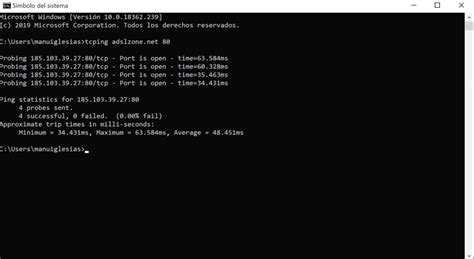
El Símbolo del sistema (CMD) en Windows ofrece herramientas útiles para la gestión de red. El comando arp -a es particularmente útil para ver la tabla ARP (Address Resolution Protocol), que mapea direcciones IP a direcciones MAC de los dispositivos en la red local.
Para utilizarlo:
- Abre el Símbolo del sistema (CMD). Puedes buscar "cmd" en el menú de inicio de Windows.
- Escribe
arp -ay presiona Enter. - Se mostrará una lista de las direcciones IP y sus correspondientes direcciones MAC que tu computadora ha registrado recientemente. Puedes buscar la dirección MAC de tu cámara de seguridad (si la conoces) para encontrar su IP, o identificar dispositivos por su IP y luego investigar su MAC.
Otro comando útil es ipconfig, que proporciona información sobre la configuración de red de tu computadora, incluyendo tu propia dirección IP, máscara de subred y puerta de enlace predeterminada.
La Dirección MAC: Identidad Única de tu Dispositivo
La dirección MAC (Media Access Control) es un identificador único asignado a cada tarjeta de interfaz de red (NIC) por el fabricante. Es como el carnet de identidad de un dispositivo en la red, y generalmente no se puede modificar. Consta de 48 bits, representados como seis bloques de dos caracteres hexadecimales separados por dos puntos (ejemplo: CC:46:D6:00:b3:81). Los primeros tres octetos (los primeros seis dígitos) identifican al fabricante del dispositivo.
La dirección MAC tiene funciones importantes más allá de la simple identificación. Una de ellas es el filtrado MAC, una medida de seguridad que permite configurar la red para aceptar solo las direcciones MAC de dispositivos previamente autorizados, bloqueando el acceso a extraños. También se puede utilizar para asociar una dirección IP fija a un dispositivo específico dentro de la red.
Existen tres tipos de direcciones MAC:
- Unicast MAC address: Representa una tarjeta de red o sus puertos.
- Multicast MAC address: Se utiliza para definir grupos de dispositivos.
- Broadcast MAC address: Se utiliza para dirigir la comunicación a todos los dispositivos en una red.
Cómo Ver la Dirección MAC y IP en Diferentes Plataformas
Conocer la dirección MAC y IP de un dispositivo es fundamental para la gestión. Afortunadamente, la mayoría de los sistemas operativos y dispositivos ofrecen formas sencillas de acceder a esta información.
En Windows
Windows 10 y 11 facilitan la visualización de la IP y MAC de los dispositivos conectados.
- Desde el Panel de Control: Ve a Inicio > Panel de control > Hardware y sonido > Dispositivos e impresoras. Selecciona el dispositivo de interés y accede a sus propiedades para ver la información de red.
- Desde "Este equipo": Abre cualquier carpeta, ve a "Este equipo", selecciona el dispositivo, haz clic derecho y elige "Propiedades". En la ventana de información, encontrarás los detalles de red.
- Desde CMD: Como se mencionó anteriormente,
ipconfig /allen el Símbolo del sistema mostrará la dirección MAC (en el campo "Dirección física") y la dirección IP de tu propio equipo.
En Dispositivos Móviles (Android y iOS)
No es necesario un PC para conocer las direcciones IP y MAC. Tanto Android como iOS ofrecen esta información desde sus ajustes nativos.
- En Android: Ve a Ajustes > Redes e Internet > Wi-Fi. Toca la red a la que estás conectado. Es posible que debas tocar en "Avanzado" o desplazarte hasta el final de la pantalla para ver la Dirección MAC y la Dirección IP. Los nombres de los menús pueden variar ligeramente según la versión del sistema operativo y la capa de personalización del fabricante.
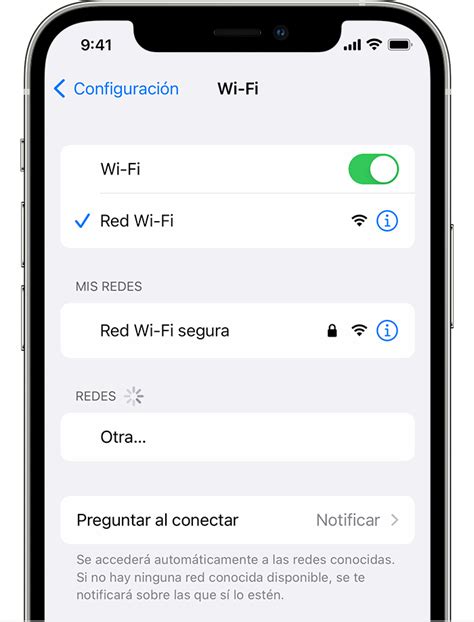
- En iOS (iPhone): Ve a Ajustes > Wi-Fi. Toca el icono "i" junto a la red a la que estás conectado. Verás la Dirección IP y la Dirección MAC del dispositivo.
En Cámaras de Seguridad IP (Q-See, etc.)
Para sistemas de cámaras de seguridad como los de Q-See, la identificación de la IP de las cámaras es un paso crucial, especialmente cuando se experimentan problemas de visualización remota. Si bien las cámaras modernas suelen conectarse automáticamente a la red, localizar su IP puede requerir métodos específicos.
- Manual de Usuario: Revisa el manual de la cámara o del NVR (Network Video Recorder) para obtener instrucciones sobre la configuración de red y cómo acceder a la IP.
- Software de Administración: Muchos fabricantes de cámaras IP ofrecen software de administración que permite escanear la red y mostrar las cámaras conectadas junto con sus direcciones IP.
- Interfaz del Router: Como se detalló anteriormente, acceder a la lista de dispositivos conectados en tu router es una forma efectiva de encontrar la IP de tus cámaras.
- Dirección MAC: Si conoces la dirección MAC de la cámara (a menudo impresa en una etiqueta en el dispositivo), puedes usar el comando
arp -aen Windows o herramientas de escaneo de red para correlacionar la MAC con la IP.
Un usuario reportó un problema específico con un sistema de cámaras Q-See IP, donde las cámaras eran visibles dentro de la red de la empresa y de la red Wi-Fi doméstica, pero no funcionaban al conectarse con datos móviles. Esto es confuso, ya que se esperaría que, si los puertos estuvieran cerrados, la visualización externa no fuera posible en absoluto. La conexión a través de 4G LTE en Panamá es el contexto. Este tipo de problema puede estar relacionado con configuraciones de red del proveedor de datos móviles, restricciones en la red de la empresa, o configuraciones específicas del NVR o las cámaras que impiden la correcta tunelización o el acceso a través de redes móviles. A menudo, la visualización remota de cámaras de seguridad requiere la configuración de reenvío de puertos en el router de la red donde están instaladas las cámaras, o el uso de servicios de nube o DDNS (Dynamic Domain Name System) para superar las limitaciones de las direcciones IP públicas dinámicas.
IPv6: La Evolución del Protocolo de Internet
El mundo de las direcciones IP está en constante evolución. Con el agotamiento de las direcciones IPv4, la nueva versión del protocolo de Internet, IPv6, se ha diseñado para reemplazar al actual. La necesidad de IPv6 surge principalmente por el crecimiento exponencial de dispositivos conectados a Internet. Con el consumo masivo de smartphones, dispositivos inteligentes y el crecimiento de la red en todo el mundo, IPv4 se ha quedado corto en términos de capacidad de direccionamiento.
IPv6 no solo expande masivamente el número de direcciones IP disponibles, sino que también trae mejoras en la eficiencia y la seguridad de las comunicaciones. Incorpora características como la autoconfiguración de direcciones, simplificando la configuración de red para los dispositivos. La implementación de IPv6 es importante para garantizar la continuidad y el crecimiento de Internet, facilitando la conectividad global sin restricciones de direcciones.
IPV6 y sus ventajas sobre IPv4.
Consideraciones de Seguridad y Gestión de Red
Comprender la estructura de tu red, identificar todos los dispositivos conectados y conocer sus direcciones IP y MAC es el primer paso para garantizar su seguridad. La capacidad de detectar dispositivos no autorizados es vital. Herramientas como NetSetMan, Advanced IP Scanner y IP Scanner son esenciales para realizar auditorías regulares de la red.
Además, la configuración de seguridad del router, como el uso de contraseñas fuertes, la desactivación de la administración remota (a menos que sea estrictamente necesaria y configurada de forma segura), y la implementación de filtrado MAC, son medidas que fortalecen la defensa de tu red contra accesos no deseados. En el caso de sistemas de videovigilancia, la seguridad de las cámaras IP es primordial para evitar que sean un punto de entrada para intrusos.
La gestión proactiva de tu red, manteniendo el software de tus dispositivos y router actualizado, y realizando escaneos periódicos, te permitirá disfrutar de una conexión más estable, segura y eficiente.