Acceder a la interfaz de administración de su router Cisco RV042 es el primer paso crucial para configurar su red, optimizar el rendimiento y garantizar la seguridad. Este proceso, aunque aparentemente sencillo, puede presentar desafíos para los usuarios, especialmente cuando se trata de credenciales predeterminadas o problemas de conexión. Esta guía explora en profundidad los métodos para acceder a su router, desde las credenciales de fábrica hasta las soluciones de restablecimiento, proporcionando una comprensión integral para usuarios de todos los niveles.
El Primer Contacto: Acceso a la Interfaz Web del Router
Para comenzar la configuración de su router Cisco RV042, es fundamental establecer una conexión y acceder a su interfaz de administración basada en web. El requisito principal es estar conectado a la red del router, ya sea de forma inalámbrica o, preferiblemente para una mayor estabilidad, mediante un cable Ethernet.
Una vez conectado, el siguiente paso es abrir su navegador web preferido, como Chrome, Firefox, Opera o cualquier otro. En la barra de direcciones, deberá ingresar la dirección IP predeterminada del router. Para el Cisco RV042, la dirección IP más común es 192.168.1.1. Al presionar "Enter" o "Ir", será dirigido a la página de inicio de sesión del router.
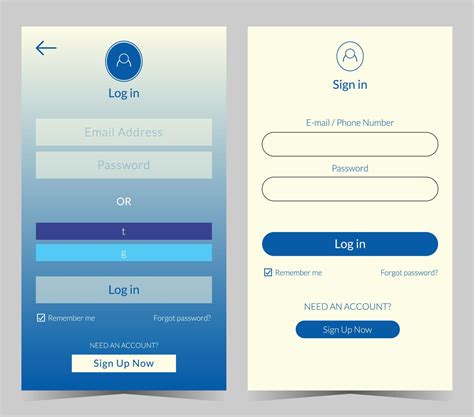
En esta página, encontrará dos campos de texto: uno para el nombre de usuario y otro para la contraseña. El Cisco RV042, al igual que muchos dispositivos Cisco, utiliza credenciales predeterminadas para facilitar el acceso inicial. El nombre de usuario predeterminado es admin, y la contraseña predeterminada también es admin. Al ingresar estas credenciales y presionar "Enter", debería acceder al panel de control de su router, desde donde podrá gestionar toda la configuración de red.
Navegando por las Posibilidades: Direcciones IP Alternativas
Si bien 192.168.1.1 es la dirección IP más frecuente para acceder a la interfaz de administración de Cisco RV042, es posible que su configuración de red o el modelo específico requieran una dirección diferente. En ocasiones, los usuarios pueden haber modificado esta configuración o, en entornos de red más complejos, se pueden utilizar rangos de IP diferentes.
Si la dirección IP principal no funciona, no se alarme. Existe una lista de direcciones IP predeterminadas comúnmente asociadas con los routers Cisco que puede intentar. Estas incluyen:
- 192.168.1.1
- 192.168.0.1
- 10.10.10.1
- 192.168.1.2
- 10.0.0.1
- 192.168.100.1
- 192.168.1.254
- Adquirida vía DHCP (en este caso, su computadora obtiene la IP del router automáticamente)
- 192.168.15.1
- 192.168.0.0
- 192.168.10.10
- 10.128.128.128
- 10.0.0.2
- 192.168.75.1/setup
- 192.168.1.15
- 10.1.10.1
Pruebe cada una de estas direcciones IP en la barra de direcciones de su navegador. Es posible que una de ellas sea la correcta para su configuración específica.
El Desafío de las Credenciales: Combinaciones de Usuario y Contraseña
En algunos casos, las credenciales predeterminadas admin/admin pueden no funcionar. Esto puede deberse a que el router fue configurado previamente por otro usuario, o porque se ha utilizado una combinación de usuario y contraseña menos común. Afortunadamente, Cisco utiliza una serie de combinaciones de inicio de sesión que son ampliamente conocidas y que a menudo se aplican a sus dispositivos.
Si las credenciales estándar no le otorgan acceso, puede intentar las siguientes combinaciones de nombre de usuario y contraseña. Recuerde que deberá probar cada una de ellas en la página de inicio de sesión del router:
- admin / admin
- Cisco / Cisco
- (en blanco) / (en blanco)
- admin / password
- admin / (en blanco)
- (en blanco) / Cisco
- root / attack
- admin / changeme
- user / (en blanco)
- Administrator / changeme
- admin / 1PTV-ADM1N
- bbsd-client / NULL
- Administrator / admin
- (en blanco) / admin
- (en blanco) / riverhead
- (en blanco) / (en blanco)
- sa / (en blanco)
- ATT / admin401!VEN
- bbsd-client / changeme
- cusadmin / highspeed
- admin / cisco
- uwmadmin / password
- admin / diamond
- cusadmin / cusadmin
- End User / 7936
- cable-docsis / (en blanco)
- admin / tsunami
- admin / (en blanco)
- (en blanco) / 233897
- (en blanco) / changeit
- admin / default
- bubba / (unk)
- cmaker / maker
- admin / telstra
- n/a / (en blanco)
- netrangr / attack
- (en blanco) / public/private/secret
- superuser / superuser
- c / (en blanco)
- ILMI / (en blanco)
- admin / system
- hsahsadb / (en blanco)
- (en blanco) / _Cisco
- root / blender
- admin / W2402
- (en blanco) / W2402
- root / secur4u
- cmaker / (en blanco)
- EAdmin /
- Admin123 / Admin123
- prixadmin / prixadmin

Es importante recordar que la seguridad de su red comienza con la protección de su router. Una vez que haya accedido con éxito, se recomienda encarecidamente cambiar estas credenciales predeterminadas a una combinación única y segura que sea difícil de adivinar.
El Último Recurso: Restablecimiento a la Configuración de Fábrica
Si ha intentado todas las combinaciones de direcciones IP y credenciales de usuario/contraseña y aún no puede acceder a su Cisco RV042, la solución más efectiva es realizar un restablecimiento a la configuración de fábrica. Este proceso revierte el router a su estado original, tal como salió de la fábrica, lo que incluye la restauración de las credenciales predeterminadas.
Para realizar un restablecimiento de fábrica, necesitará ubicar el botón de reinicio en el router. Generalmente, este botón se encuentra en un pequeño orificio en la parte posterior o inferior del dispositivo, y puede requerir el uso de un objeto delgado y puntiagudo, como un clip de papel desplegado o un palillo.
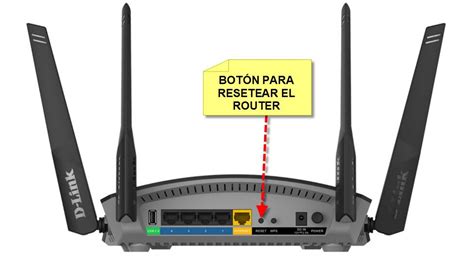
Con el router enchufado y encendido, presione y mantenga presionado el botón de reinicio durante aproximadamente 15 a 20 segundos. Verá que las luces del router parpadean o que el dispositivo se reinicia automáticamente, indicando que el proceso de restablecimiento ha comenzado. Una vez completado, el router estará listo para ser configurado nuevamente desde cero, utilizando las credenciales predeterminadas admin/admin y la dirección IP 192.168.1.1.
Es crucial tener en cuenta que un restablecimiento de fábrica eliminará todas las configuraciones personalizadas que haya realizado previamente, incluyendo el nombre de su red Wi-Fi (SSID), la contraseña de Wi-Fi, las reglas de reenvío de puertos y cualquier otra configuración avanzada. Por lo tanto, este método debe considerarse como un último recurso.
Cómo Restablecer un Router Cisco Sin la Contraseña de Administrador | Guía Rommon Paso a Paso
Configuración Inicial Post-Restablecimiento: Red Wi-Fi Segura
Después de un restablecimiento de fábrica, deberá reconfigurar su red. Uno de los pasos más importantes es configurar su red Wi-Fi. Al acceder a la interfaz de administración del router, busque la sección de configuración inalámbrica. Aquí, deberá:
- Establecer un Nombre de Red (SSID): Este es el nombre que verán sus dispositivos cuando busquen redes Wi-Fi. Elija un nombre que sea fácil de reconocer pero que no revele información personal.
- Habilitar la Encriptación WPA2-PSK: Esta es la forma más segura de proteger su red Wi-Fi. Asegúrese de que esté activada.
- Crear una Contraseña Wi-Fi Robusta: Esta contraseña es la que utilizará para conectar sus dispositivos a la red Wi-Fi. Debe ser una combinación fuerte de letras (mayúsculas y minúsculas), números y símbolos para evitar accesos no autorizados.
Consideraciones Adicionales para un Rendimiento Óptimo
Más allá del acceso y la configuración básica, existen varios aspectos que pueden mejorar significativamente el rendimiento y la estabilidad de su red Cisco RV042:
- Actualizaciones de Firmware: El software del router, conocido como firmware, a menudo contiene correcciones de errores y parches de seguridad críticos. Es vital mantener el firmware de su Cisco RV042 actualizado. Busque la opción de "Actualizaciones Automáticas de Firmware" en la configuración del router y asegúrese de que esté habilitada. Revise periódicamente para confirmar que las actualizaciones se están aplicando correctamente.
- Selección de Canales Wi-Fi: Los routers utilizan diferentes canales para transmitir señales Wi-Fi. Si su red experimenta interferencias o lentitud, puede ser beneficioso seleccionar manualmente un canal Wi-Fi menos congestionado. En sistemas Windows, puede usar la línea de comandos (CMD) para identificar los canales que utilizan las redes Wi-Fi vecinas y elegir uno libre.
- Doble Banda (Dual-Band): Si su modelo de Cisco RV042 es de doble banda, aproveche ambas frecuencias. La banda de 2.4 GHz tiene un mayor alcance pero puede ser más susceptible a interferencias y ofrecer velocidades más bajas. La banda de 5 GHz ofrece velocidades más rápidas y menos interferencia, pero su alcance es menor. Utilice la banda de 5 GHz para dispositivos más cercanos y que requieren mayor ancho de banda.
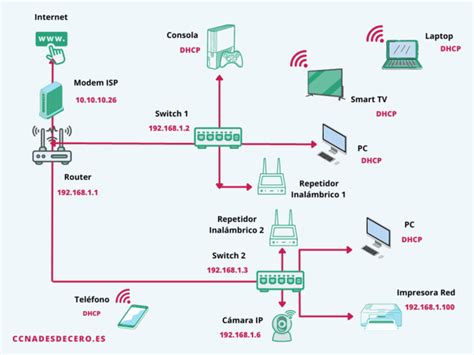
- Conexiones por Cable (Ethernet): Para dispositivos que consumen mucho ancho de banda y que no se mueven con frecuencia, como consolas de videojuegos o reproductores de streaming multimedia, se recomienda encarecidamente utilizar una conexión por cable Ethernet en lugar de Wi-Fi. Esto reduce la carga en la red inalámbrica y proporciona una conexión más estable y rápida para estos dispositivos.
- Reinicio Periódico del Router: Aunque los routers están diseñados para funcionar continuamente, un simple reinicio periódico (desenchufar el cable de alimentación, esperar unos segundos y volver a enchufarlo) puede resolver muchos problemas comunes de conexión a Internet, mejorar la velocidad y solucionar problemas de Wi-Fi. Programe reinicios regulares para mantener su red funcionando de manera óptima.
Al comprender y aplicar estos métodos de acceso, solución de problemas y optimización, podrá maximizar la funcionalidad y la seguridad de su router Cisco RV042, asegurando una experiencia de red fluida y confiable. Si encuentra dificultades persistentes, considere la posibilidad de consultar la documentación oficial de Cisco o buscar la asistencia de un profesional de redes.