En la era digital actual, la conectividad a Internet se ha convertido en un pilar fundamental para casi todas nuestras actividades diarias. Desde el entretenimiento y los juegos hasta el trabajo y la educación, dependemos de una conexión fiable y rápida. Para dispositivos como ordenadores de sobremesa, portátiles y Smart TVs, existen principalmente dos vías para acceder a la red: la conexión por cable de red (Ethernet) y la conexión inalámbrica (Wi-Fi). Cada una de estas tecnologías presenta un conjunto único de ventajas y desventajas que las hacen más adecuadas para diferentes escenarios y necesidades. Comprender estas diferencias es crucial para optimizar nuestra experiencia en línea.
La Seguridad y Estabilidad del Cable Ethernet
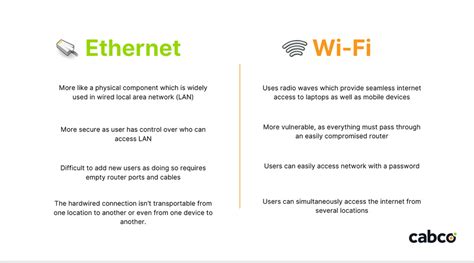
Una de las ventajas más significativas de utilizar una conexión Ethernet es su robusta seguridad. La mayoría de los ataques informáticos se realizan de forma remota y tienden a ocurrir cuando un dispositivo está conectado a una red Wi-Fi abierta, ya que facilita la intrusión y el robo de datos. Una conexión por cable, en cambio, proporciona un canal de comunicación directo y protegido entre el dispositivo y el router, lo que reduce drásticamente la superficie de ataque.
Además de la seguridad, la conexión Ethernet destaca por su estabilidad. A diferencia del Wi-Fi, que puede verse afectado por interferencias y la saturación de la red cuando múltiples dispositivos se conectan simultáneamente, el cable de red ofrece un rendimiento constante y predecible. Esto se debe a que solo el dispositivo físicamente conectado al router puede acceder a Internet a través de esa conexión específica.
La latencia, entendida como los retrasos y pérdidas de comunicación entre un dispositivo y el servidor de destino, es otro factor donde Ethernet brilla. Las conexiones Wi-Fi tienden a experimentar una mayor latencia en comparación con las conexiones Ethernet, lo que puede ser crítico para actividades que requieren una respuesta inmediata, como los videojuegos en línea o las videoconferencias.
Error Ethernet NO tiene una Configuración IP Válida en Windows 10 (2021) 🌎 Solución de Red Internet.
La Libertad de Movimiento del Wi-Fi
Por otro lado, el Wi-Fi ofrece una ventaja innegable: la libertad de movimiento. Esta tecnología permite a los dispositivos conectarse a Internet de forma inalámbrica, utilizando ondas de radiofrecuencia, eliminando la necesidad de cables físicos. Esta comodidad es especialmente valiosa para dispositivos portátiles como ordenadores portátiles, smartphones y tablets, que se benefician enormemente de la capacidad de moverse libremente por un espacio sin estar atados a un punto de conexión.
La ausencia de cables también contribuye a un entorno más ordenado y estéticamente agradable, evitando el desorden de cables por el suelo o las paredes. Sin embargo, la señal Wi-Fi puede verse debilitada por la distancia al router y por obstáculos físicos como paredes y mobiliario, lo que puede resultar en una pérdida total de conexión en algunos casos.
Wi-Fi vs. Ethernet: Una Comparación Detallada
A pesar de las ventajas inherentes de cada tecnología, tanto Ethernet como Wi-Fi comparten la capacidad de ofrecer conexiones de alta velocidad, baja latencia y escalabilidad. Sin embargo, para que el Wi-Fi alcance velocidades comparables a las de Ethernet, es necesario considerar variables como la inversión en un sistema de router de alto rendimiento y la compatibilidad de la tecnología Wi-Fi del dispositivo (como Wi-Fi 6/7). Para muchos, la inversión en una red Wi-Fi preparada para el futuro vale la pena, no solo por su rendimiento de alta velocidad, sino también para gestionar el creciente tráfico de red en hogares donde un solo miembro puede tener varios dispositivos conectados.
La elección entre Ethernet y Wi-Fi dependerá en gran medida de las necesidades y preferencias individuales. Si eres un streamer, un jugador en línea, o necesitas una conexión a Internet potente y fiable, y no te importa gestionar cables adicionales, Ethernet es una opción excelente. Es la conexión más recomendable si queremos trabajar, estudiar, jugar una partida en línea e incluso ver un vídeo en streaming. También es la adecuada si queremos transferir archivos que sean muy pesados, como vídeos o archivos gráficos de alta resolución.
Actualmente, el Wi-Fi es la conexión más usada debido a la gran libertad de movimiento que ofrece, además de permitirnos vincular dispositivos que no podemos conectar mediante cable, como tablets, smartphones y smartwatches.
Configuración Avanzada: Conectar un PC como Puente de Red
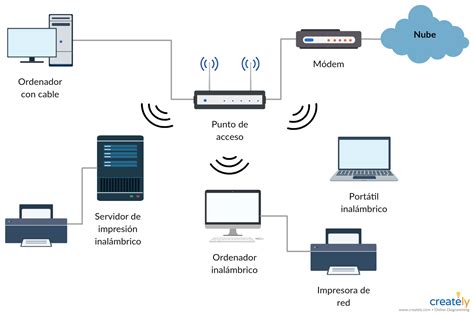
En ciertos escenarios, puede ser necesario utilizar un PC para proporcionar acceso a Internet a otros dispositivos, como los dispositivos IoT (Internet de las Cosas). Esta configuración es factible y requiere que el PC tenga dos interfaces de red: una cableada (conectada a un conmutador) y una inalámbrica (conectada a un punto de acceso móvil), o viceversa.
Para lograr esto en Windows, se deben seguir una serie de pasos:
- Configurar la Compartición de Conexión a Internet (ICS): En las propiedades de la conexión de red que se utilizará para compartir Internet (ya sea la cableada o la inalámbrica), se debe seleccionar la pestaña "Compartir". Aquí, se habilita la opción para permitir que otros usuarios de la red se conecten a través de la conexión a Internet de este equipo.
- Configuración de IP para Dispositivos IoT: Es crucial asegurarse de que la dirección IP de los dispositivos IoT esté configurada en una IP estática o dentro del rango DHCP del PC. Esto les permitirá acceder a Internet a través de la interfaz de red compartida del PC.
- Verificación del Firewall: Se debe asegurar que el Firewall de Windows u otro software de seguridad no esté bloqueando el tráfico destinado a los dispositivos IoT. Las reglas del firewall pueden necesitar ser ajustadas para permitir la comunicación necesaria.
Una vez completada la configuración, es esencial probar si los dispositivos IoT pueden acceder a Internet a través de la PC.
Priorización de Conexiones en Windows
Cuando un PC está conectado a Internet tanto por cable Ethernet como por Wi-Fi simultáneamente, Windows se encarga de priorizar la conexión más conveniente de forma automática. Generalmente, la interfaz Ethernet es la que se prioriza, lo que se puede observar en la barra de tareas.
Windows utiliza una métrica interna para calcular el "costo" asociado al uso de diferentes rutas y recursos de red. Cuanto mayor es esta métrica, mayor es el costo de utilizar esa ruta. Windows realiza cálculos con métricas y algoritmos para determinar la mejor ruta a seguir al enviar paquetes de datos a la red.
Es importante entender que ambas interfaces de red (Ethernet y Wi-Fi) pueden llevar a Internet por el mismo camino, especialmente si se tiene una conexión de fibra óptica contratada. Si bien la conexión por Ethernet puede ser ligeramente más rápida y el intercambio de datos más inmediato, Windows está diseñado para cambiar automáticamente a la conexión Wi-Fi si la conexión por cable experimenta fallos o problemas, hasta que la conexión Ethernet se restablezca.
Por lo general, se recomienda no modificar esta configuración automática de métricas en Windows, ya que suele funcionar de manera óptima sin intervención del usuario. Sin embargo, para usuarios avanzados, existe la opción de ajustar manualmente estas métricas a través del viejo Panel de Control, en las propiedades del protocolo TCP/IP avanzado.
Consideraciones Adicionales sobre Adaptadores Wi-Fi
Hoy en día, la mayoría de los ordenadores de sobremesa y portátiles incorporan tarjetas Wi-Fi integradas en sus placas base. La velocidad real de la conexión dependerá del modelo específico de la tarjeta. Para aquellos que utilizan adaptadores Wi-Fi vía USB, la ubicación del adaptador puede mejorar la recepción de la señal. Nunca se debe colocar una tarjeta Wi-Fi donde existan obstáculos que puedan atenuar la señal, a menos que el router se encuentre en la misma habitación.
Al adquirir un adaptador Wi-Fi, es importante considerar el número de antenas, su ganancia y el estándar Wi-Fi soportado (como Wi-Fi 6). Modelos como la ASUS USB-AX56 o la D-Link DWA-X1850 son ejemplos de adaptadores de doble banda WiFi 6 de clase AX1800. Si se dispone de un router con Wi-Fi 5, modelos como la NETGEAR A7000 pueden ser una opción adecuada.
La Infraestructura de Red y la Conectividad
Al conectar dispositivos a un router para acceder a Internet o a una red local, la elección entre Wi-Fi y cable de red es fundamental. El cable de red (Ethernet) generalmente ofrece una mayor velocidad de transferencia de datos, menor pérdida en largas distancias y no se ve afectado por elementos del entorno.
La distancia entre el router y el dispositivo es un factor clave en esta decisión. Cuanto mayor es la distancia, más se favorece la alternativa inalámbrica (Wi-Fi), aunque esta última es inherentemente menos fiable y estable que una conexión por cable. Si se trabaja con un portátil en diferentes lugares de la casa, la única opción viable suele ser el Wi-Fi, a menos que se disponga de un cable de red de gran longitud.
Sin embargo, no siempre es posible o práctico utilizar un cable de red. La instalación de cables por toda la casa o en oficinas puede implicar un coste considerable. Además, se necesita que el router disponga de suficientes puertos LAN libres. Si el número de dispositivos a conectar supera los puertos disponibles, será necesario adquirir un switch o recurrir a la conectividad inalámbrica.
En el ámbito de la domótica y la creación de un hogar inteligente, la distribución de cables por cada rincón de la casa puede resultar en una inversión económica importante. Por ello, en estos casos, el Wi-Fi se convierte en una opción más viable.
En resumen, la decisión entre Ethernet y Wi-Fi se reduce a sopesar la necesidad de velocidad y estabilidad frente a la conveniencia y la libertad de movimiento. Mientras que Ethernet es la opción preferida para tareas intensivas en datos y que requieren latencia mínima, el Wi-Fi se ha consolidado como la solución más popular para la conectividad general debido a su versatilidad y facilidad de uso.