El router Askey RTF8115VW, proporcionado por Movistar a sus clientes de fibra óptica, especialmente en las modalidades de 600Mbps y 1Gbps, es un dispositivo que puede cumplir funciones tanto de router como de módem. Sin embargo, para aprovechar al máximo las capacidades de las tarifas de fibra modernas y para aquellos que buscan mayor control y rendimiento, es común considerar su configuración en modo puente (bridge mode) o monopuesto. Este artículo explora en detalle cómo acceder, configurar y optimizar este router, abordando desde los pasos básicos de conexión hasta las configuraciones avanzadas.
Acceso al Panel de Administración del Router Askey
Para comenzar cualquier configuración, es fundamental acceder al panel de administración del router Askey. El primer paso es asegurar una conexión estable.
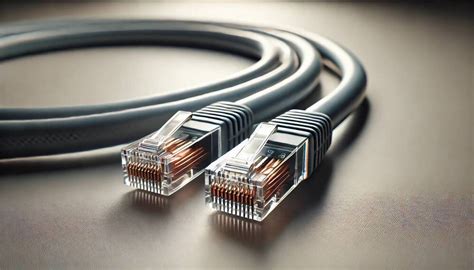
Se recomienda utilizar una conexión por cable para la configuración inicial, aunque la conexión inalámbrica también es una opción. Conecte el cable de su enrutador a su ordenador o portátil, o utilice su conexión Wi-Fi. Una vez conectado, introduzca la dirección IP del router en la barra de direcciones de su navegador web. Las direcciones IP comunes para routers Askey incluyen 192.168.1.1, pero si esta no funciona, consulte una lista de direcciones IP de routers para encontrar la correcta para su modelo específico.
Tras introducir la dirección IP, se le presentará una página de inicio de sesión. Aquí, deberá ingresar el nombre de usuario y la contraseña por defecto de su router para acceder al panel de administración. El nombre de usuario y la contraseña iniciales del enrutador se pueden ver en la placa de identificación ubicada en la parte inferior del enrutador. Si no puede identificarse en su enrutador, es probable que esté introduciendo un usuario o contraseña erróneo.
Si ha olvidado la contraseña de identificación, la solución más directa es realizar un reseteo duro del router. Para ello, localice el pequeño botón negro en la parte trasera de su enrutador. Presiónelo y manténgalo presionado durante al menos 10 segundos hasta que las luces del router comiencen a parpadear, indicando que el reseteo se ha completado.
En caso de que la página de identificación del enrutador no cargue, asegúrese de que el dispositivo que está utilizando esté correctamente conectado a la red Wi-Fi del router. A veces, las páginas de administración pueden experimentar problemas de carga o lentitud. Si esto ocurre, es posible que su red esté utilizando una dirección IP diferente.
Verificación de la Conexión y Configuración de Red
Antes de proceder con configuraciones más avanzadas, es crucial verificar que su ordenador esté correctamente conectado a la red local del router.
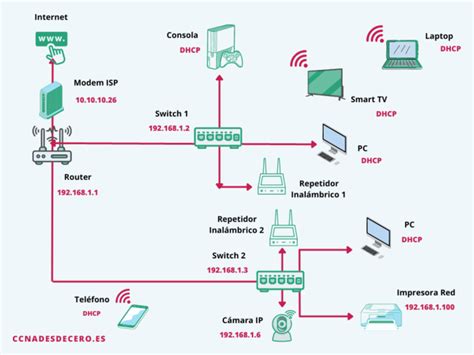
Para confirmar la conexión, puede realizar un "ping" al router. Abra una ventana de comandos (CMD en Windows) y escriba ping [dirección IP del router] (por ejemplo, ping 192.168.1.1) y pulse Intro. Si ve respuestas indicando que los paquetes se están enviando y recibiendo, está conectado. Si no es así, revise su conexión física (cable Ethernet) o Wi-Fi.
Asegúrese también de que la configuración de red de su ordenador esté optimizada para la obtención automática de direcciones IP. En la configuración de red de su sistema operativo, haga clic derecho en su conexión "Ethernet" o "Wi-Fi" y seleccione "Propiedades". Verifique que tanto "Obtener una dirección IP automáticamente" como "Obtener la dirección del servidor DNS automáticamente" estén seleccionados.
El Router Askey RTF8115VW y el Modo Puente (Bridge Mode)
El router Askey RTF8115VW de Movistar, al ser configurado, puede dejar de actuar como un router completo y pasar a funcionar como un módem. Esto se logra configurándolo en modo puente. Esta modalidad permite instalar un router neutro de su elección, el cual podrá aprovechar al máximo las características de su tarifa de fibra, ofreciendo, en muchos casos, mejores especificaciones y funcionalidades adicionales que el equipo proporcionado por el ISP.
Para comprender el modo puente, es necesario identificar las dos funciones principales de un router de fibra óptica:
- Función de ONT (Optical Network Terminal): El router actúa como una ONT, recibiendo la señal a través de la red GPON y autenticándose contra la OLT del operador. Esta función se encarga de procesar el establecimiento de la conexión a nivel físico y de capa de enlace.
- Función de Router: Una vez establecida la conexión de capa de enlace, el dispositivo obtiene una dirección IP pública, ya sea mediante configuraciones DHCP o PPPoE.
Cuando configuramos el router en modo puente, esencialmente anulamos la segunda función, es decir, el dispositivo ya no actúa como router, sino únicamente como una ONT. Esto permite que un router neutro conectado posteriormente gestione la conexión a Internet con la dirección IP pública, liberando al router Askey de estas tareas.
Beneficios del Modo Puente
La configuración en modo puente ofrece varias ventajas significativas:
- Mayor Rendimiento y Control: Permite utilizar routers neutros con mayor potencia y opciones de configuración avanzadas, lo que puede mejorar el rendimiento general de la red.
- Optimización para Juegos Online: Los routers de los ISP suelen estar diseñados para funciones básicas. Un router neutro más potente puede mejorar la experiencia de juego online al reducir la latencia y permitir una mejor gestión del tráfico.
- Evitar Doble NAT: Al tener dos routers intentando realizar traducción de direcciones de red (NAT) dentro de la misma red, pueden surgir conflictos de IP y problemas de rendimiento, como la NAT Doble. El modo puente elimina este problema.
- Flexibilidad: Permite extender la cobertura de la red, crear segmentos de red separados o utilizar routers con características específicas, como controles parentales avanzados.
- Acceso Directo a Puertos: El tráfico de red se dirige directamente a los dispositivos conectados, facilitando el acceso a puertos necesarios para servicios específicos.
Conectar un router con el modo BRIDGE – Guía completa
Configuración del Modo Puente en el Router Askey RTF8115VW
Es importante destacar que el modo puente no siempre se activa de la misma manera en todos los routers. Los pasos específicos pueden variar, incluso entre diferentes modelos de Movistar. El siguiente procedimiento está diseñado para el modelo Askey RTF8115VW.
Paso 1: Acceder a la Configuración Avanzada
Una vez dentro del panel de administración del router Askey, diríjase a la sección "Menú" (generalmente en la parte superior izquierda) y seleccione "Configuración avanzada".
Paso 2: Configuración de la Interfaz WAN
Navegue hasta la sección "WAN Setting / WAN Interface". Aquí encontrará las diferentes interfaces para Internet (con su dirección IP pública), IPTV y VoIP. Deberá identificar y guardar la información relevante de la interfaz de Internet, que puede estar asociada a la VLAN 2 (IPTV) o tener un nombre como "ip4". Guarde la dirección IP, la puerta de enlace predeterminada y la máscara de subred si es necesaria para la configuración del router neutro.
Posteriormente, seleccione las interfaces que no va a utilizar para el modo puente (por ejemplo, las de IPTV y VoIP si planea gestionarlas a través del router neutro) y elimínelas haciendo clic en "Del".
Paso 3: Configuración del Bridging
Diríjase a la sección "Bridging Setup / Bridging". Aquí podrá ver las diferentes interfaces a nivel L2 del router, incluyendo las correspondientes a Triple Play (Internet, IPTV, VoIP) y la LAN, con sus respectivos VLAN ID.
Paso 4: Selección del Puerto Ethernet para el Puente
Decida qué puerto Ethernet del router Askey utilizará para el "bridge" o puente. Este puerto se conectará mediante un cable de red al puerto WAN del router neutro o sistema WiFi Mesh.
Paso 5: Configuración del Router Neutro
Una vez que el router Askey esté configurado en modo puente, deberá configurar el router neutro. Esto implicará:
- Configuración de VLANs: Si su tarifa de Movistar utiliza VLANs (lo cual es común para Triple Play: Internet, VoIP, IPTV), deberá configurar estas VLANs en el router neutro. Para ello, generalmente se utiliza el perfil de Triple VLAN de Movistar FTTH.
- Datos PPPoE: Deberá introducir los datos PPPoE del operador español en el router neutro para establecer la conexión a Internet y obtener una dirección IP pública.
- Configuración de IP, Máscara y Gateway: Es posible que necesite configurar manualmente la dirección IP, máscara de subred y puerta de enlace predeterminada en el router neutro, basándose en la información guardada del router Askey.
Paso 6: Reinicio y Verificación
Después de aplicar los cambios en ambos routers, reinicie el router neutro. Verifique que la conexión a Internet funcione correctamente y que obtenga una dirección IP pública. Si utiliza Movistar Plus+ con decodificador, compruebe también su funcionamiento.
Modo Monopuesto vs. Modo Full Bridge
Movistar también ofrece una configuración conocida como "modo monopuesto". Esta modalidad permite conectar un router neutro o sistema WiFi Mesh utilizando la conexión PPPoE del operador, sin necesidad de configurar VLAN IDs en el router neutro. Internamente, el router Askey proporciona la conexión de Internet en modo VLAN ID 6 untagged.
El modo monopuesto puede ser una alternativa si el modo "full bridge" presenta problemas, como la caída del servicio VoIP con ciertos modelos de router (por ejemplo, Mitrastar). Para habilitar el modo monopuesto en el HGU Askey RTF8115VW:
- Acceda al menú de ajustes del router.
- Inicie sesión y diríjase al menú "Multipuesto/monopuesto".
- Marque la pestaña "Monopuesto" y aplique los cambios.
- Conecte el router HGU Askey al router neutro.
- Deberá cambiar la configuración en el router neutro y utilizar los datos PPPoE del operador para obtener una IP pública.
Consideraciones Adicionales y Seguridad
- Copia de Seguridad: Antes de realizar cualquier cambio significativo en la configuración, es altamente recomendable guardar la configuración original del router Askey. Esto le permitirá restaurarla si algo sale mal.
- Seguridad en el Router Neutro: Al utilizar un router neutro, es fundamental configurar adecuadamente sus funciones de seguridad. Esto incluye el firewall, NAT y controles parentales. Asegúrese de activar protecciones contra ataques DoS, filtrado de direcciones IP y, si es necesario, el uso de VPN.
- Gestión de VLANs: Si no va a utilizar los servicios de VoIP o IPTV, no es estrictamente necesario configurar todas las VLANs en modo bridge.
- Costos y Mantenimiento: Si bien el modo puente ofrece beneficios, la adición de un router neutro implica un gasto adicional en el equipo, así como un ligero aumento en el consumo de energía y en las tareas de mantenimiento.
- Alternativa: Router Neutro con ONT Integrada: Otra opción para quienes buscan reemplazar completamente el router del ISP es adquirir un router neutro que integre una ONT. Estos dispositivos se conectan directamente al cable de fibra óptica y permiten gestionar toda la red desde un único equipo.
Elección de un Router Neutro
El mercado ofrece una amplia variedad de routers neutros. Al elegir uno, considere los siguientes aspectos:
- Wi-Fi: Opte por routers con Wi-Fi 6 (802.11ax) para aprovechar al máximo las bandas de 2.4GHz y 5GHz, obteniendo mayor velocidad y eficiencia.
- Procesador y Memoria: Un procesador más potente y mayor memoria RAM permitirán al router manejar más dispositivos y un mayor tráfico sin degradación del rendimiento.
- Puertos Ethernet: Asegúrese de que cuente con suficientes puertos Gigabit Ethernet para sus necesidades.
- Funcionalidades Avanzadas: Considere routers que ofrezcan QoS (Calidad de Servicio) para priorizar el tráfico, VPN, controles parentales robustos y otras características avanzadas.
La configuración del router Askey RTF8115VW en modo puente o monopuesto puede ser una excelente manera de mejorar su experiencia de red, especialmente si busca un mayor control, rendimiento o funcionalidades específicas. Siguiendo estos pasos y considerando las precauciones de seguridad, podrá optimizar su conexión de fibra óptica de Movistar.
tags: #usuario #y #contrasena #modem #askey