El tráfico excesivo de difusión (broadcast) y multidifusión (multicast) puede mermar significativamente el rendimiento de una red, especialmente en entornos inalámbricos. Comprender la naturaleza de estos tipos de tráfico, su impacto en las implementaciones de UniFi y las estrategias efectivas para su gestión es crucial para mantener una red eficiente y receptiva.
¿Qué son el Tráfico de Difusión y Multidifusión?
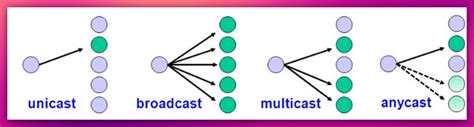
El tráfico de difusión y multidifusión representa métodos de envío de datos que difieren del tráfico unicast, el cual se dirige a un único destinatario.
Tráfico de Difusión (Broadcast):Este tipo de tráfico se envía a todos los dispositivos conectados dentro de una misma red local (subred). Los ejemplos más comunes de tráfico de difusión incluyen las solicitudes de protocolo de resolución de direcciones (ARP), que se utilizan para mapear direcciones IP a direcciones MAC, y las solicitudes de descubrimiento de Protocolo de Configuración Dinámica de Host (DHCP), esenciales para que los dispositivos obtengan una dirección IP y otra información de configuración de red.
Tráfico de Multidifusión (Multicast):A diferencia del tráfico de difusión, el tráfico de multidifusión se dirige a un grupo específico de dispositivos que se han suscrito a un canal o grupo de multidifusión particular. Este tipo de tráfico es fundamental para diversas aplicaciones, como la transmisión de televisión por protocolo de Internet (IPTV) y la distribución de contenido multimedia en tiempo real. También se emplea en el descubrimiento de dispositivos y servicios, como AirPlay, mDNS (multicast DNS) y Bonjour, que permiten a los dispositivos en una red local encontrarse y comunicarse entre sí para compartir recursos o servicios.
A diferencia del tráfico unicast (uno a uno), tanto la difusión como la multidifusión consumen una mayor cantidad de tiempo de aire (airtime), especialmente en redes inalámbricas. Esto se debe a que estos paquetes se transmiten a la tasa de datos más baja compatible con la red. Cuando múltiples dispositivos intentan transmitir datos, incluso en volúmenes moderados, a velocidades reducidas, la capacidad total de la red puede verse comprometida, resultando en una disminución drástica del rendimiento general.
La Importancia Crítica: Tiempo de Aire y Tormentas de Difusión
El uso ineficiente del tiempo de aire y la ocurrencia de tormentas de difusión pueden tener consecuencias graves para la estabilidad y el rendimiento de una red UniFi.
Consumo Excesivo de Tiempo de Aire Inalámbrico:Incluso volúmenes aparentemente pequeños de tráfico de multidifusión, como los generados por mDNS, pueden consumir una parte desproporcionada del tiempo de aire disponible en una red Wi-Fi. Se estima que unos pocos cientos de kilobits por segundo (Kbps) de tráfico mDNS pueden tener un impacto equivalente al de varios cientos de megabits por segundo (Mbps) de tráfico unicast. Esto significa que la simple presencia de dispositivos que realizan descubrimientos de servicios de forma continua puede saturar el espectro inalámbrico, degradando la experiencia de todos los usuarios.
Desencadenamiento de Tormentas de Difusión:Las tormentas de difusión son eventos catastróficos en una red. Ocurren cuando un gran número de paquetes de difusión inundan la red, generalmente debido a configuraciones incorrectas, bucles de red (loops) en la topología física o fallos en dispositivos. Una tormenta de difusión puede consumir rápidamente todo el ancho de banda disponible y la capacidad de procesamiento de los switches y routers, llevando a la caída completa de la red y requiriendo reinicios o intervenciones manuales para su restauración.
Causas de Problemas Sutiles y Difíciles de Diagnosticar:Más allá de las caídas evidentes, el tráfico excesivo de difusión y multidifusión puede manifestarse de maneras más sutiles y, por lo tanto, más difíciles de diagnosticar:
- Conectividad intermitente de puntos de acceso (AP): Los APs pueden experimentar inestabilidad o desconexiones temporales si están sobrecargados procesando tráfico de difusión/multidifusión innecesario.
- Bajo rendimiento de clientes: Los dispositivos conectados a la red pueden experimentar velocidades de transferencia de datos notablemente inferiores a las esperadas, incluso si la señal Wi-Fi es fuerte.
- Alta latencia o tiempos de espera (timeouts): Las solicitudes y respuestas de red pueden tardar más en completarse, lo que resulta en retrasos perceptibles para el usuario final, especialmente en aplicaciones sensibles a la latencia como videoconferencias o juegos en línea.
Consejo: Si experimenta un rendimiento deficiente en su red Wi-Fi, una de las primeras acciones a realizar es verificar la utilización del tiempo de aire. Dentro de la interfaz de UniFi Network Application, navegue a la sección "Radios" y luego seleccione "AirView". Esta herramienta proporciona una visualización del espectro de radiofrecuencia y le permite identificar patrones de uso, incluyendo la posible saturación por tráfico de difusión o multidifusión.
Estrategias Efectivas para la Gestión del Tráfico de Difusión y Multidifusión
UniFi ofrece un conjunto robusto de herramientas y configuraciones para controlar y optimizar el manejo del tráfico de difusión y multidifusión. La aplicación de estas estrategias puede mejorar drásticamente el rendimiento y la estabilidad de su red.
Habilitar "Multicast to Unicast"
Esta función es una de las herramientas más efectivas para mejorar el rendimiento en la mayoría de las redes, especialmente las de tamaño pequeño a mediano.
- ¿Cómo funciona? Convierte el tráfico de multidifusión en tráfico unicast. En lugar de enviar un único paquete de multidifusión a múltiples destinatarios, la red envía un paquete unicast individual a cada cliente suscrito al grupo de multidifusión.
- Mejor para: Redes pequeñas y medianas donde el número de clientes suscritos a grupos de multidifusión es manejable.
- Evitar en: Despliegues a gran escala o redes con un número muy elevado de clientes suscritos a los mismos grupos de multidifusión. En estos escenarios, la conversión a unicast podría, de hecho, aumentar la cantidad total de tráfico y el tiempo de aire consumido.
- Cómo habilitar: En la UniFi Network Application, navegue a "Settings" > "WiFi". Haga clic en el SSID que desea configurar y marque la opción "Multicast to Unicast".
Habilitar Aislamiento de VLAN para Dispositivos IoT y Multimedia
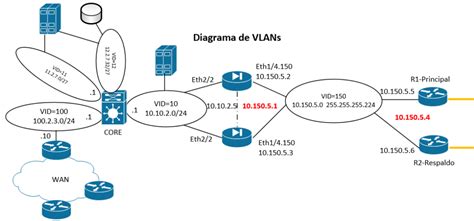
Segmentar su red utilizando VLANs (Virtual Local Area Networks) es una práctica fundamental para aislar el tráfico y controlar su propagación.
- ¿Cómo funciona? Al colocar dispositivos como impresoras, altavoces inteligentes (AirPlay, Chromecast), cámaras IP o dispositivos de streaming en una VLAN dedicada, cualquier tráfico de descubrimiento o multidifusión que generen queda confinado a esa VLAN. Esto evita que este "ruido" de descubrimiento se propague a toda la red, consumiendo tiempo de aire en otras subredes.
- Uso de mDNS Relay: Para permitir que los servicios de descubrimiento (como AirPlay o Chromecast) funcionen entre VLANs si es necesario, puede utilizar la función de retransmisión de mDNS (mDNS relaying) disponible en los gateways UniFi. Esto permite que el tráfico de descubrimiento sea reenviado selectivamente solo a las redes que lo requieren, en lugar de inundar toda la infraestructura.
- Ejemplo práctico: Coloque todos sus altavoces inteligentes y dispositivos de casting en una VLAN separada denominada "Media". Luego, configure el mDNS relaying para permitir la comunicación entre esta VLAN "Media" y la VLAN principal de su red doméstica (donde se encuentran sus ordenadores y teléfonos).
- Consideraciones Adicionales para ProAV y SDVoE: Para sistemas de audio/video profesional (ProAV) o soluciones de transmisión de video sobre Ethernet (SDVoE), que a menudo generan grandes volúmenes de tráfico de multidifusión de alto ancho de banda, se recomienda encarecidamente segmentarlos en sus propias VLANs. UniFi proporciona perfiles de switch "ProAV" que pueden optimizar el manejo de este tipo de tráfico, asegurando que esté debidamente aislado y gestionado.
Habilitar Control de Multidifusión y Difusión (Configuración de SSID)
Esta configuración proporciona un control más granular sobre qué tráfico de difusión y multidifusión se permite en una red inalámbrica.
- ¿Cómo funciona? Restringe el tráfico de difusión y multidifusión a una lista de direcciones MAC aprobadas. Esto significa que solo los dispositivos con direcciones MAC específicas podrán enviar o recibir este tipo de tráfico.
- Bueno para: Entornos de alta densidad o redes donde se desea un control estricto sobre la comunicación entre dispositivos.
- Limitaciones: Puede bloquear el descubrimiento de dispositivos entre diferentes puntos de acceso (AP). Por ejemplo, un Apple TV conectado a un AP podría no ser visible para un iPhone conectado a otro AP si no se configuran las direcciones MAC correctas.
- Requisito crucial: Es absolutamente esencial permitir la dirección MAC de su servidor DHCP (generalmente su gateway UniFi o un servidor DHCP dedicado). Si olvida incluir la dirección MAC del servidor DHCP, los clientes no podrán obtener direcciones IP y, por lo tanto, no podrán conectarse a la red.
- Configuración: Esta opción se encuentra directamente en la configuración de cada SSID.
Habilitar Aislamiento de Dispositivos (Device Isolation)
Cuando el tráfico de multidifusión sigue impactando el tiempo de aire, especialmente en entornos grandes o densos, el aislamiento de dispositivos cliente entre sí puede ser una solución efectiva.
- ¿Cómo funciona? Esta función impide la comunicación directa entre dispositivos cliente conectados al mismo SSID. Esto incluye protocolos de descubrimiento y casting, limitando la propagación de tráfico innecesario.
- Último recurso: Utilice esta opción como una medida de último recurso cuando otras optimizaciones no hayan sido suficientes para resolver problemas de rendimiento relacionados con el tráfico de difusión/multidifusión.
- Aplicación a nivel de SSID:
- Navegue a "Settings" > "WiFi".
- Seleccione el SSID deseado.
- Habilite la opción "Client Device Isolation".
- Aplicación a nivel de switch (ACL): Para un control más robusto y que afecte a toda la red (no solo Wi-Fi), puede configurar el Aislamiento de Dispositivos a nivel de switch utilizando Listas de Control de Acceso (ACLs).
- Navegue a "Settings" > "Networks".
- Busque la opción "Device Isolation (ACL)" y seleccione la VLAN correspondiente.
- Nota Importante: El Aislamiento de Dispositivos a nivel de switch (ACL) requiere que todos los switches UniFi en su red funcionen correctamente para que la configuración sea efectiva.
Configuración Detallada de Switches UniFi
Los ajustes de los switches UniFi son fundamentales para gestionar el tráfico de red, las VLANs, el comportamiento de los puertos y el aislamiento de Capa 3. Estos ajustes pueden aplicarse a nivel global del switch, a nivel de VLAN o a puertos individuales, proporcionando una flexibilidad considerable.
Configuraciones por VLAN
- Ubicación:
Settings > Networks - Descripción: Estas configuraciones se aplican a VLANs individuales y su disponibilidad puede depender de la presencia de un UniFi Gateway o un switch con capacidades de Capa 3. Al crear o editar una VLAN, también puede seleccionar qué dispositivo de gateway UniFi o dispositivo de enrutamiento se asignará para enrutar el tráfico de esa red. Esto determina qué gateway maneja el enrutamiento inter-VLAN y otras funciones de Capa 3.
mDNS
- Función: Reenvía el tráfico de Multicast DNS (mDNS), utilizado por servicios como AirPlay, AirPrint, Bonjour, Chromecast, servidores multimedia, etc., entre redes seleccionadas. Esto permite que los dispositivos y servicios habilitados para mDNS sean descubiertos a través de diferentes VLANs.
- Requisito: Requiere un UniFi Gateway.
mDNS Proxy
- Función: Define qué servicios mDNS se retransmiten entre VLANs. Por defecto, todo el tráfico mDNS se reenvía.
IGMP Snooping
- Función: Reduce las inundaciones de tráfico multicast. En lugar de enviar tráfico multicast a todos los puertos, IGMP Snooping reenvía el tráfico solo a los puertos que tienen miembros activos en el grupo multicast.
- Beneficio: Mejora la eficiencia de la red al no desperdiciar ancho de banda en puertos que no necesitan recibir el tráfico multicast.
- Compatibilidad: Funciona sin necesidad de un UniFi Gateway.
Flood Known Protocols
- Función: Inunda el tráfico multicast para protocolos conocidos, incluyendo PTP (Precision Time Protocol), H.323, NTP (Network Time Protocol), SLP (Service Location Protocol) y SSDP (Simple Service Discovery Protocol), a todos los puertos.
- Propósito: Para PTP, esto asegura que los mensajes de sincronización de reloj lleguen a todos los dispositivos sin requerir informes de membresía IGMP.
Fast Leave
- Función: Elimina inmediatamente los puertos de la tabla de reenvío multicast cuando se recibe un mensaje IGMP "leave" para un grupo multicast.
- Beneficio: Reduce la latencia cuando los clientes abandonan los grupos multicast.
Create New Querier Switch
- Función: Permite especificar manualmente un switch para que actúe como el "IGMP Querier", en lugar de depender del proceso de elección predeterminado.
- Cuándo usarlo: Puede ser necesario para sistemas de audio/video profesional (AV) o sistemas multicast que utilizan Dante u otros protocolos similares. Consulte la documentación de dichos sistemas para obtener orientación.
Configure Multicast Router Ports
- Función: Abre el "Port Manager" para designar puertos específicos que deben reenviar informes de grupos multicast.
Spanning Tree Protocol (STP)
- Función: Previene la formación de bucles de red al bloquear rutas redundantes. RSTP (Rapid Spanning Tree Protocol), una versión mejorada de STP, está habilitado por defecto para una mayor escalabilidad y tiempos de convergencia más rápidos.
Rogue DHCP Server Detection (DHCP Guarding)
- Función: Bloquea servidores DHCP no autorizados en la red, una medida de seguridad esencial. Está habilitado por defecto.
Jumbo Frames
- Función: Permite el uso de tramas Ethernet más grandes que el tamaño estándar de 1500 bytes. Esto puede mejorar la eficiencia del rendimiento en redes de alta velocidad y para transferencias de grandes volúmenes de datos, pero requiere que todos los dispositivos en la ruta soporten Jumbo Frames.
Flow Control
- Función: Pausa temporalmente el tráfico para reducir la congestión en los puertos del switch.
- Compatibilidad: Disponible solo en switches compatibles.
802.1X Control
- Función: Utiliza autenticación basada en RADIUS para controlar el acceso a los puertos del switch. La mayoría de los despliegues utilizan autenticación basada en MAC, que no requiere interacción del usuario.
Configuraciones de Puerto (Port Settings)
- Ubicación:
Devices > [Switch] > Ports > Port Manager - Descripción: Estas configuraciones controlan el comportamiento de cada puerto del switch de forma individual.
State
- Opciones: Active, disabled, restricted, or ProAV. Permite habilitar, deshabilitar o restringir el acceso a un puerto, o configurarlo para tráfico ProAV.
Tagged VLAN Management
- Función: Controla qué VLANs etiquetadas (tagged VLANs) están permitidas en un puerto específico.
Multicast Router Port
- Función: Define un puerto como aquel que se conecta a un router multicast upstream.
Link Speed
- Función: Permite establecer manualmente la velocidad y el modo dúplex del enlace del puerto.
Flow Control
- Función: Pausa temporalmente el tráfico para reducir la congestión.
Storm Control
- Función: Limita la tasa de tráfico unicast, broadcast o multicast que atraviesa el puerto. Es una herramienta vital para prevenir tormentas de difusión.
Spanning Tree Protocol
- Función: Habilita STP/RSTP en un puerto específico.
LLDP-MED
- Función: Extiende la información del protocolo LLDP (Link Layer Discovery Protocol) para dispositivos como teléfonos VoIP, facilitando su configuración automática.
QoS (Quality of Service)
- Función: Asigna el tráfico a colas de prioridad específicas dentro del switch para garantizar la priorización de ciertos tipos de tráfico (ej. voz, video).
Configuraciones del Dispositivo (Device Settings)
- Ubicación:
Devices > [Switch] > Settings tab - Descripción: Estas configuraciones se aplican al hardware del switch en sí.
Network Override
- Función: Permite establecer manualmente la VLAN de gestión para un dispositivo.
Priority
- Función: Permite establecer la prioridad del puente STP/RSTP.
SNMP
- Función: Configura la ubicación y el contacto para la gestión SNMP (Simple Network Management Protocol).
Configuración de red CORPORATIVA en UniFi / Ubiquiti - Guía COMPLETA (PARTE2 - Firewall)
Al implementar estas estrategias de manera concienzuda, los administradores de red pueden mitigar eficazmente los impactos negativos del tráfico de difusión y multidifusión, asegurando un entorno de red UniFi más rápido, estable y eficiente para todos los dispositivos y.
tags: #como #configurar #broadcasting #en #switch #ubiquiti