Los routers ASUS se han ganado una sólida reputación en el mercado por su rendimiento, potencia y una excelente relación calidad-precio. Son dispositivos altamente configurables que ofrecen una experiencia de red superior tanto para usuarios domésticos como para aquellos que buscan un rendimiento optimizado para juegos o redes complejas. Este artículo te guiará a través de la configuración básica de un router inalámbrico ASUS, desde la conexión física hasta la optimización avanzada de tu red.
Preparación Inicial: Conexión Física y Primeros Pasos
Antes de sumergirte en la configuración, es crucial realizar la conexión física correcta de tu router ASUS.
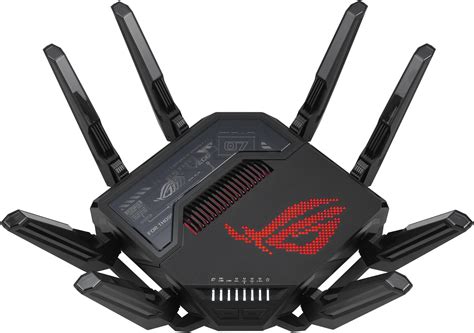
- Conexión de Antenas: Si tu router ASUS cuenta con antenas externas, el montaje es sencillo. Simplemente enrosca cada antena en su conector designado en el router. Para modelos de gama alta, podrías encontrar hasta cuatro antenas.
- Conexión del Cableado:
- Conecta el cable de red (Ethernet) desde tu módem al puerto WAN de tu router ASUS.
- Conecta el adaptador de corriente al puerto DC-IN del router y enchúfalo a una toma de corriente.
- Si utilizas un cable de red para conectar tu ordenador al router, hazlo ahora.
- Encendido del Router: Presiona el botón de encendido, generalmente ubicado en la parte posterior del router, para iniciar el dispositivo. Espera un par de minutos para que el router complete su proceso de arranque.
Configuración Básica: El Asistente de Configuración Rápida (QIS)
La mayoría de los routers ASUS vienen con el firmware Asuswrt, que incluye un asistente de configuración rápida (QIS) para simplificar el proceso. Puedes acceder a este asistente a través de la aplicación ASUS Router en tu smartphone o mediante la interfaz web (Web GUI) de tu router.
Configuración a través de la Aplicación ASUS Router (Móvil)
La aplicación ASUS Router es una herramienta potente y conveniente para gestionar tu red desde cualquier lugar.
- Conexión Inicial: Conéctate a la red Wi-Fi predeterminada del router, cuyo nombre (SSID) y contraseña encontrarás en la etiqueta del producto en la parte posterior del dispositivo (por ejemplo, "ASUS_XX").
- Abrir la Aplicación: Ejecuta la aplicación ASUS Router en tu smartphone. Es posible que necesites otorgar permisos de ubicación o Bluetooth.
- Inicio de la Configuración: Toca en "Configurar" o "Comenzar" para iniciar el proceso.
- Tipo de Conexión a Internet: Aquí deberás especificar cómo tu proveedor de servicios de Internet (ISP) te proporciona la conexión. Las opciones comunes son:
- IP Automática (DHCP): La opción más común. El router obtiene automáticamente una dirección IP de tu ISP.
- PPPoE: Requiere que ingreses un nombre de usuario y contraseña proporcionados por tu ISP.
- IP Estática: Deberás introducir manualmente la dirección IP, máscara de subred y puerta de enlace predeterminada.
- PPTP/L2TP: Menos comunes para conexiones domésticas.
- Requisito especial de ISP: Si tu ISP utiliza configuraciones específicas, como VLANs, podrás configurarlas aquí. Por ejemplo, si eres cliente de Movistar con triple VLAN, puedes seleccionar el perfil "Movistar Triple VLAN". De lo contrario, elige "Ajuste manual" y define el VLAN ID en la sección "Internet".
- Configuración de Red Wi-Fi: Define el nombre de tu red Wi-Fi (SSID) y una contraseña segura. Puedes configurar las bandas de 2.4 GHz y 5 GHz por separado o dejarlas unificadas bajo el mismo SSID (Smart Connect). Se recomienda utilizar WPA2 y AES para la autenticación y el cifrado.
- Credenciales de Administración: Establece un nombre de usuario y una contraseña para acceder a la interfaz de configuración del router. ¡No olvides estos datos!
- Finalización: Una vez completados estos pasos, el router aplicará la configuración y se reiniciará. Podrás acceder a la pantalla de inicio de la aplicación para gestionar tu red.
Configuración a través de la Interfaz Web (Web GUI)
La interfaz web del router ASUS ofrece un control más detallado y avanzado.
- Acceso a la Web GUI: Abre un navegador web en un dispositivo conectado al router y escribe la dirección IP predeterminada del router en la barra de direcciones. Comúnmente es
192.168.1.1orouter.asus.com. Si no estás seguro, puedes encontrarla en la información de tu conexión de red (busca la "Puerta de enlace predeterminada"). - Inicio de Sesión: Ingresa el nombre de usuario y contraseña de administrador que estableciste durante la configuración inicial (o las credenciales predeterminadas si es la primera vez que accedes).
- Asistente de Configuración: Al igual que con la aplicación móvil, la Web GUI suele iniciar un asistente de configuración rápida. Sigue los mismos pasos descritos anteriormente para configurar el tipo de conexión a Internet, el nombre de red Wi-Fi y las credenciales de administración.
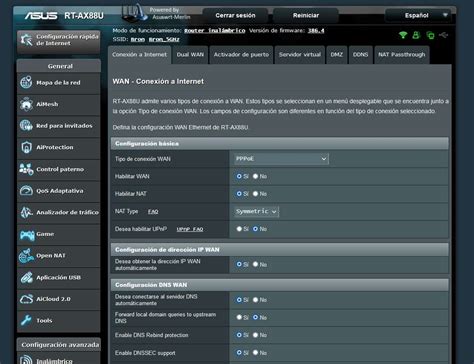
- Configuración Avanzada (Menú WAN): Si necesitas ajustar la configuración de Internet, navega a "Configuración avanzada" > "WAN" > "Conexión a Internet". Aquí podrás seleccionar el tipo de conexión, configurar VLAN IDs si es necesario, y definir parámetros DNS.
Profundizando en la Configuración Avanzada
Una vez completada la configuración básica, puedes explorar las opciones avanzadas para optimizar tu red.
Configuración de VLAN para FTTH
Para conexiones de Fibra Óptica hasta el Hogar (FTTH), es común que los ISPs requieran la configuración de VLAN IDs.
- Ubicación: Navega a "Configuración avanzada" > "LAN" > "IPTV".
- Configuración: En "Ajuste manual", encontrarás la opción para configurar la VLAN de Internet. Aquí deberás introducir el VLAN ID proporcionado por tu ISP. También es posible configurar VLANs por puerto para asignar puertos LAN específicos a servicios como IPTV o VoIP. Generalmente, para la mayoría de los operadores, la configuración de VoIP se realiza sobre la misma VLAN de Internet.
Redes Wi-Fi: 2.4 GHz vs. 5 GHz
Tu router ASUS probablemente opera en dos bandas de frecuencia: 2.4 GHz y 5 GHz. Comprender sus diferencias es clave para una conexión óptima.
- 2.4 GHz: Ofrece un mayor alcance y mejor penetración a través de obstáculos sólidos como paredes. Sin embargo, proporciona velocidades de transferencia de datos más lentas y es más susceptible a interferencias de otros dispositivos domésticos (microondas, teléfonos inalámbricos, etc.). Soporta velocidades de hasta 450 Mbps o 600 Mbps dependiendo de la clase del router.
- 5 GHz: Ofrece velocidades de transferencia de datos significativamente más rápidas y menos interferencia, ya que menos dispositivos utilizan esta banda y tiene más canales disponibles (23 canales frente a los 11 de la banda de 2.4 GHz, dependiendo del dominio regulatorio). Su alcance es menor y la penetración a través de obstáculos es más limitada.
Smart Connect: Si esta opción está activada, el router asignará automáticamente los dispositivos a la banda de frecuencia más adecuada. Si prefieres tener control total, puedes desactivarla y configurar SSIDs y contraseñas separadas para cada banda.
Seguridad Wi-Fi Avanzada
- Autenticación y Cifrado: Siempre utiliza WPA2 o WPA3 con cifrado AES. Evita WEP, ya que es obsoleto y vulnerable.
- WPS (Wi-Fi Protected Setup): Desactiva siempre la opción WPS. Aunque facilita la conexión de dispositivos, es una vulnerabilidad de seguridad conocida que puede ser explotada por atacantes.
- SSID Oculto: Ocultar el SSID (nombre de la red Wi-Fi) puede ofrecer una capa adicional de seguridad, pero no es una medida infalible. Los atacantes aún pueden detectar redes ocultas.
Gestión de la Red Local (LAN) y DHCP
- Dirección IP LAN: Puedes cambiar la dirección IP de la LAN de tu router si es necesario, aunque la configuración predeterminada (
192.168.1.1) es generalmente adecuada. - Servidor DHCP: El servidor DHCP es responsable de asignar automáticamente direcciones IP a los dispositivos que se conectan a tu red. Se recomienda dejarlo activado con la configuración de fábrica. Sin embargo, puedes definir un rango de IPs de inicio y fin para reservar direcciones para dispositivos específicos como servidores o NAS. También puedes asignar una dirección IP fija a un dispositivo basándote en su dirección MAC.
DNS Dinámico (DDNS)
El DDNS permite acceder a tu red doméstica desde Internet utilizando un nombre de dominio en lugar de una dirección IP pública que puede cambiar. Si deseas acceder a tu red o a servicios como AiCloud de forma remota, configurar un servicio DDNS es fundamental.
Mapeo de Red
El mapa de red es una herramienta visual que te permite ver todos los dispositivos conectados a tu router, sus direcciones IP, direcciones MAC y el estado de tu conexión a Internet (incluida tu IP pública). Esta función es invaluable para la resolución de problemas y para tener una visión general de tu red.

Funciones Adicionales y Optimización
Los routers ASUS ofrecen una suite de funciones avanzadas para mejorar la experiencia de red.
AiProtection: Seguridad Integral
Desarrollada en colaboración con Trend Micro, AiProtection proporciona una protección robusta contra amenazas de seguridad. Incluye:
- Protección contra Malware y Virus: Bloquea el acceso a sitios web maliciosos y detecta y bloquea infecciones.
- Prevención de Intrusiones: Protege tu red contra ataques externos.
- Control Parental: Permite filtrar contenido y limitar el acceso a Internet para dispositivos específicos.
QoS Adaptativa (Calidad de Servicio)
La QoS permite priorizar el tráfico de red para garantizar un rendimiento óptimo para aplicaciones críticas. La QoS Adaptativa de ASUS puede:
- Priorizar Tráfico: Identifica y prioriza automáticamente el tráfico de juegos, streaming o navegación web.
- Monitorizar Ancho de Banda: Muestra el uso de subida y bajada de cada dispositivo conectado.
- Restringir Acceso: Permite limitar el ancho de banda asignado a cada dispositivo.
Game Boost
Para los entusiastas de los videojuegos, Game Boost optimiza la conexión para priorizar el tráfico de juegos, reduciendo la latencia y mejorando la experiencia online.
AiCloud: Tu Nube Personal
AiCloud te permite acceder a tus archivos y datos almacenados en dispositivos USB conectados a tu router desde cualquier lugar a través de Internet. Requiere la configuración de DDNS.
AiMesh: Red Wi-Fi sin Interrupciones
Si tienes varios routers ASUS compatibles, puedes crear un sistema Wi-Fi Mesh utilizando la tecnología AiMesh. Esto unifica tus redes Wi-Fi en un único SSID, permitiendo que tus dispositivos se muevan sin problemas entre los nodos de la red sin perder la conexión.
¿Cómo configurar el sistema AiMesh a través de los routers ASUS?
Mantenimiento y Actualizaciones de Firmware
Mantener tu router ASUS actualizado es crucial para la seguridad y el rendimiento.
- Actualización de Firmware: Los routers ASUS lanzan actualizaciones de firmware periódicamente para corregir errores, mejorar la estabilidad y añadir nuevas funciones. Puedes verificar y descargar actualizaciones directamente desde la interfaz web ("Administración" > "Actualización de firmware") o a través de la aplicación ASUS Router.
- Restaurar a Valores Predeterminados: En caso de problemas graves o si deseas comenzar de cero, puedes restablecer el router a sus valores de fábrica. Esta opción se encuentra en "Administración" > "Restaurar/Guardar/Cargar configuración" > "Valores predeterminados de fábrica".
Modelos Recomendados de ASUS
ASUS ofrece una amplia gama de routers para diferentes necesidades:
- ASUS TUF-AX5400: Un modelo con diseño gaming, WiFi 6, procesador Tri-Core a 1.5GHz, ideal para jugadores online.
- ASUS RT-AX86S: Un paso más allá del anterior, con WiFi 6 de clase AX5700 y un potente procesador Dual-Core a 1.8GHz.
- ASUS ZenWiFi XT8: Un sistema Wi-Fi Mesh de alto rendimiento con WiFi 6 de triple banda, puerto 2.5G Multigigabit y el completo firmware Asuswrt.
- ASUS RT-AC88U: Un modelo de gama alta con un gran número de puertos Gigabit Ethernet y un rendimiento excepcional.
Comprobación de Velocidad de Internet
Los routers ASUS integran una herramienta para medir la velocidad de tu conexión a Internet.
- Acceso: Puedes acceder a esta función a través de la aplicación ASUS Router ("Settings" > "QoS" > "Internet Speed") o desde la Web GUI ("Adaptive QoS" > "Internet Speed").
- Proceso: La prueba seleccionará automáticamente un servidor y medirá tu velocidad de descarga y subida en Mbps (Megabits por segundo). Los resultados pueden variar según la ubicación, el tipo de conexión (cableada o inalámbrica) y el equipo de tu ISP.
Resolución de Problemas de Velocidad:Si la velocidad medida es inferior a la contratada con tu ISP, considera:
- Verificar que las especificaciones de los puertos WAN/LAN y los cables de red sean adecuados para tu velocidad.
- Probar con cables de red diferentes.
- Conectar directamente tu PC al módem para descartar problemas con el router.
- Asegurarte de que no haya limitaciones de ancho de banda activadas en la configuración del router.
- Actualizar el firmware del router y realizar una prueba después de restablecerlo a la configuración de fábrica.
Comprender y configurar adecuadamente tu router ASUS te permitirá aprovechar al máximo tu conexión a Internet, garantizando una red rápida, segura y estable para todos tus dispositivos.
tags: #uso #procesador #router #asus