El router, ese dispositivo a menudo pasado por alto con luces parpadeantes, es nuestra puerta de entrada a un mundo de información y conectividad. Más allá de ser un simple aparato que nos permite navegar por internet, un router es un componente crucial para la seguridad y el rendimiento de nuestra red doméstica. Comprender cómo configurarlo y optimizarlo es fundamental para garantizar una conexión estable, rápida y, sobre todo, segura.
Entendiendo el Router: Tu Ventana al Mundo Digital
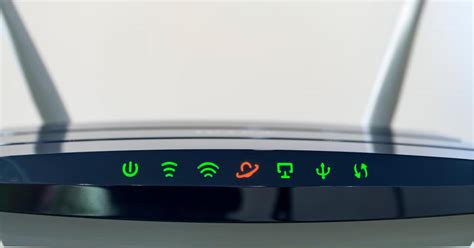
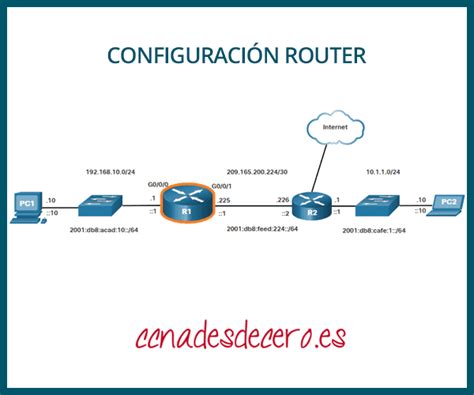
Antes de sumergirnos en la configuración, es esencial comprender qué es un router y su función. El router, también conocido como 'enrutador', es el dispositivo encargado de recibir y emitir señales en la red, permitiendo la conectividad entre nuestros dispositivos y el mundo exterior. En la actualidad, la mayoría de los routers integran la funcionalidad de los módems, por lo que rara vez encontramos módems independientes. Las compañías proveedoras de internet suelen suministrar routers básicos, pero invertir en un modelo propio puede ofrecer significativamente mejores resultados en términos de rendimiento, seguridad y cobertura.
Modem vs Router - ¿Cuál es la diferencia?
Accediendo a la Configuración de tu Router
La primera etapa para personalizar tu red WiFi es acceder al panel de control de tu router. La forma más común de hacerlo es a través de un navegador web.
La Dirección IP: Tu Llave de Acceso
Para acceder a la configuración, necesitarás introducir una dirección IP específica en la barra de direcciones de tu navegador. Las direcciones más comunes son 192.168.1.1 o 192.168.0.1. Sin embargo, es posible que tu proveedor de internet o el fabricante del router utilicen una dirección diferente.
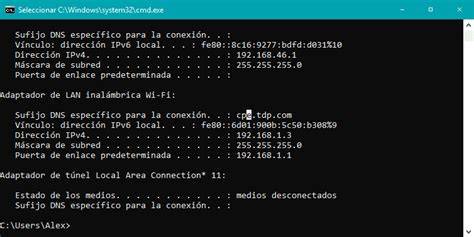
Si las direcciones IP estándar no funcionan, existe un método alternativo para descubrir la puerta de enlace predeterminada de tu router. En sistemas Windows, abre el Símbolo del sistema (CMD) y escribe el comando ipconfig. Busca la línea que indica "Puerta de enlace predeterminada" y anota la dirección IP que aparece ahí.
Credenciales de Acceso: Usuario y Contraseña
Una vez que hayas introducido la dirección IP correcta en tu navegador, se te presentará una ventana solicitando un nombre de usuario y una contraseña. Si nunca has modificado estas credenciales, es probable que sean las predeterminadas por el fabricante o proveedor. Puedes encontrarlas en el manual de instrucciones del router, en una pegatina adherida al propio dispositivo, o buscando el modelo específico en internet. En caso de ser el router de un operador y no encontrar la información, contactar con ellos es la solución más directa.
Es crucial cambiar estas credenciales predeterminadas. Mantener el usuario y la contraseña de fábrica, como "admin" y "admin" o "root" y "1234", representa un grave riesgo de seguridad, ya que cualquier persona que acceda a tu red podría modificar la configuración de tu router.
Configuraciones Esenciales para una Red Segura y Personalizada
Una vez dentro del panel de configuración de tu router, tendrás acceso a una amplia gama de opciones. Es recomendable abordar primero los ajustes básicos para mejorar la seguridad y adaptar la red a tus necesidades.
Cambiando la Contraseña de Acceso al Router
La primera y más importante medida de seguridad es cambiar la contraseña de acceso a la configuración del router. Esto evitará que personas no autorizadas realicen modificaciones no deseadas en tu red. Generalmente, encontrarás esta opción en secciones como "Control de Acceso" o "Access Control", bajo el apartado "Password" o "Contraseña". Se te pedirá la contraseña actual y que introduzcas dos veces la nueva contraseña.
Personalizando el Nombre de tu Red WiFi (SSID)
El siguiente paso es modificar el nombre de tu red WiFi, conocido como SSID (Service Set Identifier). Este es el nombre que verás cuando busques redes inalámbricas disponibles para conectarte. Navega hasta la sección "Nombre de red (SSID)" o "Ajustes inalámbricos" y elige un nombre único y distintivo.
Si tu router es moderno, es probable que sea de doble banda, ofreciendo dos redes: una en la banda de 2.4 GHz y otra en la de 5 GHz. En este caso, deberás cambiar el nombre SSID de ambas bandas, asegurándote de que sean fácilmente diferenciables.
Fortaleciendo la Seguridad de tu WiFi: La Contraseña WPA
Cambiar la contraseña de acceso a tu red WiFi es fundamental. Esta es la clave que utilizan tus dispositivos para conectarse a la red inalámbrica. Busca la opción "Security" dentro de la configuración de WLAN o WiFi.
A la hora de elegir una contraseña robusta, considera lo siguiente:
- Longitud: Utiliza al menos 8 caracteres, idealmente más.
- Variedad: Combina letras mayúsculas y minúsculas, números y símbolos.
- Evita información obvia: No uses cumpleaños, nombres propios, secuencias simples (como "12345678") o palabras fáciles de adivinar.
- Memorabilidad: Aunque debe ser compleja, intenta que sea fácil de recordar para ti.
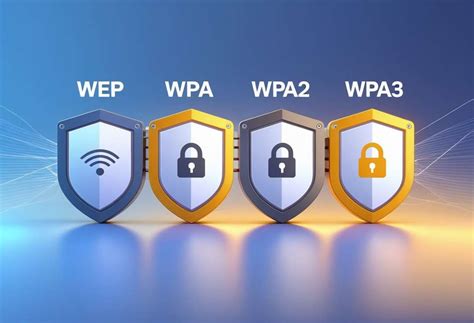
Es altamente recomendable utilizar el cifrado WPA3 (el más seguro actualmente) o WPA2. Evita a toda costa el cifrado WEP, ya que es conocido por su vulnerabilidad y fácil de descifrar.
Optimizando el Rendimiento de tu Red WiFi
Además de la seguridad, puedes optimizar la velocidad y la estabilidad de tu conexión WiFi.
Selección del Canal WiFi Menos Saturado
Las redes WiFi operan en canales específicos dentro de las bandas de 2.4 GHz y 5 GHz. La congestión de estos canales, causada por el uso de tus propios dispositivos y los de tus vecinos, puede afectar negativamente la velocidad de tu conexión.
Muchos routers están preconfigurados para seleccionar automáticamente el canal menos saturado, lo cual es suficiente para la mayoría de los usuarios. Sin embargo, si experimentas lentitud, puedes optimizarlo manualmente.
Para identificar el canal óptimo, puedes utilizar aplicaciones de escaneo de WiFi disponibles para smartphones, como WiFi Analyzer (para Android). Estas aplicaciones te mostrarán un ranking de los canales menos utilizados en tu entorno. Una vez identificado el canal más libre, puedes configurarlo manualmente en los ajustes de tu router.
Redes de Doble Banda: 2.4 GHz vs. 5 GHz
- Banda de 2.4 GHz: Ofrece un mayor alcance y mejor penetración a través de obstáculos como paredes, pero sufre de mayor congestión y menor velocidad.
- Banda de 5 GHz: Proporciona velocidades mucho mayores y menor interferencia, pero su alcance es menor y es más susceptible a obstáculos.
Si tu router soporta ambas bandas, es recomendable conectar dispositivos que requieran alta velocidad y estén cerca del router a la banda de 5 GHz, y aquellos que necesiten mayor alcance o estén más lejos a la banda de 2.4 GHz.
Medidas de Seguridad Avanzadas
Para una protección aún mayor, considera implementar las siguientes funciones de seguridad:
Filtrado de Direcciones MAC
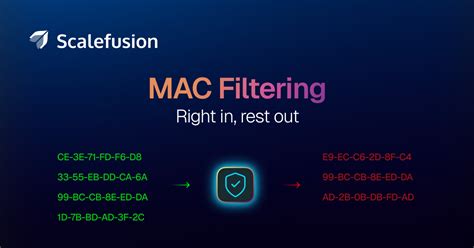
El filtrado de direcciones MAC (Media Access Control) permite controlar qué dispositivos tienen permiso para conectarse a tu red. Cada dispositivo con capacidad de red tiene una dirección MAC única. Al activar el "MAC Filter" en la configuración de tu router, puedes añadir las direcciones MAC de tus dispositivos y elegir si permites o bloqueas su acceso.
Si bien esto aumenta la seguridad, tiene una desventaja: cada vez que un nuevo dispositivo necesite conectarse (como el de un invitado), deberás añadir su dirección MAC a la lista. Además, si cambias de dispositivo, tendrás que actualizar la lista.
Control Parental y Filtros de URL
Algunos routers avanzados ofrecen funciones de control parental que te permiten restringir el acceso a internet para ciertos dispositivos o durante determinados horarios. Además, pueden incluir filtros de URL (URL Filter) que te permiten bloquear el acceso a sitios web específicos, ya sea descartándolos o permitiéndolos.
Ocultar la Red WiFi (SSID Broadcast)
Otra medida de seguridad es ocultar el nombre de tu red WiFi, desactivando la opción "SSID Broadcast". Esto significa que tu red no aparecerá en la lista de redes disponibles. Para conectarte, deberás introducir manualmente el nombre de la red (SSID) y la contraseña. Si bien esto puede disuadir a usuarios ocasionales, no es una medida de seguridad infalible, ya que herramientas especializadas pueden detectar redes ocultas.
Funciones Adicionales y Mantenimiento
Copia de Seguridad de la Configuración
Si has dedicado tiempo a configurar tu router a tu medida, es prudente realizar una copia de seguridad de la configuración. De esta manera, si necesitas restablecer el router a su configuración de fábrica por algún motivo, podrás restaurar tus ajustes personalizados sin tener que repetir todo el proceso.
Actualización del Firmware del Router
El firmware es el software interno que controla el funcionamiento del router. Los fabricantes lanzan actualizaciones de firmware para corregir errores, mejorar el rendimiento y, lo más importante, parchear vulnerabilidades de seguridad. Es crucial mantener el firmware de tu router actualizado. Algunos routers lo hacen automáticamente, pero en muchos casos deberás hacerlo manualmente desde el panel de configuración.
Reserva de Dirección IP (IP Estática)
Para ciertos dispositivos que requieren una dirección IP constante, como servidores domésticos o sistemas de videovigilancia, es recomendable asignarles una dirección IP estática. Esto se hace fijando la dirección IP dentro del rango DHCP del router. Deberás conocer la dirección MAC del dispositivo y asignarle manualmente una dirección IP dentro de la configuración LAN del router, usualmente en una sección llamada "Reserva de dirección IP" o "IP estática". Esto evita problemas de conexión que pueden surgir cuando el router renueva la dirección IP de un dispositivo.
Solución de Problemas Comunes y Consejos Adicionales
Conexión por Cable para la Configuración Inicial
Aunque la configuración inalámbrica es cómoda, para la primera configuración o para realizar cambios importantes, es recomendable conectar un ordenador al router mediante un cable Ethernet. Esto asegura una conexión más estable y evita posibles interrupciones durante el proceso.
Puertas de Enlace Integradas de los ISP
Algunos proveedores de internet ofrecen dispositivos que combinan el módem y el router. En estos casos, si deseas utilizar tu propio router avanzado, es posible que necesites configurar el dispositivo del ISP para deshabilitar su función de router y transferir la gestión de la red a tu nuevo equipo. Esto evita conflictos de IP y asegura un correcto funcionamiento.
Ubicación Óptima del Router
Para obtener la mejor cobertura WiFi en tu hogar u oficina, coloca el router en una ubicación lo más céntrica posible, preferiblemente en un área abierta y elevada. Evita colocarlo cerca de obstáculos físicos como paredes gruesas, espejos o electrodomésticos que puedan generar interferencias.
Redes de Malla (Mesh Networks)
Si tu hogar es grande o tiene muchas paredes que dificultan la cobertura WiFi, considera la posibilidad de instalar una red de malla (mesh network). Este sistema utiliza varios puntos de acceso que trabajan juntos para crear una única red WiFi amplia y sin interrupciones.
Antivirus y Cortafuegos
Complementa la seguridad de tu red WiFi con un buen antivirus y un cortafuegos (firewall) en tus dispositivos. Estas herramientas actúan como una capa adicional de protección contra software malicioso y accesos no autorizados.