Acceder a la interfaz de administración de un enrutador Ubiquiti es un paso fundamental para su configuración y mantenimiento. Sin embargo, es una situación común encontrarse con el mensaje de "credenciales inválidas" al intentar iniciar sesión. Este artículo se adentrará en las diversas causas de este problema y proporcionará soluciones detalladas, abarcando desde las comprobaciones más básicas hasta métodos de recuperación más avanzados, asegurando que tanto usuarios novatos como experimentados puedan resolver el inconveniente.
Conexión Inicial y Verificación de Credenciales por Defecto
El primer paso para acceder a la configuración de su enrutador Ubiquiti es establecer una conexión adecuada. Se recomienda enfáticamente utilizar una conexión cableada mientras se configura el enrutador Ubiquiti Networks. Conecte el cable de su enrutador a su ordenador o a su portátil. Alternativamente, puede usar su conexión inalámbrica. Una vez conectado, deberá introducir el nombre de usuario y la contraseña por defecto de su enrutador para acceder al panel de administración.
Si no puede identificarse en su enrutador, es muy probable que esté introduciendo un usuario o contraseña erróneo. Cada modelo de Ubiquiti viene con credenciales predeterminadas que deben ser ingresadas correctamente. Es crucial consultar la documentación específica de su modelo de enrutador o buscar en línea las credenciales por defecto si no está seguro de cuáles son. Estas credenciales suelen ser combinaciones simples como "ubnt/ubnt" o "admin/admin", pero varían según la serie y el modelo del dispositivo.
Resolución de Problemas de Acceso a la Página de Identificación
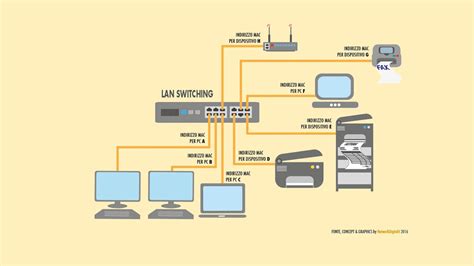
Si la página de identificación del enrutador no carga, es necesario investigar varias posibilidades. En primer lugar, asegúrese de que el dispositivo que está utilizando esté conectado a la red Wi-Fi del enrutador o a través de un cable Ethernet. A veces, las páginas de administración pueden presentar problemas de carga o de velocidad, especialmente si la red está experimentando congestión.
Un escenario común que impide la carga de la página de administración es que su red esté utilizando una dirección IP diferente a la predeterminada. Los enrutadores Ubiquiti, como muchos otros dispositivos de red, operan en rangos de direcciones IP específicos. Si su red ha sido configurada con una subred o una dirección IP estática diferente, la dirección IP predeterminada del enrutador podría no ser accesible directamente. En este caso, es fundamental consultar nuestra lista de direcciones IP de enrutadores para localizar la dirección correcta que le permitirá acceder a la interfaz de administración. Esta lista suele incluir las direcciones IP más comunes utilizadas por los fabricantes de enrutadores, como 192.168.1.1, 192.168.0.1, o direcciones específicas de Ubiquiti como 192.168.1.20.
El proceso general para acceder a la interfaz de administración es el siguiente: Primero, escriba la dirección IP del router en la barra de direcciones de su navegador. Luego, ingrese el nombre de usuario y la contraseña de su router, y haga clic en OK o INICIAR SESIÓN.
Verificación de Conexiones Físicas y Puertos
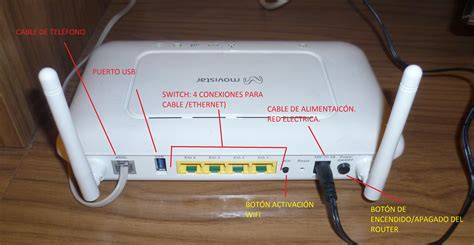
Problemas de conectividad física también pueden ser la causa de las credenciales inválidas o la imposibilidad de acceder a la interfaz. Es vital verificar que el cable WAN esté conectado al puerto correcto del router, que está etiquetado como "WAN". Este puerto es el que recibe la conexión a Internet de su proveedor de servicios (ISP). Si el cable WAN está conectado a un puerto LAN en lugar del puerto WAN, el enrutador no podrá obtener una dirección IP pública o establecer la conexión a Internet, lo que puede afectar la accesibilidad de su interfaz de administración, especialmente si el acceso se intenta desde fuera de la red local.
Asimismo, asegúrese de que los cables Ethernet estén bien conectados tanto al enrutador como a su dispositivo. Un cable dañado o una conexión suelta pueden causar interrupciones intermitentes o impedir la comunicación por completo.
Procedimiento de Recuperación de Acceso al Software de Gestión UniFi Controller
En el caso de los dispositivos que utilizan el software de gestión UniFi Controller, el procedimiento para recuperar el acceso puede ser ligeramente diferente. Este manual se centrará en realizar el procedimiento de recuperación del acceso al software de gestión UniFi Controller.
Es importante tener en cuenta que este proceso se realiza desde el equipo de forma local. Sin embargo, UniFi Controller utiliza servicios que escuchan en puertos específicos conocidos. Si ha olvidado la contraseña de identificación de su UniFi Controller, puede ser necesario realizar un reseteo.
Aviso: Este proceso se realiza desde el equipo de forma local pero UniFi Controller utiliza servicios que escuchan en puertos específicos conocidos.
Un método común para recuperar el acceso implica el uso de la línea de comandos para interactuar directamente con la base de datos del controlador. El primer paso suele ser abrir la línea de comandos en su sistema operativo. En la barra de navegación, escriba 'cmd' y pulse Enter.
Una vez en la consola de comandos, deberá navegar hasta el directorio de instalación del UniFi Controller. Luego, podrá utilizar comandos específicos para interactuar con la base de datos MongoDB, que es donde UniFi Controller almacena su información de configuración y usuarios.
Utilizamos el método db.admin.find() para ver qué hay dentro de la colección admin (colección = tabla en bases de datos relacionales). Esto nos devolverá un JSON con toda la información de los administradores registrados en el sistema.
Si bien este método permite visualizar la información, para restablecer la contraseña de un usuario específico, se necesitarían comandos adicionales que interactúen con la estructura de datos de la colección admin. Por ejemplo, se podría utilizar un comando para modificar un registro existente o para eliminar y recrear un usuario con una nueva contraseña.
Es fundamental proceder con cautela al manipular la base de datos directamente, ya que un error podría corromper la configuración del controlador y requerir una reinstalación completa. Para usuarios menos experimentados, se recomienda buscar guías detalladas o solicitar asistencia técnica.
Cómo restablecer Access Points Unifi
Realización de un Reseteo Duro (Hard Reset)
Si ha olvidado la contraseña de identificación de su enrutador y los métodos anteriores no han funcionado, la opción más drástica pero efectiva es realizar un reseteo duro (hard reset). Para hacer esto, presione y mantenga presionado el pequeño botón negro localizado en la parte trasera de su enrutador durante 10 segundos.
Este botón, a menudo empotrado para evitar activaciones accidentales, iniciará un reinicio del dispositivo a su configuración de fábrica. Al hacerlo, todas las configuraciones personalizadas, incluyendo el nombre de usuario y la contraseña que haya establecido, se borrarán y se restaurarán los valores predeterminados de fábrica. Después del reseteo, deberá acceder al enrutador utilizando las credenciales por defecto y reconfigurar su red desde cero.
Es importante tener en cuenta que un reseteo duro borrará toda la configuración personalizada. Por lo tanto, si tiene una configuración compleja o importante, es aconsejable intentar documentarla o hacer una copia de seguridad si es posible antes de proceder con el reseteo.
Consideraciones Adicionales y Buenas Prácticas
Para evitar encontrarse con problemas de credenciales inválidas en el futuro, es recomendable seguir algunas buenas prácticas:
- Cambie las credenciales por defecto: Tan pronto como acceda a su enrutador por primera vez, cambie el nombre de usuario y la contraseña predeterminados por unos que sean fuertes y únicos. Esto es una medida de seguridad esencial para proteger su red de accesos no autorizados.
- Guarde las credenciales de forma segura: Utilice un gestor de contraseñas o anote las credenciales en un lugar seguro y de fácil acceso solo para usted.
- Mantenga el firmware actualizado: Asegúrese de que el firmware de su enrutador Ubiquiti esté siempre actualizado a la última versión. Las actualizaciones de firmware a menudo incluyen parches de seguridad y mejoras de rendimiento que pueden prevenir problemas de acceso y vulnerabilidades.
- Documente su configuración: Si realiza cambios significativos en la configuración de su red, anótelos. Esto le ayudará a recordar configuraciones específicas y facilitará la resolución de problemas en el futuro.
- Comprenda la estructura de red: Tener un conocimiento básico de cómo funcionan las direcciones IP, las subredes y los puertos le ayudará a diagnosticar y resolver problemas de conectividad de manera más efectiva.
Al comprender las posibles causas de las credenciales inválidas y aplicar las soluciones adecuadas, podrá mantener sus dispositivos Ubiquiti funcionando de manera óptima y segura. La paciencia y la metodología son clave al abordar problemas de red, y este artículo proporciona las herramientas necesarias para navegar por las complejidades del acceso a la administración de su enrutador Ubiquiti.