La capacidad de compartir el contenido de nuestros dispositivos móviles con pantallas más grandes, como televisores o proyectores, ha transformado la forma en que consumimos medios, presentamos información y colaboramos. Los teléfonos Huawei, con sus avanzadas capacidades de conectividad, ofrecen diversas opciones para lograr esta transición fluida. Sin embargo, la clave para una proyección exitosa reside en comprender la compatibilidad de protocolos entre su dispositivo Huawei y el dispositivo de visualización externo. Este artículo explorará las distintas metodologías disponibles, centrándose en la transmisión desde dispositivos Huawei a pantallas compatibles con Anycast, un protocolo común para la duplicación de pantalla.
Comprendiendo los Protocolos de Proyección: La Base de la Compatibilidad
El primer paso crucial para transmitir contenido de su Huawei a una pantalla externa es reconocer que "diferentes dispositivos de visualización admiten diferentes protocolos de proyección". Esta diversidad significa que "el método de proyección puede variar". Por lo tanto, es fundamental "seleccionar un método adecuado según el protocolo compatible con su dispositivo". Ignorar esta compatibilidad es la causa más común de fallos en la proyección inalámbrica.
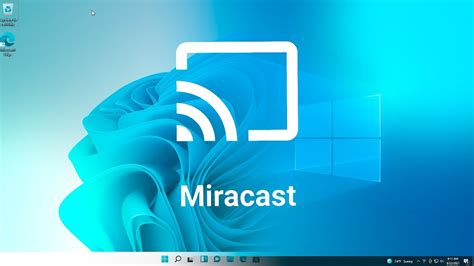
Los protocolos de proyección más comunes que encontrará son Miracast y DLNA. Miracast es un estándar de Wi-Fi Direct que permite la duplicación de pantalla, enviando todo lo que aparece en la pantalla de su teléfono a la pantalla externa. Por otro lado, DLNA (Digital Living Network Alliance) se centra más en la transmisión de contenido multimedia (fotos, videos, música) desde un dispositivo a otro dentro de la misma red doméstica, sin necesariamente duplicar toda la pantalla. Anycast, que a menudo se refiere a adaptadores o receptores que permiten la conexión inalámbrica a televisores, generalmente funciona utilizando el protocolo Miracast.
Habilitando la Proyección Inalámbrica en su Dispositivo Huawei
Para iniciar el proceso de proyección, es necesario asegurarse de que la función de proyección inalámbrica esté activada tanto en su dispositivo Huawei como en el dispositivo de visualización. En su teléfono Huawei, el acceso a esta función suele ser a través del "Panel de control". Para acceder a él, generalmente debe "presionar para expandir el panel de selectores de accesos directos (según el modelo de dispositivo)". Una vez expandido, deberá "pulsar Proyección inalámbrica".
La interfaz exacta y la ubicación de este selector pueden variar ligeramente dependiendo del modelo específico de su dispositivo Huawei y la versión de su sistema operativo (EMUI). Sin embargo, el concepto general es el mismo: encontrar y activar la opción de proyección inalámbrica.
Conectando a Dispositivos de Pantalla Grande Compatibles con Miracast/Anycast
Una vez que haya habilitado la "Proyección inalámbrica" en su Huawei, su dispositivo "comenzará a buscar los dispositivos de visualización externos disponibles". Para que esto funcione, el receptor de pantalla externa (como un televisor con capacidad Anycast integrada o un adaptador Anycast conectado) debe estar encendido y en el modo correcto. Debe asegurarse de que "el selector de Cast+/Miracast o el selector de proyección esté habilitado en el dispositivo de visualización". A menudo, esto implica seleccionar la entrada HDMI correcta en su televisor y luego navegar por el menú del televisor para activar la función de duplicación de pantalla o Miracast.
Cuando su teléfono Huawei detecta dispositivos disponibles, debería ver una lista de ellos. Seleccione el nombre de su dispositivo de pantalla externa de la lista para iniciar la conexión. El proceso de emparejamiento puede requerir una confirmación en la pantalla externa, como presionar "Aceptar" o ingresar un código PIN si se le solicita.
Gestionando Notificaciones y Ventanas Múltiples Durante la Proyección
Una consideración importante al proyectar de forma inalámbrica es cómo se manejan las notificaciones y las aplicaciones en segundo plano. "Por defecto, una vez establecida la conexión con éxito, las notificaciones con banner para llamadas entrantes, mensajes y alarmas y la opción Ventanas múltiples solo se muestran en el teléfono en lugar de la pantalla externa". Esto está diseñado para proteger su privacidad y evitar interrupciones en su presentación o entretenimiento.
Sin embargo, puede haber situaciones en las que desee ver estas notificaciones en la pantalla grande. Para ajustar esta configuración, "para cambiar los ajustes, presiona , y desactiva el selector de Ocultar notificaciones". Tenga en cuenta que "algunos productos no admiten la función Ocultar notificaciones", por lo que esta opción podría no estar disponible en todos los escenarios.
Para finalizar la sesión de proyección inalámbrica, simplemente "accede a en la pantalla del teléfono".
Proyección de Contenido Multimedia Específico con DLNA
Además de la duplicación completa de pantalla, los dispositivos Huawei también son compatibles con DLNA, lo que permite transmitir contenido multimedia específico. Si su dispositivo de visualización es compatible con DLNA, puede utilizar esta función para compartir fotos, videos o música sin necesidad de duplicar toda la pantalla. Para ello, "asegúrese de que el selector de DLNA o el selector de proyección esté habilitado en el dispositivo de visualización".
Luego, "abra una aplicación de medios, como Galería, Música o HUAWEI Video en su dispositivo, abra el contenido que desea proyectar y luego seleccione la opción para proyectarlo a la pantalla externa". Por ejemplo, si desea compartir una foto, "abra Galería en su dispositivo, abra la foto o el video que desea proyectar a la pantalla externa y después acceda a [icono de compartir/transmitir]". Este icono suele parecerse a una pantalla con ondas o una señal Wi-Fi saliendo de ella.
Solución de Problemas Comunes y Alternativas
A pesar de la conveniencia, la proyección inalámbrica a veces puede presentar desafíos. Si experimenta problemas de conexión o su pantalla grande no es compatible con Miracast, existen soluciones.
Una de ellas es la posibilidad de que "si la pantalla grande no es compatible con Miracast, conecte un adaptador HDMI inalámbrico a ella". Estos adaptadores, a menudo etiquetados como receptores Anycast, actúan como un puente, permitiendo que su dispositivo Huawei se comunique con la pantalla a través de Miracast. Una vez conectado el adaptador, deberá "volver a deslizar el dedo hacia abajo para ver todos los accesos directos y habilitar Proyección inalámbrica".
Otro consejo práctico para mejorar la experiencia de visualización es que, "una vez establecida la conexión, puede colocar el teléfono en modo horizontal para obtener una mejor visualización". Esto es especialmente útil cuando se ven videos o se juega.
Es importante recordar que "las notificaciones de llamadas entrantes, los mensajes y las alarmas de reloj solo se muestran en su teléfono", lo que contribuye a una experiencia de visualización ininterrumpida en la pantalla externa.
Consideraciones Adicionales para una Experiencia Óptima
Más allá de la configuración técnica, hay algunos factores que pueden influir en la calidad de su experiencia de transmisión:
- Calidad de la Red Wi-Fi: Tanto su dispositivo Huawei como el receptor de pantalla deben estar conectados a una red Wi-Fi estable y con buena señal. Las redes congestionadas o débiles pueden provocar retrasos, interrupciones o una calidad de imagen deficiente. Si es posible, utilice la banda de 5 GHz de su router Wi-Fi para una conexión más rápida y menos interferencias.
- Distancia: Mantener una distancia razonable entre su dispositivo Huawei y el receptor de pantalla puede mejorar la estabilidad de la conexión. Las paredes gruesas o las grandes distancias pueden debilitar la señal inalámbrica.
- Actualizaciones de Software: Asegúrese de que tanto el software de su dispositivo Huawei como el firmware del receptor de pantalla (si es actualizable) estén actualizados. Los fabricantes a menudo lanzan actualizaciones que mejoran la compatibilidad y corrigen errores.
- Aplicaciones Específicas: Algunas aplicaciones de transmisión de contenido pueden tener sus propias opciones de transmisión integradas que funcionan de manera diferente a la proyección del sistema. Explore las configuraciones dentro de sus aplicaciones de medios favoritas para ver si ofrecen una experiencia de transmisión más optimizada.
Duplicar pantalla Huawei Y6 2019 con wifi directo 100% efectivo
Al comprender los protocolos subyacentes, habilitar correctamente las funciones en ambos dispositivos y estar al tanto de las posibles soluciones de problemas, puede disfrutar de una experiencia de transmisión inalámbrica fluida y sin interrupciones desde su Huawei a cualquier pantalla compatible. La versatilidad de los dispositivos Huawei permite una amplia gama de aplicaciones, desde compartir presentaciones profesionales hasta disfrutar de películas y juegos en una pantalla más grande, todo ello facilitado por la tecnología de proyección inalámbrica.
tags: #transmitir #desde #huawei #a #anycast