La correcta configuración de tu módem Huawei HG8245 es fundamental para asegurar una conexión a Internet estable y óptima, especialmente cuando se utiliza con servicios como Movistar Imagenio. Este artículo te guiará a través de los pasos necesarios para poner a punto tu dispositivo, abordando desde la conexión inicial hasta la resolución de problemas comunes como los microcortes.
Acceso a la Página de Gestión Web del Router
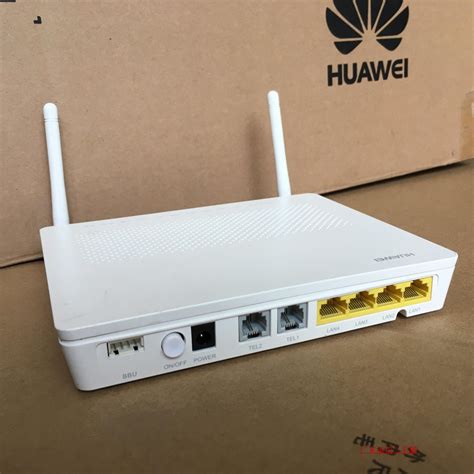
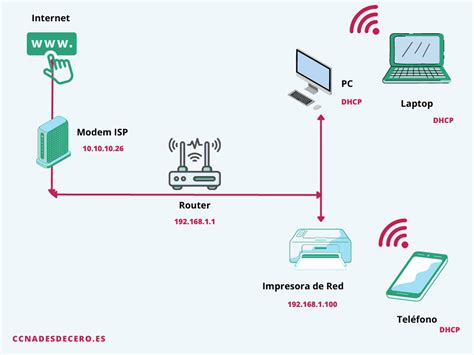
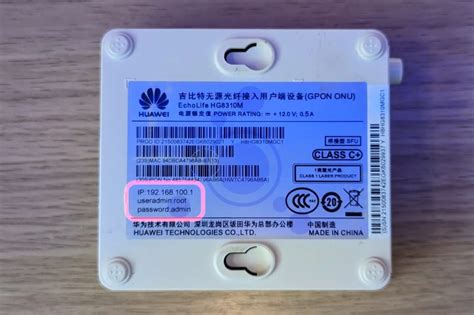
Para comenzar la configuración, es imprescindible acceder a la interfaz de administración de tu router Huawei HG8245. Conecta tu PC o teléfono a la red Wi-Fi del router, o bien, utiliza un cable Ethernet para conectar tu PC a uno de los puertos LAN del router. Posteriormente, abre tu navegador web preferido y, en la barra de direcciones, ingresa la dirección IP predeterminada del router. Esto te dirigirá a la página de inicio de sesión donde deberás introducir tus credenciales.
Configuración del Modo de Acceso a Internet
Una vez dentro de la página de gestión web, navega hasta la sección "Conectarse a Internet". Aquí encontrarás un menú desplegable llamado "Modo de acceso a Internet". El router tiene la capacidad de verificar automáticamente el modo de acceso a Internet actual. Sin embargo, para una configuración manual y precisa, deberás seleccionar el modo que mejor se adapte a tu entorno de red. Si es la primera vez que configuras el router, es probable que debas acceder al "Asistente para Internet", una herramienta que te guiará paso a paso en este proceso. Es crucial seleccionar el modo de acceso correcto según las especificaciones proporcionadas por tu proveedor de servicios de Internet (ISP), en este caso, Movistar.
Solución de Microcortes con Movistar Imagenio
Uno de los desafíos que algunos usuarios experimentan es la aparición de microcortes en la transmisión de Movistar Imagenio. Para mitigar este problema, una estrategia efectiva implica la configuración de dos dispositivos: el router Huawei HG8245 (que actuará como ONT y router principal) y un router Comtrend adicional, que se configurará para proveer la conexión a Imagenio.
El router Comtrend se configurará de tal manera que no proporcione acceso a Internet general, pero sí los datos necesarios para el decodificador de Movistar. Esto permite encender o apagar el router Comtrend según sea necesario para ver la televisión, optimizando así el rendimiento de la red. Para restablecer el router Comtrend a su configuración de fábrica (lo que es un paso previo necesario para esta configuración), se debe mantener presionado el botón de reset durante aproximadamente 20 segundos.
Guardado de Cambios y Habilitación de Puertos LAN
Después de realizar cualquier ajuste en la configuración del router, es fundamental guardar los cambios para que persistan tras un reinicio. En el menú de la izquierda de la interfaz de gestión, busca la opción "System Tools" (Herramientas del Sistema) y selecciona la función para guardar los cambios en la memoria flash del dispositivo. Este paso asegura que tu configuración personalizada no se pierda.
Una vez que la ONT (en este caso, tu Huawei HG8245 habilitado como router) esté correctamente configurada, podrás conectar tus dispositivos. La ONT, ya habilitada como router, ofrecerá cuatro puertos LAN. La asignación de estos puertos es flexible, pero se recomienda una organización que facilite la gestión de red:
- Puerto LAN 1: Conecta el router Comtrend Movistar. A pesar de que la luz de Internet en este router pueda mostrarse en rojo, esto no impedirá el funcionamiento correcto de Imagenio.
- Puerto LAN 2: Destinado a un PC, asignándole una dirección IP dentro del rango 192.168.100.x, por ejemplo, 192.168.100.2.
- Puerto LAN 3: Ideal para consolas de videojuegos como PS3, PS4, Xbox, etc. Se recomienda asignarles una IP fija dentro del mismo rango (192.168.100.x), como 192.168.100.3.
- Puerto LAN 4: Puede ser utilizado para cualquier otro dispositivo, pero siempre es aconsejable asignar una IP fija (estática) para asegurar una conexión estable.
Conexión de Dispositivos y Habilitación de Wi-Fi
El Huawei HG8245 permite conectar tus dispositivos tanto mediante cable Ethernet como a través de la red inalámbrica (Wi-Fi).
Conexión por Cable:Para conectar dispositivos como PCs o decodificadores de TV a Internet mediante cable, utiliza un cable Ethernet para conectarlos directamente a uno de los puertos LAN disponibles en el router.
Conexión Inalámbrica (Wi-Fi):Para habilitar la conexión Wi-Fi, busca el botón "WLAN" en el router. Con la luz LED WLAN encendida, presiona el botón WPS (ubicado en el lateral del router) durante 3 segundos y luego suéltalo. El LED de WPS comenzará a parpadear en verde, indicando que la función está activa.
Tu nuevo router Huawei HG8245 puede utilizar el mismo nombre de red Wi-Fi (SSID) tanto para la banda de 2.4GHz como para la de 5.8GHz. Para obtener la información de tu red Wi-Fi, puedes escanear el código QR que se encuentra en la etiqueta de tu router utilizando la cámara de tu smartphone o tablet.
Consideraciones de Instalación y Seguridad
La instalación de dispositivos de red requiere atención a ciertos detalles para garantizar su correcto funcionamiento y seguridad.
- Instalación Profesional: Se recomienda que la instalación inicial sea realizada por personal profesional. Ellos podrán informar al usuario sobre cómo iniciar sesión en la página de configuración web y cómo utilizar el código QR para acceder a la documentación de inicio rápido. Evita instalar dispositivos sin los permisos adecuados.
- Ubicación del Dispositivo: El router Huawei HG8245 está diseñado para ser utilizado exclusivamente en interiores. Es importante colocar el equipo en un lugar con ventilación adecuada, evitando la exposición directa a la radiación solar. No obstruyas los orificios de ventilación, ya que una falta de ventilación podría dañar el dispositivo.
- Fuente de Alimentación: Utiliza únicamente la fuente de alimentación que se incluye con el equipo. No intentes usar la fuente de alimentación de otros dispositivos para conectar tu router.
- Limpieza: Antes de limpiar el equipo, asegúrate de apagarlo y desconectarlo de la fuente de alimentación.
- Montaje: El router puede montarse en una pared o colocarse sobre un escritorio. Si optas por el montaje en pared, selecciona la broca adecuada según el diámetro exterior de los tornillos y utiliza un taladro de martillo para perforar las posiciones marcadas. Para usuarios con movilidad reducida, la distancia de instalación debe ser considerada.
- Láser Clase 1: Este equipo utiliza un Láser de Clase 1.
✅ Cómo configurar HUAWEI HG8245 | Cómo configurar el router WiFi HUAWEI HG8245
Configuración a través de la Aplicación AI Life
En algunos casos, la configuración de tu nuevo router puede simplificarse mediante la aplicación móvil AI Life.
- Conecta tu teléfono a la red Wi-Fi predeterminada del router.
- Abre la aplicación AI Life en tu dispositivo.
- Presiona "Configurar" y luego "Siguiente" (omite este paso si la opción no aparece).
- Selecciona la opción "Crear una red Wi-Fi".
- Deberás obtener la "Cuenta de banda ancha" y la "Contraseña de banda ancha" de tu proveedor de servicios de Internet (Movistar).
- Configura el nombre de tu red Wi-Fi (SSID), la contraseña de Wi-Fi y la contraseña de inicio de sesión para acceder a la interfaz de administración del router.
- Guarda la configuración.
Conexión de Dispositivos Adicionales
Una vez que tu router principal esté configurado, puedes proceder a conectar otros dispositivos. Para aquellos que requieren una conexión por cable, como PCs o decodificadores de TV, utiliza un cable Ethernet para conectarlos a los puertos LAN disponibles en el router.
Reinicio y Recuperación del Router
En situaciones donde el router presente un comportamiento inusual, como una luz LED de WLAN parpadeando de forma anormal o si el router está bloqueado por un dispositivo de capa superior, un reinicio puede ser necesario. Para realizar un reinicio completo y devolver el router a su configuración de fábrica, localiza el botón de reset (generalmente un pequeño orificio en la parte trasera o inferior del dispositivo) y presiónalo con un clip o un objeto puntiagudo durante unos 10-20 segundos, mientras el router está encendido. Ten en cuenta que esto eliminará toda la configuración personalizada.
Verificación de la Conexión
Después de completar la configuración, es importante verificar que todos los dispositivos se conecten correctamente a Internet. Puedes hacerlo intentando navegar por diferentes sitios web desde un dispositivo conectado por cable y desde uno conectado por Wi-Fi. Si utilizas Movistar Imagenio, asegúrate de que la señal de televisión sea estable y sin interrupciones.
La correcta configuración del módem Huawei HG8245 es un proceso que, si bien puede parecer técnico, se vuelve manejable siguiendo estos pasos. La atención a los detalles, como la selección del modo de acceso a Internet y la correcta asignación de IPs, son claves para una experiencia de red fluida y sin problemas.