En la era digital actual, la gestión de datos y el almacenamiento se han vuelto aspectos cruciales de nuestra vida cotidiana. Si bien los servicios en la nube ofrecen conveniencia, muchos usuarios buscan alternativas más económicas y con mayor control sobre su información. Una opción a menudo pasada por alto es la posibilidad de utilizar un disco duro externo con un router compatible, transformando así la red doméstica en una nube privada. Este artículo explora cómo aprovechar esta funcionalidad, centrándose en la configuración con routers Movistar, aunque los principios generales pueden aplicarse a otros modelos.
Convirtiendo tu Router en una Nube Personal: El Potencial del Puerto USB
En la mayoría de los hogares, el router WiFi es un dispositivo silencioso que rara vez recibe atención, más allá de cuando falla la conexión a internet. Sin embargo, pocos saben que, si tu router cuenta con un puerto USB, podrías estar dejando pasar una funcionalidad extremadamente útil y, en muchos casos, desaprovechada: la posibilidad de convertir tu red doméstica en una verdadera nube privada.
Un "extra" con potencial de oro. Aunque muchos lo ven como un simple conector más, el puerto USB que incorporan algunos routers WiFi modernos es, en realidad, una puerta a funcionalidades avanzadas que van mucho más allá de cargar tu teléfono o conectar una impresora. Si tienes a mano un disco duro externo (ya sea HDD o SSD), podrías estar a unos pasos de habilitar un sistema de almacenamiento compartido, sin costos mensuales, sin registros y sin depender de servicios externos.
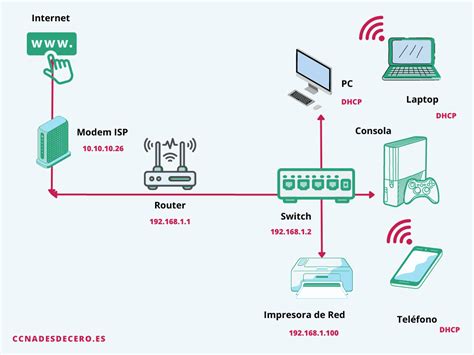
La lógica es sencilla: al conectar un disco duro al router, puedes transformarlo en una especie de NAS (Network Attached Storage), o lo que es lo mismo, una nube personal accesible desde cualquier dispositivo conectado a tu red local. Este sistema te permite guardar, compartir y mover archivos desde tu PC, smartphone o tablet, como si estuvieras trabajando con Google Drive o OneDrive, pero sin salir de tu red privada.
Activando la Función de Almacenamiento en Red
Lejos de ser un proceso complicado, habilitar esta utilidad solo requiere unos minutos. Todo comienza accediendo a la interfaz del router, habitualmente desde una de las direcciones IP “192.168.1.1” o “192.168.0.1”. Una vez dentro, basta con conectar el disco duro al puerto USB del router y dirigirse al apartado que suele llamarse Almacenamiento USB, Servidor de Archivos o similar.
Aquí es donde se encuentran los modos Samba (SMB) y FTP, que permiten compartir archivos en red local o acceder a ellos remotamente desde otro equipo. A través de esta configuración, puedes establecer qué dispositivos y usuarios pueden acceder al contenido del disco, así como definir las carpetas compartidas.
Es importante tener en cuenta que algunos routers pueden tener límites con el sistema de archivos configurado en la unidad. Por ejemplo, algunos solo reconocen el contenido cuando la unidad está en FAT32. Más allá de eso, el resto es solo usar uno de los beneficios del USB de tu router.
Una Nube Casera: Acceso y Beneficios
Con esta configuración, todos los dispositivos conectados a la red WiFi podrán ver el disco duro como una unidad de red, permitiéndote mover archivos, ver vídeos, guardar fotos o incluso imprimir documentos de forma inalámbrica. Todo esto, sin necesidad de tener conectado el disco directamente a tu ordenador o móvil.
Este sistema no solo ofrece comodidad, sino también ahorro. No dependes de servicios en la nube con suscripciones mensuales ni necesitas modificar el hardware de tu PC para aumentar su almacenamiento. Además, puedes centralizar archivos importantes, realizar copias de seguridad e incluso actualizar el firmware del router de manera más eficiente.

Consideraciones Específicas para Routers Movistar y el Modo Bridge
Si bien la funcionalidad de almacenamiento USB es atractiva, muchos usuarios de Movistar buscan optimizar su red, a menudo configurando el router en modo bridge para utilizar un router propio. Este proceso, aunque más técnico, permite un mayor control y flexibilidad.
Una guía común para configurar un modem-router de Movistar, como el modelo Askey 3505VW, en modo bridge implica los siguientes pasos:
- Acceder a la Configuración del Módem: Ingresar a la interfaz web del router (generalmente a través de su dirección IP).
- Activar el Modo Bridge: Navegar a "Advanced Setup", "WAN Service", seleccionar la interfaz "ppp0.1" y editarla para activar la casilla "Bridge PPPoE Frames Between WAN and Local Ports".
- Respaldar la Configuración: Antes de realizar cambios significativos, es crucial respaldar la configuración actual desde "Management -> Settings -> Backup Settings".
- Obtener Datos de Conexión PPPoE: En "Advanced Setup" y "WAN Service", se debe identificar la interfaz "ppp0.1" con sus valores de VLAN ID (Vlan8021p = 2), prioridad (VlanMuxId = 0) y VlanTpid (0x8100). Estos datos son esenciales para la configuración del router propio.
- Desactivar Redes WiFi: Para evitar interferencias y optimizar el uso del router principal, se recomienda desactivar las redes WiFi de 2.4GHz y 5GHz en "Wireless -> wl0 -> basic" y "Wireless -> wl1 -> basic".
- Remover el Discado PPPoE del Módem: En "Advanced Setup" y "WAN Service", seleccionar la interfaz "ppp0.1" y presionar "Remove". Esto resultará en la pérdida temporal de la conexión a internet.
- Configurar el Modo Bridge: Nuevamente en "Advanced Setup -> Wan Service", presionar el botón "Add". Seleccionar "veip0/veip0", elegir "Bridging" como tipo de servicio WAN, e ingresar los valores de prioridad y VLAN ID obtenidos previamente (0 para prioridad, 2 para VLAN ID, y 0x8100 para VLAN TPID).
Configurando tu Router Propio con Datos PPPoE
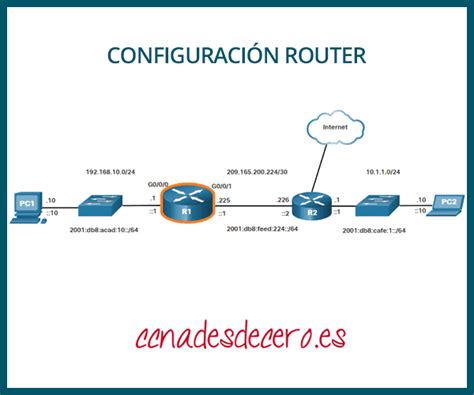
Una vez que el router Movistar está en modo bridge, el siguiente paso es configurar tu router principal. En la interfaz WAN de tu router propio, deberás seleccionar el protocolo PPPoE e ingresar las credenciales (nombre de usuario y contraseña) que obtuviste del router Movistar.
Una alternativa al modo bridge es activar la función "Passthrough" en el router Movistar. Esto se accede a través de la IP del router Movistar en el puerto 80, yendo a "otras funcionalidades" -> "avanzadas" -> "Passthrough". Al activar esta opción, se puede conectar un router propio a cualquier puerto LAN del router Movistar y configurar el PPPoE en él. Este método permite que el router Movistar siga funcionando, entregando una IP pública distinta a la del router propio, y manteniendo la conectividad para servicios como IPTV y telefonía.
Configurar PPPoE en Mikrotik y Crear usuario PPPoE +Limitar Ancho de Banda
Passthrough vs. Modo Bridge: ¿Cuál Elegir?
La elección entre el modo bridge y el modo Passthrough depende de las necesidades específicas del usuario. El modo bridge ofrece un control total sobre la red, permitiendo que el router propio gestione todas las funciones de red, incluyendo DHCP, NAT y WiFi. Por otro lado, el modo Passthrough es una solución más sencilla que permite utilizar un router propio para expandir la red o mejorar el rendimiento WiFi, mientras el router Movistar se encarga de las funciones básicas de conexión a internet y servicios adicionales.
Un usuario compartió su experiencia exitosa activando el "passthrough" y utilizando los datos de conexión en su propio router. Los decodificadores (uno por cable y otro por WiFi) continuaron funcionando sin problemas conectados directamente al HGU de Movistar, mientras que el resto de la red fue gestionada por su router propio. El resultado fue la obtención de dos direcciones IP externas independientes.
Consideraciones Adicionales y Funcionalidades Avanzadas
Es importante destacar que la funcionalidad del puerto USB en los routers Movistar puede variar. En algunos modelos, este puerto puede estar desactivado o tener un rendimiento limitado debido a la CPU del dispositivo. Si el objetivo principal es tener una nube privada robusta y accesible, la inversión en un NAS dedicado o una Raspberry Pi con software específico podría ser una opción más adecuada, aunque más compleja.
Para aquellos que buscan una solución de almacenamiento compartido sin complicaciones, existen en el mercado dispositivos como los "my Cloud" que se conectan directamente a la red y ofrecen funcionalidades de NAS. Sin embargo, es crucial considerar la importancia de las copias de seguridad. La metodología 3-2-1 (tres copias de tus datos, en dos medios distintos y una de ellas fuera de tu ubicación física) es una recomendación estándar para garantizar la disponibilidad y seguridad de la información valiosa.

En resumen, la posibilidad de utilizar un disco duro externo con un router, ya sea a través de la función de almacenamiento USB integrada o mediante la configuración en modo bridge o Passthrough para utilizar un router propio, abre un abanico de posibilidades para la gestión de datos en el hogar. Si bien los routers Movistar pueden requerir configuraciones específicas, el objetivo de una red más controlada y un almacenamiento accesible está al alcance de muchos usuarios.