Los certificados SSL son la piedra angular de la seguridad en la web moderna. Su función principal es cifrar la información que viaja entre el servidor de un sitio web y el navegador del usuario, garantizando así la confidencialidad y la integridad de los datos. Sin embargo, en ocasiones, este proceso puede verse interrumpido por diversos errores, siendo el ERR_SSL_PROTOCOL_ERROR uno de los más comunes y frustrantes. Este aviso del navegador se manifiesta cuando no se puede establecer una conexión segura, lo que a menudo genera desconfianza y bloquea el acceso a la información deseada. Comprender qué causa este error y cómo solucionarlo es fundamental para una navegación fluida y segura.
¿Qué es el error ERRSSLPROTOCOL_ERROR?
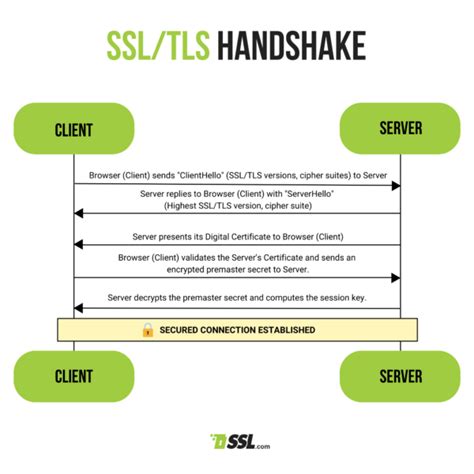
El ERR_SSL_PROTOCOL_ERROR es una señal de alerta emitida por el navegador web, como Google Chrome, Mozilla Firefox o Edge, indicando que ha sido incapaz de establecer una conexión cifrada y segura con el servidor de un sitio web. Este fallo se produce durante el proceso conocido como "handshake" (protocolo de enlace) SSL/TLS, una negociación crítica entre el navegador y el servidor para validar la identidad y acordar los métodos de cifrado. Si este apretón de manos falla por alguna razón, la conexión se rompe, impidiendo el acceso al sitio y mostrando este error.
El Protocolo SSL/TLS: La base de la conexión segura
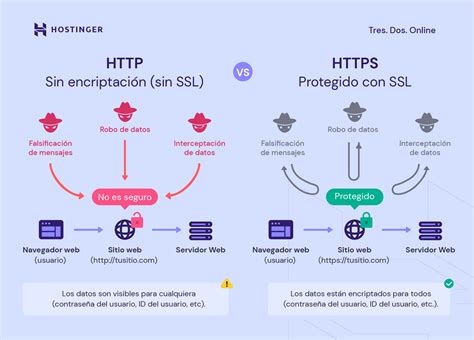
Para comprender el ERR_SSL_PROTOCOL_ERROR, es esencial entender cómo funcionan las conexiones seguras. Cuando introduces una URL en tu navegador, este envía una solicitud al servidor donde se aloja el sitio web. Si el sitio utiliza HTTPS, se activa el protocolo SSL/TLS (Secure Sockets Layer/Transport Layer Security). Este protocolo, que ha evolucionado desde SSL a su sucesor más robusto, TLS, crea un túnel cifrado para proteger la información sensible durante su transmisión.
El proceso de establecimiento de esta conexión segura involucra varios pasos:
- Saludo: El navegador (cliente) inicia la comunicación, indicando su disposición a establecer una conexión segura y presentando las opciones de cifrado que soporta.
- Acuerdo: El servidor responde con su certificado de identidad y selecciona el método de cifrado más seguro acordado por ambas partes.
- Verificación: El navegador verifica la autenticidad del certificado del servidor, asegurándose de que proviene de una autoridad de certificación confiable y que no ha caducado ni ha sido revocado.
- Intercambio de claves: El cliente y el servidor intercambian claves criptográficas especiales que se utilizarán para cifrar y descifrar los datos.
- Conexión segura establecida: Ambas partes confirman que la configuración es correcta y establecen la conexión cifrada.
- Transferencia de datos: Una vez establecida la conexión segura, el navegador y el sitio web pueden intercambiar información de manera privada.
Cualquier interrupción en este meticuloso proceso de "handshake" puede desencadenar el ERR_SSL_PROTOCOL_ERROR.
Causas Comunes del ERRSSLPROTOCOL_ERROR
La aparición de este error puede deberse a una variedad de factores, que van desde configuraciones en el lado del cliente hasta problemas en el servidor del sitio web. Identificar la causa es el primer paso para una solución efectiva.
- Certificados SSL caducados o inválidos: Los certificados SSL tienen una fecha de validez. Si el certificado del sitio web ha expirado, el navegador lo considerará no confiable y bloqueará la conexión. Un certificado también puede ser inválido si no coincide con el nombre de dominio o si falta información crucial, como la cadena intermedia.
- Configuración incorrecta del servidor SSL/TLS: Problemas en la configuración del servidor web, como el uso de protocolos o cifrados incompatibles con los navegadores modernos, o la falta de certificados intermedios, pueden impedir el establecimiento de una conexión segura.
- Fecha y hora incorrectas en el dispositivo del usuario: Los certificados SSL dependen de marcas de tiempo precisas para verificar su validez. Si la fecha y hora de tu computadora o dispositivo móvil no están configuradas correctamente, el navegador puede interpretar erróneamente que un certificado válido ha caducado.
- Caché y cookies del navegador obsoletas: Los datos almacenados en la caché y las cookies de tu navegador pueden corromperse o contener información desactualizada que interfiere con el proceso de handshake SSL/TLS.
- Software de seguridad (antivirus, firewalls): En ocasiones, los programas antivirus o los firewalls pueden ser demasiado restrictivos y bloquear conexiones SSL/TLS legítimas, interpretándolas erróneamente como una amenaza.
- Navegadores web desactualizados: Las versiones antiguas de los navegadores pueden no ser compatibles con los protocolos de seguridad SSL/TLS más recientes (como TLS 1.2 o TLS 1.3), lo que impide la conexión con sitios web que requieren estas versiones.
- Problemas con extensiones del navegador: Algunas extensiones de terceros instaladas en el navegador pueden interferir con el funcionamiento normal de las conexiones seguras.
- Protocolo QUIC: Este protocolo experimental desarrollado por Google, aunque busca mejorar la velocidad de conexión, a veces puede entrar en conflicto con las conexiones SSL/TLS.
- Problemas en la redirección HTTP a HTTPS: Una configuración incorrecta de las redirecciones puede enviar a los usuarios entre la versión insegura (HTTP) y la segura (HTTPS) de un sitio, creando bucles o fallos.
- Certificados autofirmados o no emitidos por una CA de confianza: Aunque un sitio pueda tener un certificado SSL, si este no ha sido emitido por una Autoridad de Certificación (CA) reconocida y de confianza, los navegadores lo marcarán como no seguro.
Soluciones Prácticas para el ERRSSLPROTOCOL_ERROR
Afortunadamente, la mayoría de los casos de ERR_SSL_PROTOCOL_ERROR pueden resolverse con unos pocos pasos de solución de problemas. Aquí te presentamos 8 soluciones efectivas, tanto para usuarios como para propietarios de sitios web:
1. Asegura la Correcta Configuración de Fecha y Hora
Este es uno de los pasos más sencillos y a menudo pasados por alto. Una fecha y hora desincronizadas en tu dispositivo pueden invalidar la verificación de la validez de un certificado SSL.
- En Windows: Ve a "Configuración" > "Fecha y hora". Asegúrate de que la opción "Establecer hora automáticamente" y "Establecer zona horaria automáticamente" estén activadas.
- En macOS: Ve a "Preferencias del Sistema" > "Fecha y hora". Marca la opción "Ajustar fecha y hora automáticamente".
Una vez ajustada la hora, reinicia tu navegador e intenta acceder al sitio web nuevamente.
2. Limpia la Caché y las Cookies del Navegador
Los datos almacenados en la caché y las cookies pueden interferir con las conexiones SSL/TLS. Borrarlos puede resolver conflictos.
- Chrome: Haz clic en el menú de tres puntos > "Más herramientas" > "Borrar datos de navegación". Selecciona "Cookies y otros datos de sitios" e "Imágenes y archivos en caché", y elige un rango de tiempo (preferiblemente "Desde siempre").
- Firefox: Haz clic en el menú de tres líneas > "Opciones" > "Privacidad y seguridad". En la sección "Cookies y datos del sitio", haz clic en "Limpiar datos…". Selecciona ambas opciones y haz clic en "Limpiar".
- Edge: Haz clic en el menú de tres puntos > "Configuración" > "Privacidad, búsqueda y servicios". En "Borrar datos de exploración", haz clic en "Elegir lo que se debe borrar". Selecciona "Cookies y otros datos del sitio" e "Imágenes y archivos en caché", y un rango de tiempo adecuado.
Después de limpiar, reinicia el navegador e intenta acceder al sitio.
3. Actualiza Tu Navegador Web
Usar una versión desactualizada de tu navegador es una causa común de problemas de compatibilidad con protocolos de seguridad modernos.
- Chrome: Haz clic en el menú de tres puntos > "Ayuda" > "Acerca de Google Chrome". Chrome buscará e instalará actualizaciones automáticamente.
- Firefox: Haz clic en el menú de tres líneas > "Ayuda" > "Acerca de Firefox". Firefox buscará e instalará actualizaciones.
- Edge: Haz clic en el menú de tres puntos > "Ayuda y comentarios" > "Acerca de Microsoft Edge". Edge se actualizará automáticamente.
Asegúrate de que tu navegador esté siempre en su última versión.
4. Ajusta la Configuración de tu Firewall y Antivirus
Tu software de seguridad puede estar bloqueando accidentalmente la conexión.
- Verifica la configuración: Accede a la configuración de tu antivirus y firewall y busca opciones para añadir excepciones o permitir conexiones a sitios web específicos.
- Desactivación temporal (con precaución): Como medida de diagnóstico, puedes intentar desactivar temporalmente tu antivirus y firewall para ver si el sitio se carga. Si es así, deberás configurar las excepciones adecuadas. Recuerda volver a activarlos inmediatamente después de la prueba.
Si eres propietario de un sitio web, asegúrate de que tu servidor no esté siendo bloqueado por firewalls externos o listas negras.
5. Verifica el Estado del Certificado SSL del Sitio Web
Si eres el propietario del sitio web, o si sospechas que el problema reside en el servidor, es crucial verificar el certificado SSL.
- Utiliza herramientas online: Existen herramientas gratuitas como SSL Labs' SSL Test (ssllabs.com/ssltest/) que pueden analizar tu certificado SSL, detectar errores de configuración, caducidad, problemas de cadena de confianza y vulnerabilidades.
- Comprueba la fecha de vencimiento: Asegúrate de que el certificado no haya caducado. Si está cerca de vencer, renúevalo.
- Verifica la cadena de confianza: Asegúrate de que todos los certificados intermedios estén correctamente instalados y que el certificado raíz sea reconocido por los navegadores.
- Nombre de dominio correcto: Confirma que el certificado se emitió para el nombre de dominio exacto al que los usuarios intentan acceder. Un "Error de discrepancia de nombre" ocurre cuando el nombre en el certificado no coincide con la URL.
Si encuentras problemas, deberás contactar a tu proveedor de certificados o a tu proveedor de hosting para su corrección.
6. Restablece la Configuración del Navegador
Como último recurso para problemas relacionados con el navegador, puedes restablecer su configuración a los valores predeterminados.
- Chrome: Haz clic en el menú de tres puntos > "Configuración" > "Restablecer configuración".
- Firefox: Haz clic en el menú de tres líneas > "Ayuda" > "Información para solucionar problemas". Haz clic en "Actualizar Firefox".
Ten en cuenta que esto eliminará extensiones, cookies y configuraciones personalizadas, así que úsalo con precaución.
7. Desactiva las Extensiones del Navegador
Las extensiones pueden interferir con las conexiones seguras.
- Chrome: Haz clic en el icono de rompecabezas en la barra de herramientas y selecciona "Administrar extensiones". Desactiva las extensiones una por una, recargando la página después de cada cambio, hasta encontrar la que causa el problema.
- Firefox: Haz clic en el menú de tres líneas > "Complementos y temas" > "Extensiones". Desactiva las extensiones de la misma manera.
Si una extensión es la culpable, considera actualizarla, revisar su configuración o eliminarla si el problema persiste.
8. Prueba con Otro Navegador o Dispositivo
Si ninguna de las soluciones anteriores funciona, intenta acceder al sitio web desde un navegador diferente (Firefox, Edge, Safari) o desde otro dispositivo (teléfono móvil, tablet). Si el sitio funciona correctamente en otro entorno, el problema está específicamente en la configuración de tu navegador o dispositivo principal.
Prevención: Mantén tu Seguridad Web al Día
La mejor manera de evitar los errores de protocolo SSL es la prevención activa.
- Renueva tus certificados SSL a tiempo: Automatiza las notificaciones de vencimiento o configura renovaciones automáticas para evitar que tus certificados caduquen.
- Mantén tu servidor y protocolos actualizados: Asegúrate de que tu servidor web esté ejecutando las últimas versiones de software y protocolos de seguridad (TLS 1.2 y TLS 1.3 son los estándares actuales).
- Verifica las redirecciones HTTPS: Implementa redirecciones 301 sólidas para asegurar que todo el tráfico se dirija a la versión HTTPS de tu sitio web.
- Monitoriza la salud de tu certificado: Utiliza herramientas de monitoreo para recibir alertas sobre el estado de tus certificados SSL.
Solucionar ERR_SSL_PROTOCOL_ERROR en Chrome (2024) | Fácil
El Rol Crucial del SSL en la Confianza Digital
Un error ERR_SSL_PROTOCOL_ERROR no es solo un inconveniente técnico; puede tener un impacto significativo en la percepción de seguridad y confianza de tu sitio web. Los usuarios son cada vez más conscientes de la importancia de la privacidad en línea, y un aviso de conexión no segura puede hacer que abandonen tu página de inmediato, afectando la experiencia del usuario, las ventas y la reputación de tu marca.
Para los propietarios de sitios web, contar con un certificado SSL válido y correctamente configurado no es opcional, es un requisito para operar en el entorno digital actual. La inversión en seguridad, ya sea a través de certificados gratuitos como Let's Encrypt o soluciones premium, es fundamental para proteger a tus usuarios y mantener la integridad de tu negocio en línea. Si te encuentras con este error, abordarlo de manera proactiva y sistemática te permitirá restablecer la confianza y garantizar una experiencia segura para todos.