En el mundo actual, una conexión a Internet estable y potente es fundamental para el funcionamiento diario, ya sea para trabajar, estudiar o disfrutar del entretenimiento. Sin embargo, en ocasiones, los routers que nos incluyen las operadoras, como Movistar, pueden resultar insuficientes para determinados usos, especialmente si el alcance de la señal Wi-Fi es limitado y no llega a todos los rincones de nuestro hogar. El problema más común es que el router tenga poco alcance y no llegue la señal a ciertos lugares de nuestro hogar. Afortunadamente, existen diversas maneras de mejorar la potencia de salida de la señal Wi-Fi y conectar mejor nuestros dispositivos.
Accediendo a la Configuración Avanzada del Router
Los equipos de red que proporcionan las operadoras suelen venir con firmwares bloqueados para evitar que los usuarios accedan a opciones delicadas que puedan interrumpir el correcto funcionamiento del dispositivo. Sin embargo, sí que nos dan acceso a opciones avanzadas entrando en algún ajuste similar a "Modo experto" o "Modo Avanzado". Y ahí es dónde podremos modificar este valor. Si tu router no funciona bien, podrás mejorar la señal fácilmente.
Para acceder a estas configuraciones, el primer paso es abrir nuestro navegador preferido y dirigirnos a la puerta de enlace del router. En muchos casos, esta dirección IP es la típica 192.168.1.1, aunque puede haber variaciones. Es importante comprobar cuál es la dirección IP de tu router y acceder a su configuración. Una vez dentro, si en la pantalla principal vemos una opción para cambiar el modo de configuración, seleccionaremos "experto" o "avanzado".
Maximizando la Potencia de la Señal Wi-Fi
Una vez en el modo avanzado, si nuestro router es compatible con redes de 2,4 GHz y 5 GHz, tendremos secciones separadas para cada una. Seleccionaremos la conexión que queremos mejorar. En el caso de que queramos amplificar ambas, habrá que repetir el proceso si se aplica a cada una individualmente. El objetivo es modificar el valor de la potencia de la señal a la máxima que nos permita el router. Tras aplicar los cambios, pulsando en "Aplicar" o "Guardar", nuestro router debería emitir con más fuerza la señal. Esto posibilitará que nuestros dispositivos se conecten desde distancias más lejanas o solucionará los problemas de conexión Wi-Fi que antes teníamos.
Si un router no emite con fuerza suficiente, siempre podemos probar a ver si el fabricante y el operador nos permiten modificar este valor. Como con cualquier otro dispositivo, siempre hay una serie de configuraciones que es mejor aplicar cuanto antes, especialmente si queremos tener el máximo rendimiento posible. Disponer de la suficiente señal de WiFi en nuestra vivienda es clave para asegurar una buena conexión entre todos los dispositivos que dependen de esta red para funcionar. Sin embargo, en función de la distribución y las dimensiones de la misma, conseguirlo no siempre es fácil. En la configuración de nuestro router puede estar la clave, teniendo en cuenta diferentes aspectos que son importantes en esta cuestión. Y es que cuando experimentamos problemas en nuestra red, estos no siempre llegan desde un mal rendimiento de nuestro operador, que está proporcionándonos una señal más baja de la que inicialmente debería. Con estos ajustes mejorarás el rendimiento del router y evitarás problemas comunes, como desconexiones inesperadas o caídas de velocidad.
Configuración Avanzada para un Rendimiento Óptimo
Profundizando en la configuración avanzada, existen varios aspectos que un experto en redes consideraría para optimizar el rendimiento del router Movistar, especialmente en modelos recientes.
Separación de Bandas Wi-Fi (2.4 GHz y 5 GHz)
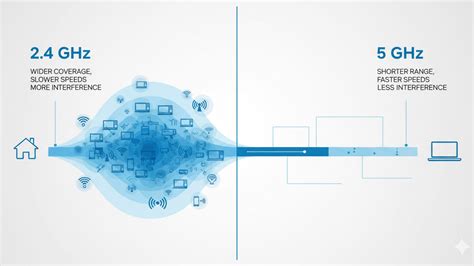
Una de las novedades importantes en algunos equipos Movistar es la funcionalidad de "band steering", que unifica las redes de 2.4 GHz y 5 GHz bajo el mismo SSID (nombre de red). Si bien esto puede simplificar la conexión para algunos usuarios, para una gestión más granular y un mejor rendimiento, puede ser beneficioso separar estas bandas. Para ello, se accede a la configuración de WiFi (2.4 GHz) y WiFi Plus (5 GHz) del router. Si tienen el mismo nombre y contraseña, y queremos diferenciarlas, tendremos que acceder a la configuración avanzada. Específicamente, para separar las redes de 2.4 GHz y 5 GHz y gestionarlas de forma independiente, se debe deshabilitar la opción «Unique SSID» en la configuración avanzada de la banda de 5 GHz.
Seguridad Inalámbrica: WPA3 SAE y Transición
Para evitar problemas de seguridad y dificultar intrusiones en nuestra red, es crucial habilitar protocolos de seguridad robustos. El protocolo WPA3 SAE ofrece una mayor seguridad inalámbrica y se puede habilitar tanto para la banda de 2.4 GHz como para la de 5 GHz desde el menú de configuración avanzada. Sin embargo, es importante tener en cuenta que, si se activa el modo WPA3 SAE puro, todos los dispositivos que se conecten al Wi-Fi deben ser compatibles con este protocolo.
¡Atención! Antes de forzar el modo WPA3 SAE, se recomienda seleccionar la opción de transición WPA2/WPA3. Este modo mixto ofrece mayor seguridad que WPA2 pero garantiza que tus dispositivos más antiguos (móviles, consolas, televisores) puedan seguir conectándose.
Optimización de SSID y Contraseñas
Además de cambiar el protocolo de seguridad, también podemos mejorar la seguridad de nuestra red Wi-Fi cambiando las SSID y las contraseñas. Aunque las contraseñas de los routers Movistar suelen ser robustas, es aconsejable cambiarlas cada cierto tiempo para aumentar la seguridad de nuestra red.
Activación del Protocolo WiFi 6 (802.11ax) en 2.4 GHz
Un detalle importante que muchos usuarios desconocen es que, en la banda de 2.4 GHz, el protocolo WiFi 6 (802.11ax) en los routers Movistar más recientes no viene habilitado por defecto. Para poder beneficiarse de esta tecnología, que aumenta tanto la señal como la velocidad, es necesario configurarlo manualmente. Deberás acceder a la configuración avanzada y comprobar si está disponible la opción 802.11ax en el menú de la banda de 2.4 GHz.
Gestión del Ancho de Canal y Coexistencia
Dentro del menú de configuración avanzada de las bandas Wi-Fi, también encontramos la opción de cambiar el ancho de canal en ambas bandas. En la banda de 2.4 GHz, es posible habilitar o desactivar la coexistencia. Si el router detecta muchas redes Wi-Fi vecinas en la misma banda, reducirá automáticamente el ancho de canal a 20 MHz. Este es un mecanismo de defensa para evitar interferencias y la saturación del espectro.
La mayoría de los routers instalados por las compañías vienen con una configuración estándar, lo que significa que las configuraciones Wi-Fi están hechas de manera automática. Esto puede llevar a que todos los routers utilicen el mismo canal Wi-Fi, saturando la red y provocando interferencias y caídas en el servicio. Para solucionar este problema, lo más sencillo es elegir un canal para cada banda Wi-Fi que no sea el que viene configurado por defecto.
Elección de Canales Wi-Fi Óptimos
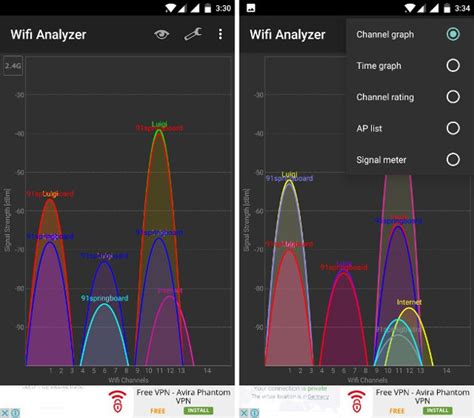
Para la banda de 2.4 GHz, se recomienda elegir canales que no se solapen, como el 1, 6 u 11. Estas son las únicas opciones que no interfieren entre sí. Para la banda de 5 GHz, existen los canales DFS (52-140). Aunque hay más canales disponibles, estos pueden sufrir micro-cortes si detectan un radar (meteorológico, militar).
Para ir a lo seguro, existen aplicaciones móviles, como WiFi Analyzer, que te ayudarán a visualizar qué canales están más saturados por las redes de los vecinos, permitiéndote elegir uno óptimo.
Configuración de Direcciones IP Estáticas y Apertura de Puertos
Antes de proceder a abrir puertos en el router, es fundamental asegurarse de que los dispositivos conectados a la red local obtengan siempre la misma dirección IP privada. Para hacer esto correctamente, hay que ir a la configuración avanzada del router, hacer clic en el dispositivo conectado y entrar en "Info". Luego, habrá que ir a la pestaña que aparece en la parte superior derecha de la pantalla y tocar en "vista en forma de listado". Aquí, se podrá "Reservar" la dirección IP privada para el dispositivo deseado, asegurando que siempre se le asigne la misma. Una vez configurada la IP estática, ya se podrán abrir los puertos de manera correcta.
👌 ABRIR PUERTOS del router MOVISTAR para tus juegos ¡Soluciones 100% Efectivas!
La Aplicación Movistar Smart WiFi: Gestión Simplificada
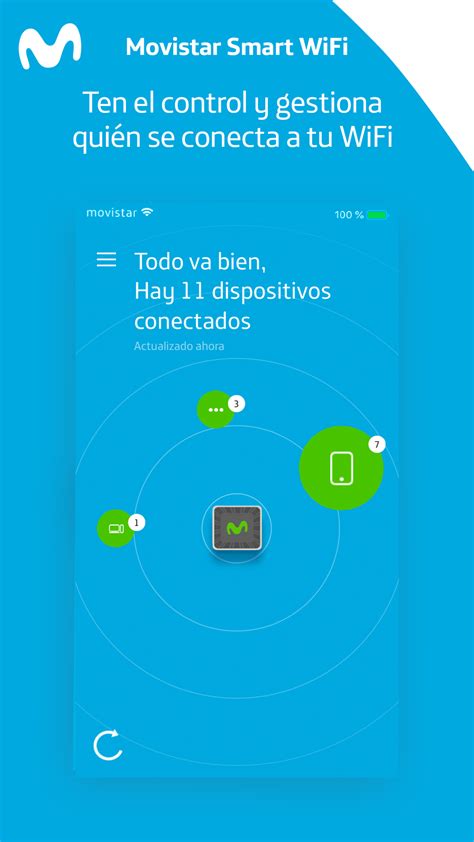
Una de las ventajas que ofrecen los equipos de Movistar es la sencillez para llevar a cabo todo el proceso de configuración. La operadora azul recomienda hacer uso de su aplicación para móviles: Movistar Smart WiFi, disponible para Android e iOS. A través de esta app, podrás visualizar de manera organizada y con una interfaz sencilla los ajustes básicos de tu router. Asimismo, podrás cambiar el nombre de usuario o contraseña por defecto de la red para mejorar la seguridad, en caso de que sospeches que algún vecino pueda estar robándote señal. Como podemos comprobar, se trata de un conjunto de ajustes que hasta ahora únicamente estaban disponibles si accedíamos a la configuración del router.
Solución de Problemas: El Reseteo del Router
Es posible que, a pesar de seguir todos los pasos mencionados previamente, no logremos conseguir un correcto funcionamiento de nuestro router. En este caso, Movistar recomienda realizar un reset del router para evitar que cualquier mala configuración pueda intervenir en su rendimiento. Para realizar un reseteo, generalmente se presiona un pequeño botón en la parte trasera del router durante un tiempo determinado (aproximadamente 10-15 segundos). Una vez superado este tiempo, el router eliminará cualquier configuración personalizada que hubiésemos realizado, por lo que deberíamos comenzar de nuevo con el proceso de configuración y seguir de manera adecuada la información descrita previamente.
Optimización del "Beacon Interval" para Reducir Congestión
Movistar ya está ofreciendo a sus clientes, previo pago, nuevos routers con tecnología avanzada. La clave para optimizar el rendimiento en estos equipos reside en el llamado "beacon interval". El "beacon" es una tecnología basada en el uso de Bluetooth Low Energy (BLE), mediante la cual el router emite de forma continuada una señal que puede ser recibida e interpretada por otros dispositivos cercanos. Estas señales se emiten por defecto 10 veces cada segundo a la mínima velocidad posible para que incluso los dispositivos más alejados puedan recibirlas sin errores. Una señal que puede llegar a requerir unos 3.5 ms del canal, restando capacidad para enviar otros tipos de datos.
Para reducir la congestión del canal, en el router Smart WiFi 6 de Movistar se puede cambiar el "beacon interval". Uno de los campos es "Beacon Interval" y aparece bloqueado con el valor 100. Lo que se debe hacer es cambiar su valor a 300. En las pruebas realizadas, incluso se llega a deshabilitar la compatibilidad con redes b/g, de forma que la tasa básica pasará a ser de 6 Mbps. Se trata de activar por defecto el WiFi 6 en la banda de 2.4 GHz que viene por defecto deshabilitado para que los dispositivos que hacen uso de esta banda de frecuencia puedan beneficiarse de esta mejora.