Si alguna vez te has preguntado qué es un APN y para qué sirve, no estás solo. Esta configuración, a menudo invisible para el usuario, es fundamental para que tu dispositivo móvil acceda a Internet a través de la red de tu operador. Comprender el APN es esencial para garantizar una conexión móvil fluida y sin interrupciones. Este artículo desglosará el concepto, su importancia, cómo funciona y los pasos para configurarlo, asegurando que tengas toda la información necesaria para mantenerte conectado.
¿Qué es un APN y por qué es importante?
APN son las siglas de "Access Point Name", que en español se traduce como "Nombre del Punto de Acceso". En esencia, el APN es un conjunto de configuraciones que tu dispositivo móvil necesita para establecer una conexión con la red de datos de tu operador de telefonía móvil. Piensa en ello como una dirección virtual que le indica a tu teléfono el camino correcto a seguir para acceder a Internet. Sin una APN correctamente configurada, tu smartphone o tablet simplemente no podrá navegar por la web, enviar correos electrónicos o utilizar aplicaciones que requieran conexión a Internet a través de los datos móviles.
La importancia del APN radica en su función como intermediario. Cuando intentas acceder a Internet, tu dispositivo envía una solicitud. El APN actúa como una puerta de enlace, traduciendo esa solicitud y dirigiéndola a través de la infraestructura de red de tu operador hasta el destino deseado en Internet. Cada operador móvil tiene su propio APN, que incluye información específica como el nombre del punto de acceso, y en algunos casos, un nombre de usuario y una contraseña. Estos datos son los que permiten a la red del operador identificar y autenticar tu dispositivo para proporcionarle acceso a Internet.
El Mecanismo de Funcionamiento del APN
El funcionamiento del APN se basa en la definición de un punto de acceso específico dentro de la red del operador. Cuando insertas una tarjeta SIM en tu dispositivo, esta se identifica con tu operador. El dispositivo, a su vez, busca la configuración APN asociada a esa SIM. Los teléfonos modernos suelen estar preconfigurados con los APN de los operadores más comunes. Al insertar una SIM, el dispositivo generalmente detecta automáticamente el operador y aplica la configuración APN correspondiente.
Sin embargo, en ocasiones, especialmente con operadores menos conocidos o en configuraciones personalizadas, el dispositivo podría no reconocer o aplicar el APN automáticamente. En estos casos, es necesario configurar el APN manualmente. Este proceso implica introducir una serie de datos específicos proporcionados por tu operador. Estos datos incluyen, principalmente, el nombre del punto de acceso (APN), y a veces, un nombre de usuario y una contraseña. El campo MCC (Mobile Country Code) y MNC (Mobile Network Code) también son parámetros importantes que identifican al país y al operador de tu tarjeta SIM, respectivamente, y que suelen venir configurados por defecto.
La tarjeta SIM es la que te conecta a una operadora concreta. Cada operadora, a su vez, define un camino o ruta virtual diferente a través de la cual tu móvil debe conectarse a Internet utilizando su servicio. El APN es la configuración interna del móvil que le indica exactamente por cuál de estas rutas debe transitar.
¿Cuándo es Necesaria la Configuración Manual del APN?
Normalmente, los terminales móviles vienen con una serie de APN predefinidos por los fabricantes. Esto significa que, en la mayoría de los casos, no tendrás que preocuparte por configurar el APN manualmente. Cuando insertas una tarjeta SIM nueva, tu teléfono suele detectar automáticamente el operador y aplicar la configuración APN correcta.
No obstante, hay situaciones en las que la configuración automática puede fallar o no estar disponible. Algunos fabricantes de teléfonos, como Xiaomi, OnePlus, Lenovo, la gama Nexus, Asus, y ciertos modelos de Motorola y HTC, pueden no permitir la configuración remota automática. Si tu dispositivo pertenece a una de estas marcas o modelos, es posible que necesites configurar el APN manualmente.
Además, si estás utilizando una tarjeta SIM de un operador que no es uno de los más populares o si has cambiado de operador y la configuración automática no se ha actualizado correctamente, es probable que necesites realizar la configuración manual. Esto asegura que tu dispositivo pueda acceder a la red de datos móviles de tu operador de forma efectiva.
Pasos para Configurar el APN en Android
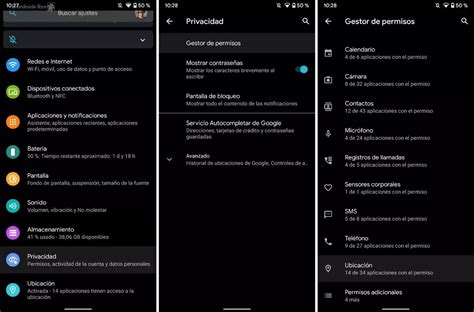
Configurar el APN en un dispositivo Android es un proceso relativamente sencillo que puedes completar en pocos minutos. Los pasos exactos pueden variar ligeramente dependiendo de la versión de Android y la capa de personalización del fabricante, pero la ruta general es la siguiente:
- Accede a los Ajustes: Busca el icono de "Ajustes" o "Configuración" en tu dispositivo y tócalo para abrirlo.
- Localiza la Red Móvil: Dentro de los ajustes, busca una sección relacionada con "Redes e Internet", "Conexiones", "Redes móviles" o similar.
- Selecciona la Tarjeta SIM: Si tu dispositivo tiene doble SIM, selecciona la tarjeta SIM para la que deseas configurar el APN.
- Busca la Opción APN: Dentro de la configuración de la red móvil, busca una opción que diga "Nombres de Puntos de Acceso" o "APN".
- Crea un Nuevo APN: Toca el botón de menú (generalmente tres puntos verticales en la esquina superior derecha) y selecciona "APN nuevo" o "Nuevo APN".
- Introduce los Datos del APN: Aquí deberás ingresar los datos específicos proporcionados por tu operador. Los campos más comunes son:
- Nombre: Puedes ponerle un nombre descriptivo, por ejemplo, el nombre de tu operador (ej. "Masmovil").
- APN: Este es el campo crucial. Introduce la dirección del punto de acceso (ej. "internet").
- Proxy, Puerto, Nombre de usuario, Contraseña: Estos campos no siempre son necesarios. Para el APN de Internet, a menudo no se requiere autenticación, por lo que puedes dejarlos en blanco o con los valores por defecto.
- MCC y MNC: Estos códigos identifican tu país y operador. Suelen venir por defecto (ej. MCC: 214, MNC: 04 para España).
- Guarda el Nuevo APN: Una vez introducidos los datos, pulsa el botón de opciones (los tres puntos verticales) y selecciona "Guardar".
- Selecciona el Nuevo APN: Vuelve a la lista de APN y asegúrate de que el APN que acabas de crear esté seleccionado (normalmente con un punto de radio activado a su lado).
Es importante activar los "Datos móviles" en tu smartphone para que la conexión a Internet a través del APN funcione.
Pasos para Configurar el APN en iOS (iPhone/iPad)
En dispositivos iOS, el proceso para configurar el APN también es bastante directo:
- Accede a Ajustes: Abre la aplicación "Ajustes" en tu dispositivo.
- Selecciona Datos Móviles: Pulsa en la opción "Datos móviles".
- Ve a Red de Datos Móviles: Dentro de "Datos móviles", busca y pulsa en "Red de datos móviles".
- Introduce los Datos del APN: Aquí encontrarás los campos para configurar el APN de Internet, MMS y otros servicios. Deberás introducir la información proporcionada por tu operador:
- APN: Introduce la dirección del punto de acceso.
- Nombre de usuario y Contraseña: Si tu operador los requiere, introdúcelos aquí.
- MMS: Si necesitas configurar el acceso a MMS, introduce los datos correspondientes en esta sección.
Al igual que en Android, debes asegurarte de que la opción "Datos móviles" esté activada en los ajustes generales de "Datos móviles".
Datos Comunes de APN para Operadores Españoles
La configuración exacta del APN varía entre operadores. A continuación, se presentan algunos datos comunes de APN para operadores populares en España, basados en información pública. Es crucial verificar estos datos con tu operador específico, ya que pueden cambiar.
- Movistar:
- Nombre: Movistar
- APN: internet
- Nombre de usuario: (en blanco)
- Contraseña: (en blanco)
- Orange:
- Nombre: Orange Internet
- APN: internet
- Nombre de usuario: (en blanco)
- Contraseña: (en blanco)
- Vodafone:
- Nombre: Vodafone Internet
- APN: internet
- Nombre de usuario: (en blanco)
- Contraseña: (en blanco)
- Yoigo:
- Nombre: Yoigo
- APN: internet
- Nombre de usuario: (en blanco)
- Contraseña: (en blanco)
- Masmovil:
- Nombre: Masmovil
- APN: internet
- Nombre de usuario: (en blanco)
- Contraseña: (en blanco)
- Lowi:
- Nombre: Lowi
- APN: lowi.es
- Nombre de usuario: (en blanco)
- Contraseña: (en blanco)
Es importante destacar que, en la mayoría de los casos, los campos "Nombre de usuario" y "Contraseña" no son necesarios para la conexión a Internet. Si tu operador te proporciona estos datos, introdúcelos.
Configurar APN Másmovil Panamá - 2021
Solución de Problemas Comunes con la Configuración APN
A pesar de que el proceso de configuración es sencillo, a veces los usuarios pueden experimentar problemas con la conexión a Internet a través de datos móviles. Si te encuentras en esta situación, aquí tienes algunos puntos a revisar:
- Verifica la Configuración: Asegúrate de haber introducido los datos del APN exactamente como te los proporcionó tu operador. Un error tipográfico, incluso de una sola letra, puede impedir la conexión.
- Reinicia tu Dispositivo: Después de realizar cambios en la configuración del APN, reinicia tu teléfono. Esto a menudo ayuda a que los nuevos ajustes se apliquen correctamente.
- Comprueba los Datos Móviles: Asegúrate de que la opción "Datos móviles" esté activada en tu dispositivo.
- Cobertura de Red: La velocidad de tu conexión a Internet puede estar siendo afectada por la cobertura de red de tu operador en tu ubicación actual. Si la señal es débil, la conexión será lenta o intermitente, independientemente de la configuración del APN.
- Actualizaciones del Operador: En raras ocasiones, los operadores pueden actualizar sus configuraciones APN. Si tu conexión deja de funcionar de repente, ponte en contacto con tu operador para confirmar si ha habido algún cambio.
- Restablecer Ajustes de Red: Si nada de lo anterior funciona, puedes intentar restablecer todos los ajustes de red en tu dispositivo. Esto eliminará todas las redes Wi-Fi guardadas, configuraciones de VPN y APN, y tendrás que reintroducir tus contraseñas de Wi-Fi. Sin embargo, a menudo soluciona problemas persistentes de conectividad.
El Rol de los APN en la Conectividad Avanzada
Más allá del acceso básico a Internet, los APN también pueden jugar un papel en configuraciones de red más avanzadas. Por ejemplo, algunas empresas utilizan APN privados para crear redes virtuales seguras para sus empleados, permitiéndoles acceder a recursos corporativos internos de forma remota. Estos APN privados suelen requerir autenticación más robusta y están diseñados para un acceso controlado.
Además, en el contexto de dispositivos como los MIFI (Mobile WiFi Hotspots), los APN son igualmente cruciales. Estos dispositivos actúan como routers portátiles, compartiendo la conexión de datos de una tarjeta SIM con múltiples dispositivos a través de Wi-Fi. La configuración del APN en el MIFI es lo que le permite conectarse a la red del operador y, a su vez, proporcionar acceso a Internet a los dispositivos conectados. Los APN de uso común ya suelen estar preconfigurados en estos dispositivos antes de su envío al usuario.
Lowi, como operador que se especializa en brindar soluciones simples y eficaces en telecomunicaciones, entiende la importancia de una conectividad clara y accesible. Su enfoque se centra en la innovación de sus servicios de fibra y móvil, así como en ofrecer la mejor atención al cliente. En su blog, redactores especializados comparten su experiencia para mantener a los usuarios conectados y al tanto de las novedades del sector tecnológico de una manera sencilla.
En resumen, el APN es un componente técnico esencial que, aunque a menudo opera en segundo plano, es la puerta de entrada para disfrutar de todos los servicios de Internet en tu dispositivo móvil. Comprender su función y saber cómo configurarlo, si es necesario, te asegura una experiencia de conectividad sin contratiempos.