La configuración de un router y la optimización de la señal Wi-Fi son aspectos cruciales para garantizar una conectividad a Internet fluida y fiable en hogares y oficinas. En ocasiones, la señal del router principal puede no alcanzar todas las áreas deseadas, lo que lleva a la necesidad de amplificarla. Los repetidores Wi-Fi y las redes de malla son soluciones comunes para este problema, cada una con sus propias ventajas y consideraciones técnicas. Esta guía aborda tanto la configuración inicial de un router como la implementación de soluciones para extender la cobertura Wi-Fi, proporcionando información detallada para usuarios y técnicos de servicio.
Entendiendo el Funcionamiento de un Repetidor Wi-Fi
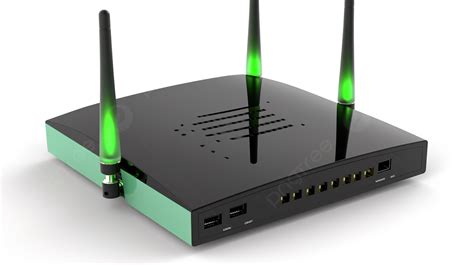
Un repetidor Wi-Fi es un dispositivo diseñado para amplificar o extender la señal que emite un router principal. Su función principal es captar la señal Wi-Fi existente y retransmitirla, expandiendo así su alcance a áreas donde la cobertura era débil o inexistente. Esto resulta particularmente útil en hogares grandes, con múltiples habitaciones, muros gruesos o varios pisos, elementos que a menudo actúan como obstáculos para la propagación uniforme de la señal inalámbrica. Al colocar un repetidor estratégicamente, se puede mejorar significativamente la conectividad en toda la vivienda.
Ventajas del Uso de Repetidores Wi-Fi
La implementación de un repetidor Wi-Fi ofrece varias ventajas prácticas y económicas. Una de las más destacadas es la mayor cobertura. Al extender la señal a zonas previamente inaccesibles, los usuarios pueden disfrutar de una conexión a Internet estable en todas partes de su hogar u oficina.
Desde una perspectiva económica, un repetidor suele ser una solución más asequible que invertir en un router más potente o contratar servicios de Internet de mayor costo. Permite optimizar la conectividad existente sin necesidad de una gran inversión adicional. Además, fomenta la reducción de cableado, ya que facilita la conexión inalámbrica de diversos dispositivos.
En cuanto a la compatibilidad, la mayoría de los repetidores y amplificadores Wi-Fi son diseñados para funcionar con una amplia gama de routers y puntos de acceso, lo que simplifica su integración en redes existentes. Esto permite conectar sin problemas una variedad de dispositivos, como televisores inteligentes, computadoras, teléfonos celulares y consolas de videojuegos.
La facilidad de instalación es otra ventaja significativa. La configuración de la mayoría de los repetidores Wi-Fi no requiere conocimientos técnicos avanzados. Generalmente, basta con enchufar el dispositivo y seguir unas instrucciones sencillas. Sin embargo, para aquellos que no se sientan cómodos con el proceso, siempre existe la opción de buscar ayuda de un profesional de servicios técnicos de internet en su área.
Desventajas a Considerar
A pesar de sus beneficios, los repetidores Wi-Fi también presentan algunas desventajas que deben ser tenidas en cuenta. Una de las más notables es la posible disminución de la velocidad de conexión. Dado que el repetidor utiliza parte del ancho de banda para comunicarse con el router principal y luego retransmitir la señal, la velocidad puede ser menor en comparación con una conexión directa al router.
La seguridad de la red es otro aspecto importante. Al expandir la señal, existe la posibilidad de que esta alcance a personas no deseadas, lo que podría comprometer la seguridad de la red si no se toman las precauciones adecuadas.
Es crucial entender la limitación de la velocidad. Un repetidor no puede mejorar la velocidad original proporcionada por el router principal. Si el router existente es antiguo o lento, el repetidor no logrará aumentar la velocidad de la conexión a Internet. Su función se limita a expandir la cobertura de la señal existente.
Configuración Inicial y Avanzada de un Router
La configuración de un router es el primer paso para establecer una red Wi-Fi doméstica o de oficina. Si bien la complejidad puede variar, existen pasos generales que aseguran una configuración exitosa.
Preparación y Conexión Inicial
Antes de comenzar la configuración, es fundamental elegir la ubicación adecuada para el router. Se recomienda situarlo en un área central de la vivienda u oficina para optimizar la cobertura. Para los primeros pasos de la configuración, es conveniente colocarlo sobre una superficie estable cerca de la computadora principal. Es importante asegurarse de tener todos los componentes necesarios antes de iniciar y verificar que la computadora esté conectada a Internet.
El método más simple para comenzar es conectar una computadora directamente al módem o al dispositivo de puerta de enlace proporcionado por el proveedor de servicios de Internet (ISP). Un paso que a menudo se pasa por alto, pero que ahorra problemas, es revisar los adhesivos o papeles adheridos al router o al embalaje, ya que pueden contener información de configuración importante, como el nombre de usuario y la contraseña predeterminados del router.
Muchos fabricantes de routers ofrecen aplicaciones móviles o paneles web que facilitan la configuración y administración. Si se dispone de una aplicación para teléfonos inteligentes, es posible que no sea necesario conectar el router a una computadora para la configuración inicial. Se debe consultar la documentación provista con el router para verificar la disponibilidad de dicha aplicación. Si el router tiene antenas separadas, estas deberán ser instaladas correctamente.
Para resolver el problema de las "largas distancias" al conectar un router, se pueden emplear cables Ethernet de categoría CAT5e o CAT6 para conectar el router al puerto Ethernet de la puerta de enlace del ISP. Otra opción es pasar cables Ethernet por las paredes de la oficina hasta la ubicación central elegida para el router.
Pasos para la Configuración Personalizada
Para una configuración más personalizada y segura, se recomiendan los siguientes pasos:
Encendido del Router: Conecte un extremo del cable de alimentación a la parte posterior del router y el otro a un tomacorriente protegido. Se recomienda el uso de un protector de sobretensión o una extensión múltiple para salvaguardar el dispositivo. Si se está instalando un router usado, es crucial reiniciarlo antes de continuar. Esto se logra presionando el orificio de "reinicio" o "reset" con el extremo de un clip, y manteniéndolo presionado hasta que las luces del router parpadeen.
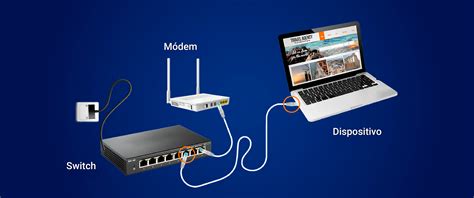
Conexión al Módem: Desconecte el módem, espere un minuto y vuelva a enchufarlo. Luego, utilice un cable Ethernet para conectar el módem a uno de los puertos LAN del router.
Conexión a la Computadora: Conecte otro cable Ethernet desde una de las ranuras disponibles en el router al puerto Ethernet de su computadora o notebook. En algunos casos, puede ser necesario deshabilitar temporalmente el Wi-Fi de la computadora. Los usuarios de notebooks sin puerto Ethernet pueden mantener el Wi-Fi activado y conectarse al router utilizando la configuración de red predeterminada proporcionada por el fabricante.
Inicio de Sesión y Credenciales: Se le solicitará ingresar un nombre de usuario y contraseña de administrador. Estos datos suelen estar impresos en el propio router o en el manual de usuario. Una vez que haya iniciado sesión, es fundamental crear un nuevo nombre de usuario y contraseña de inmediato por motivos de seguridad.
Información de Conexión y Dirección MAC: Ingrese la información sobre su tipo de conexión. La ubicación exacta para ingresar estos datos varía según el modelo del router. Si su proveedor de servicios de Internet utiliza una dirección MAC para autenticar su dispositivo, este es el momento adecuado para actualizarla en el panel de control del router.
Verificación de Conexiones: Utilice el botón "probar conexión" o "test connection" en el panel de control para asegurarse de que su computadora pueda comunicarse con el router y que este último tenga acceso a Internet. Si la conexión es exitosa, podrá abrir un navegador web y visitar cualquier sitio web.
Configuración Wi-Fi: Si el router viene con una contraseña Wi-Fi predeterminada, ingrésela según las instrucciones del manual de instalación. Si el dispositivo puede conectarse de forma inalámbrica, ¡está listo! Otros dispositivos deberían poder acceder a Internet a través del router. Este es un buen momento para ubicar el router en la posición central deseada para una cobertura óptima.
Cambio del SSID: Personalice el nombre de su red Wi-Fi (SSID) para que sea diferente del nombre predeterminado que viene con el router.
Actualización de Firmware y Funciones de Seguridad
Es posible que deba actualizar el "firmware" (software operativo) del router. Se recomienda hacerlo lo antes posible, ya que las nuevas versiones de firmware suelen corregir errores y ofrecer medidas de seguridad mejoradas. Algunos routers descargan el firmware automáticamente, pero muchos requieren una actualización manual.
Además de los nombres de usuario y contraseñas de administrador, la mayoría de los routers vienen con nombres de usuario y contraseñas de Wi-Fi preconfigurados. Si el router cuenta con funciones de instalación automática, úselas para simplificar el proceso, como la gestión de direcciones IP mediante el protocolo DHCP (Dynamic Host Configuration Protocol).
Los fabricantes suelen proporcionar funciones de seguridad para proteger la privacidad de la red y de los usuarios. Al iniciar sesión en el panel web, se pueden habilitar funciones adicionales como cortafuegos, filtros web y controles de acceso para defenderse del tráfico malicioso.
Soluciones Avanzadas para la Extensión de Cobertura
Cuando la cobertura Wi-Fi sigue siendo un problema, incluso después de la configuración inicial, existen soluciones más avanzadas.
Redes de Malla (Mesh Networks)
Una opción moderna y efectiva es la instalación de una red de malla. Una red de malla permite colocar varios transmisores de Wi-Fi en un hogar u oficina, todos funcionando como una única red. A diferencia de los amplificadores genéricos, las redes de malla requieren un router con esta capacidad incorporada.
Consideraciones con Puertas de Enlace Integradas
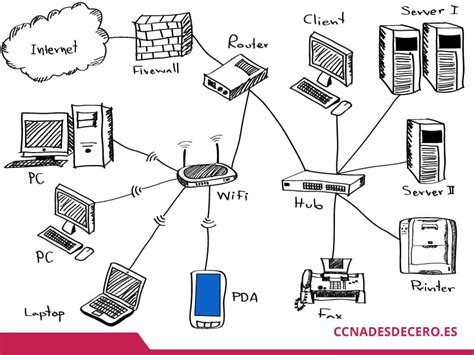
En algunos casos, los ISP ofrecen a los clientes una puerta de enlace con router integrado. Estos dispositivos combinados a menudo no están diseñados para entornos empresariales y pueden carecer de los puertos, la seguridad o las opciones adicionales necesarias para expandir una red a medida que una empresa crece. Si se utiliza una puerta de enlace con router integrado, es necesario configurarla para deshabilitar su función de router y transferir la dirección IP de WAN (la dirección IP única asignada por el proveedor de Internet) y todo el tráfico de red al nuevo router. No realizar este paso puede generar conflictos que impidan el correcto funcionamiento de los dispositivos.
Para deshabilitar la puerta de enlace integrada, primero apáguela. Si hay un cable Ethernet conectado al puerto LAN de la puerta de enlace, desconéctelo y conéctelo al puerto WAN del nuevo router. Vuelva a encender la puerta de enlace y espere unos minutos a que se reinicie.
Solución de Problemas Comunes
Configurar un nuevo router puede parecer intimidante, pero en la mayoría de los casos, el usuario promedio puede manejarlo por sí mismo. Es fundamental consultar la documentación del router para obtener ayuda detallada.
Verificación del Servicio y Test de Velocidad
Si el servicio de Internet no funciona correctamente, se recomienda realizar un test de velocidad utilizando una computadora conectada por cable Ethernet. Es importante no utilizar el servicio de Internet mientras se realiza esta prueba.
Fallas de Conexión
Si experimenta fallas de conexión, intente reiniciar sus dispositivos y volver a conectarse. Reiniciar el router, presionando el botón de apagado o reset durante 10 segundos, puede solucionar el problema. Si la falla persiste, es necesario contactar al proveedor de servicios de Internet.
Es importante destacar que, si se utiliza la banda de 5 GHz, no hay límites en la cantidad de dispositivos que pueden conectarse simultáneamente.
¿CÓMO SE HACE? - Conectar y configurar un router al router de tu proveedor de internet
tags: #configurar #router #servicio #tecnico