La conexión a su cuenta de correo electrónico a través de IMAP (Protocolo de acceso a mensajes de Internet) y SMTP (Protocolo simple de transferencia de correo) es fundamental para la gestión diaria de la comunicación digital. Sin embargo, los usuarios a menudo se encuentran con una serie de errores que pueden interrumpir este proceso. Comprender el funcionamiento de estos protocolos y las causas subyacentes de los fallos es el primer paso para resolverlos eficazmente.
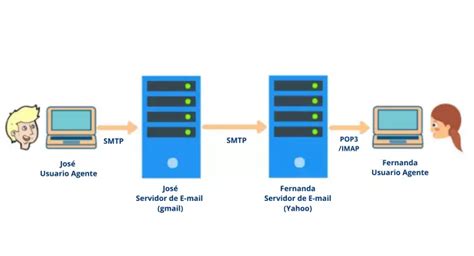
Entendiendo el Proceso de Conexión IMAP y SMTP
Cuando conecta su bandeja de entrada a través de IMAP y SMTP, su cliente de correo electrónico (como Outlook, Thunderbird, o incluso plataformas integradas como HubSpot) interactúa con los servidores de su proveedor de correo electrónico.
HubSpot, por ejemplo, se conecta al servidor IMAP correspondiente en el puerto especificado. Durante este proceso, HubSpot inicia sesión en el servidor IMAP utilizando la dirección de correo electrónico y la contraseña que usted introdujo, o un nombre de usuario personalizado si se proporcionó. Paralelamente, HubSpot se conecta al servidor SMTP correspondiente en el puerto especificado y realiza un inicio de sesión similar. Para verificar que la bandeja de entrada funciona correctamente, HubSpot envía un correo electrónico de prueba desde su bandeja de entrada. Al comprender cómo funciona este proceso, podrá identificar más fácilmente la causa de los errores y encontrar la solución para resolverlos.
Errores de Autenticación: El Obstáculo Más Frecuente
Una de las categorías de errores más comunes se relaciona con la autenticación, es decir, el proceso mediante el cual el servidor verifica su identidad. Estos errores pueden manifestarse de diversas maneras:
"Error de autenticación con el servidor IMAP" o "Error de autenticación con el servidor SMTP"
Estos mensajes indican que las credenciales proporcionadas (dirección de correo electrónico y contraseña) no son válidas o que el servidor no puede autenticarlas por alguna razón.
Causas Posibles:
- Credenciales Incorrectas: La causa más directa es un simple error tipográfico en la dirección de correo electrónico o la contraseña.
- Contraseña específica de la aplicación requerida: Algunos servidores, como Gmail o Outlook.com, requieren que los usuarios creen una contraseña específica para la aplicación en lugar de usar su contraseña principal para acceder a través de clientes de correo. Esto se debe a que la Autenticación Básica, que transmite la contraseña principal con cada solicitud, está siendo reemplazada por métodos más seguros como OAuth 2.0.
- Exceso de conexiones simultáneas: Algunos servidores imponen límites al número de conexiones simultáneas a un buzón. Si su cliente de correo o plataforma intenta establecer demasiadas conexiones a la vez, el servidor puede rechazar las solicitudes de autenticación adicionales.
- Restricciones de IP: Su equipo de TI podría tener configurado el servidor para permitir conexiones solo desde direcciones IP específicas. Si las direcciones IP utilizadas por su cliente de correo o plataforma no están en la lista de permitidos, la autenticación fallará.
- Cambios en el sistema operativo (macOS): Usuarios de macOS han experimentado fallos de autenticación generalizados después de actualizaciones del sistema. Estos fallos, que a menudo ocurren sin cambios en las contraseñas o configuraciones, se atribuyen a cómo las nuevas versiones de macOS manejan la validación de certificados SSL/TLS y el procesamiento de tokens de autenticación. Los mensajes de error como "No se puede verificar el nombre de la cuenta o la contraseña" reflejan estos problemas subyacentes a nivel del sistema operativo.
Soluciones:
- Verificar Credenciales: Asegúrese de que su dirección de correo electrónico y contraseña sean correctas. Si recientemente ha cambiado su contraseña, actualícela en todos sus dispositivos y clientes de correo.
- Crear Contraseña de Aplicación: Si su proveedor de correo lo requiere, genere una contraseña específica para la aplicación en la configuración de su cuenta de correo y úsela en su cliente de correo.
- Contactar al Proveedor de Correo o Equipo de TI: Si sospecha de restricciones de IP o de límites de conexión, póngase en contacto con su proveedor de correo electrónico o el departamento de TI de su organización. Ellos podrán verificar las listas de IP permitidas y los límites de conexión.
- Soluciones Específicas para macOS: Para usuarios de macOS que experimentan fallos de autenticación post-actualización, se ha documentado que eliminar y volver a agregar la cuenta de correo electrónico, a menudo seleccionando la opción de "Microsoft Exchange" en lugar de la configuración directa de Outlook.com para cuentas de Microsoft, puede resolver el problema. Reiniciar el Mac en modo seguro y borrar la caché también ha sido útil.
"535 5.7.0 authentication failed" o "573 Antispam: Conexión autenticada no posible. Utilice el puerto 587 en lugar del puerto 25."
Estos códigos de error son más específicos y a menudo apuntan a problemas relacionados con la configuración del puerto o las políticas antispam.
Causas Posibles:
- Uso del Puerto 25 para SMTP: El puerto 25 se utiliza tradicionalmente para el envío de correo, pero muchos Proveedores de Servicios de Internet (ISP) lo han bloqueado para combatir el spam. Intentar usar este puerto para SMTP fallará.
- Puerto Incorrecto para IMAP o SMTP: Cada protocolo (IMAP, POP3, SMTP) utiliza puertos específicos para la comunicación segura. Si el puerto configurado en su cliente de correo no coincide con el puerto que su servidor de correo espera, la conexión fallará.
Soluciones:
- Utilizar Puertos SMTP Recomendados: Nunca especifique el puerto 25 como puerto SMTP. Los puertos SMTP recomendados y seguros son generalmente el 465 (con SSL/TLS) o el 587 (con STARTTLS). El error "573 Antispam" sugiere explícitamente usar el puerto 587.
- Verificar Puertos IMAP: Los puertos IMAP comunes son 993 (con SSL/TLS) o 143 (sin cifrado, no recomendado). Asegúrese de que su cliente de correo esté configurado con el puerto correcto para IMAP.
- Confirmar Configuración del Servidor: Verifique que los nombres de los servidores IMAP y SMTP, así como sus respectivos puertos, sean correctos según la documentación de su proveedor de correo electrónico.
Errores de Conexión y Tiempo de Espera
Estos errores indican problemas para establecer o mantener una conexión con el servidor de correo.
"Una operación en el servidor ha expirado. El servidor puede estar caído, sobrecargado, o puede haber demasiado tráfico de red." o "el tiempo asignado ha expirado"
Estos mensajes de error sugieren que la comunicación entre su cliente de correo y el servidor de correo se ha interrumpido porque la respuesta del servidor tardó demasiado en llegar.
Causas Posibles:
- Problemas de Red: Una conexión a Internet inestable o lenta puede provocar tiempos de espera.
- Sobrecarga del Servidor: Si el servidor de correo de su proveedor está experimentando un alto tráfico o mantenimiento, puede responder lentamente o no responder en absoluto.
- Firewall o Antivirus: Un firewall o software antivirus en su computadora podría estar bloqueando o ralentizando la conexión.
- Configuración de VPN: Las VPN pueden interferir con los procesos de validación de certificados SSL/TLS, especialmente si las actualizaciones de macOS modifican cómo el sistema operativo valida los certificados durante las conexiones encriptadas.
Soluciones:
- Verificar Conexión a Internet: Asegúrese de que su conexión a Internet sea estable.
- Intentar Más Tarde: Si sospecha que el servidor está sobrecargado, espere un tiempo y vuelva a intentarlo.
- Configurar Firewall/Antivirus: Revise la configuración de su firewall y antivirus para asegurarse de que no estén bloqueando su cliente de correo.
- Desactivar VPN Temporalmente: Intente desactivar su VPN temporalmente para ver si resuelve el problema de conexión.
- Revisar Configuración de Red: Asegúrese de que no haya configuraciones de red restrictivas que impidan la conexión a los servidores de correo.
Errores de Certificado SSL/TLS
Los certificados SSL/TLS son esenciales para establecer conexiones seguras y encriptadas con los servidores de correo.
"Error de certificado (SSL u otro)"
Este error ocurre cuando el cliente de correo no puede verificar la autenticidad del certificado SSL/TLS presentado por el servidor de correo.
Causas Posibles:
- Certificado Inválido o Caducado: El certificado SSL del servidor puede haber expirado, estar mal configurado, o no ser emitido por una autoridad de certificación de confianza.
- Certificado Autofirmado: Algunos servidores pueden usar certificados autofirmados, que no son reconocidos por las autoridades de certificación estándar y, por lo tanto, generan errores.
- Problemas de Configuración del Cliente de Correo: El cliente de correo podría no estar configurado para verificar los certificados SSL/TLS correctamente.
- Alteraciones en la Validación de Certificados por el Sistema Operativo: Como se mencionó anteriormente, las actualizaciones de macOS han sido implicadas en la alteración de cómo el sistema operativo gestiona la validación de certificados SSL/TLS.
Soluciones:
- Verificar el Certificado SSL: Asegúrese de que el certificado SSL del servidor esté firmado por una autoridad de certificación de confianza, no esté obsoleto y tenga el formato correcto.
- Configurar Cliente de Correo para SSL/TLS: Asegúrese de que su cliente de correo esté configurado para usar SSL/TLS en los puertos correctos (generalmente 993 para IMAP y 465 o 587 para SMTP).
- Contactar al Proveedor de Correo: Si sospecha que el problema radica en el certificado del servidor, contacte a su proveedor de correo electrónico para que lo resuelva.
- Soluciones Específicas para macOS: Si el problema se presenta en macOS, los pasos de solución de problemas mencionados anteriormente (como eliminar y volver a agregar la cuenta, o usar la configuración de Exchange) pueden ayudar a sortear problemas de validación de certificados a nivel del sistema operativo.
Otros Errores Comunes y Consideraciones
"550 5.7.1 relaying denied"
Este error generalmente indica que su servidor de correo no está autorizado para reenviar correos electrónicos a través del servidor de destino.
Causas Posibles:
- Configuración de SMTP Incorrecta: Si está intentando enviar un correo electrónico a través de un servidor SMTP que no es el suyo o para el cual no tiene permiso de retransmisión.
- Autenticación SMTP Requerida: El servidor de destino requiere que usted se autentique antes de permitir el reenvío.
Soluciones:
- Confirmar Servidor SMTP y Autenticación: Asegúrese de que está utilizando el servidor SMTP correcto y que la autenticación SMTP esté habilitada y configurada correctamente con sus credenciales.
- Verificar Permisos de Retransmisión: Si está configurando un cliente de correo para enviar correos a través de un servidor que no es el de su proveedor principal, es posible que necesite solicitar permisos de retransmisión.
"Configuración de SMTP incorrecta"
Este mensaje de error, específico de plataformas como HubSpot, indica que el sistema pudo conectarse al servidor IMAP, pero encontró un problema al intentar conectarse al servidor SMTP.
Causas Posibles:
- Configuración del Servidor SMTP o Puerto Incorrecto: Similar a otros errores de conexión, la dirección del servidor SMTP o el número de puerto especificado son incorrectos.
- Credenciales SMTP Incorrectas: La dirección de correo electrónico o la contraseña utilizadas para la autenticación SMTP son erróneas.
Soluciones:
- Confirmar Servidor SMTP y Puerto: Verifique la configuración del servidor SMTP y el puerto asociado. Los puertos SMTP comunes son 465, 587 o 25 (aunque este último no es recomendable).
- Verificar Credenciales SMTP: Asegúrese de que la dirección de correo electrónico y la contraseña ingresadas para SMTP sean correctas.
Liberar espacio en correo Corporativo IMAP (Webmail) 2025
Prevención de Problemas Futuros
La mejor estrategia para evitar errores de IMAP webmail es la proactividad y la comprensión de las mejores prácticas:
- Utilizar Clientes de Correo Modernos y Compatibles con OAuth 2.0: A medida que la industria del correo electrónico transita de la Autenticación Básica a la Autenticación Moderna (OAuth 2.0), asegurarse de que sus clientes de correo soporten este protocolo es crucial. Los clientes que implementan Autenticación Moderna son más resistentes a los cambios en la validación de certificados y mecanismos de autenticación.
- Mantenerse Informado sobre las Actualizaciones del Sistema Operativo: Estar al tanto de las actualizaciones de su sistema operativo, especialmente en macOS, y sus posibles implicaciones en la configuración del correo electrónico, puede ayudar a anticipar y mitigar problemas.
- Respetar los Límites de Conexión IMAP: Los proveedores de correo electrónico imponen límites de conexión más estrictos. Utilizar clientes de correo electrónico con bandejas de entrada unificadas y límites de conexión configurables ayuda a mantenerse dentro de estas cuotas.
- Configuración de Cuenta Correcta: Al agregar una cuenta de correo, especialmente para servicios como Microsoft 365, considerar el uso de la configuración de "Microsoft Exchange" en lugar de la configuración directa de Outlook.com puede eludir problemas de autenticación.
- Conciencia de Seguridad: Comprender por qué se requieren contraseñas de aplicación o por qué la Autenticación Básica se está descontinuando (por motivos de seguridad) ayuda a implementar las configuraciones correctas sin resistencia.
- Documentación Clara del Proveedor de Correo: Mantener a mano la documentación oficial de su proveedor de correo electrónico con los servidores IMAP/SMTP y puertos correctos es indispensable.
Al comprender los mecanismos técnicos detrás de los errores de IMAP webmail, los usuarios pueden abordar estos problemas con mayor eficacia, minimizando las interrupciones en su flujo de trabajo de comunicación.