La conexión a través de puerto HDMI es fundamental para disfrutar de contenido multimedia en tu televisor Samsung UN43MU6100G, permitiendo la transmisión eficiente de señales de sonido y vídeo desde dispositivos externos. Sin embargo, en ocasiones, esta conexión puede presentar inconvenientes, manifestándose con mensajes de error o la temida pantalla en negro bajo la indicación de "no hay señal". Estos problemas, aunque frustrantes, rara vez son averías graves y suelen ser el resultado de una combinación de factores relacionados con el cable, el puerto o la comunicación entre dispositivos.
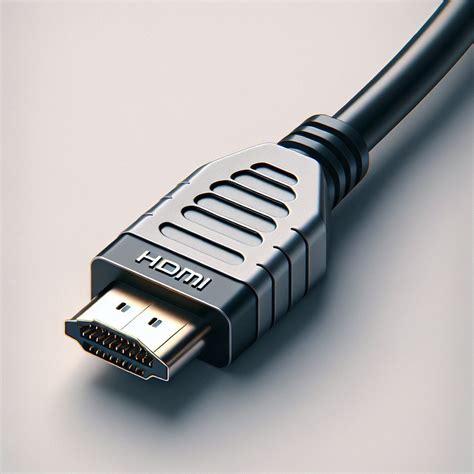
Diagnóstico Inicial: La Conexión Física y la Fuente Correcta
Cuando aparece un mensaje de error en tu pantalla al conectar un dispositivo externo a tu televisor Samsung a través de HDMI, la primera sospecha recae en la conexión física. Esto puede significar que tu cable HDMI no esté correctamente conectado o que la entrada no se reciba adecuadamente desde la fuente seleccionada.
Pasos para verificar la conexión física y la fuente:
- Verifica la Alimentación y Conexión del Dispositivo Externo: Asegúrate de que tu consola de juegos, computadora portátil/PC, reproductor de Blu-ray u otro dispositivo externo esté encendido y correctamente conectado a tu televisor Samsung.
- Revisa la Conexión del Cable HDMI: Confirma que el cable HDMI esté firmemente conectado tanto al puerto HDMI del dispositivo externo como al puerto HDMI en la parte posterior de tu televisor. A veces, un cable que parece enchufado puede tener un mal contacto.
- Selecciona la Entrada HDMI Correcta: Este es un paso crucial que a menudo se pasa por alto. No te fíes de que el televisor "ya estaba en HDMI 1". Con el mando a distancia, pulsa el botón de Inicio y navega hasta la opción "Fuente" o "Source". Selecciona explícitamente el puerto HDMI al que has conectado tu dispositivo (por ejemplo, HDMI 1, HDMI 2, etc.). En modelos recientes con Tizen, el televisor puede identificar el dispositivo y mostrar el icono correcto; aprovecha esta función para renombrar la entrada con un nombre descriptivo como "PS5", "PC de trabajo" o "Reprod. Blu-ray" para futuras referencias.
- Verifica Múltiples Fuentes (si aplica): Algunos dispositivos, como decodificadores de cable o sistemas de cine en casa, pueden utilizar varias fuentes de salida. Asegúrate de que la fuente seleccionada en la configuración del televisor coincida con la salida configurada en el dispositivo externo.
Si después de seguir estos pasos el problema persiste, es hora de profundizar en el diagnóstico.
Profundizando en la Solución: Cables, Puertos y Configuración
Los fallos en la conexión HDMI no suelen ser una avería única, sino una suma de decisiones pequeñas que impiden que el enlace funcione correctamente. Los problemas llegan principalmente por tres vías: el cable, el puerto y la negociación entre dispositivos.
El Papel Crucial del Cable HDMI
Muchos cables HDMI etiquetados como "High Speed" pueden funcionar bien para resoluciones estándar como 1080p, pero se "atragantan" al intentar transmitir contenido en 4K HDR o con tasas de refresco elevadas (como 120 Hz).
Pasos para descartar problemas con el cable HDMI:
- Prueba con Otro Puerto HDMI: Si volver a conectar el cable HDMI no resuelve la incidencia, intenta usar otro puerto HDMI disponible en tu televisor. A veces, un puerto específico puede tener un problema o estar configurado de manera diferente (por ejemplo, un puerto etiquetado con eARC, que es ideal para barras de sonido y puede no ser el óptimo para ciertas conexiones de video).
- Reemplaza el Cable HDMI: Si el problema persiste con diferentes puertos, intenta reemplazar el cable HDMI por uno nuevo. Cuando conectas dispositivos que exigen mucho ancho de banda (como consolas de última generación o PCs para gaming), es fundamental utilizar un cable que esté a la altura. En este sentido, los cables "Ultra High Speed" certificados son la opción más segura para garantizar la compatibilidad con 4K HDR y altas tasas de refresco. Un cable certificado suele ser una inversión menor comparada con el tiempo perdido intentando solucionar el problema.
La Importancia de los Puertos y la Configuración del Televisor
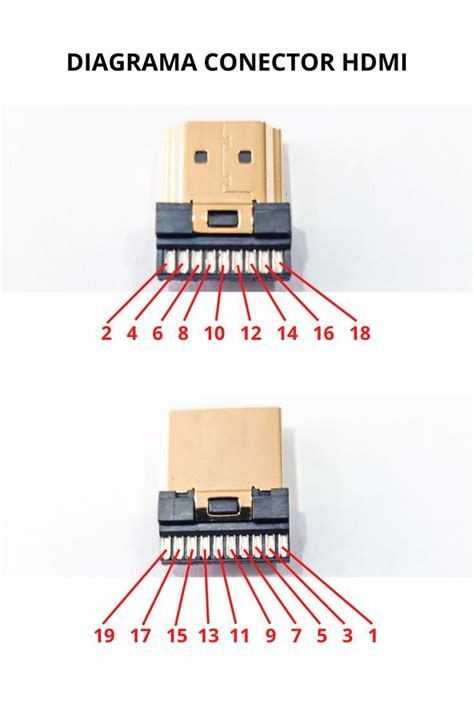
Los puertos HDMI de tu televisor también pueden ser una fuente de problemas. Como se mencionó, algunos puertos tienen características especiales (como eARC) que podrían no ser ideales para todas las conexiones. Además, la "negociación" entre la fuente (tu consola o PC) y el televisor puede fallar si uno insiste en una configuración que el otro no puede soportar, especialmente con resoluciones y tasas de refresco altas.
Configuraciones clave a revisar en tu Samsung UN43MU6100G (o modelos similares):
- Anynet+ (HDMI-CEC): Esta función permite que tus dispositivos HDMI se comuniquen entre sí. Por ejemplo, al encender la consola o el reproductor, el televisor puede cambiar automáticamente a la entrada HDMI correcta. Asegúrate de que Anynet+ esté activado en la configuración de tu televisor (generalmente se encuentra en el menú de Sistema o Conexiones).
- Entrada de Señal Plus (UHD Color): En algunos modelos, esta opción aparece como "UHD Color" o similar. Activarla en el puerto HDMI que estás utilizando puede abrir el ancho de banda necesario y evitar cuellos de botella, especialmente importante para contenido 4K HDR. Busca esta opción en la configuración de Imagen o Conexiones Externas del televisor.
El "Reinicio Eléctrico": Una Solución Sorprendentemente Efectiva
Existe una maniobra sencilla que a menudo resuelve problemas de conexión HDMI: el "reinicio eléctrico". Esta técnica no es mágica, sino que ayuda a limpiar los estados internos de los dispositivos y a forzar una renegociación del enlace HDMI desde cero.
Cómo realizar un reinicio eléctrico:
- Apaga completamente tanto el televisor Samsung como el dispositivo externo que intentas conectar.
- Desconecta ambos dispositivos de la toma de corriente.
- Espera al menos dos minutos. Este tiempo permite que los condensadores se descarguen y la memoria interna se limpie.
- Vuelve a enchufar primero el televisor y enciéndelo.
- Una vez que el televisor esté encendido y estable, enciende el dispositivo externo.
Este proceso puede resolver problemas de comunicación que se habían quedado "atascados" en un estado incorrecto.
Casos Específicos: ¿El Problema es el Dispositivo o el Televisor?
Para aislar la causa del problema, es útil seguir un proceso de eliminación:
- Caso 1: Otros Dispositivos Funcionan Correctamente: Si la pantalla de tu Samsung UN43MU6100G funciona normalmente cuando conectas otros dispositivos externos a través de HDMI, la incidencia tiene probablemente que ver con el dispositivo específico que intentas conectar. En este escenario, deberías revisar la configuración de salida de video de ese dispositivo en particular. Por ejemplo, si tu PC o consola insiste en una resolución o tasa de refresco que tu televisor no soporta (como intentar forzar 4K/120Hz con HDR en un cable o puerto no compatible), el televisor puede optar por no mostrar nada para protegerse. En estos casos, no fuerces la configuración: intenta fijar la resolución a 1080p a 60 Hz en la consola o PC y observa si la imagen aparece. En un ordenador, si ves parpadeos, puedes intentar alternar entre los modos de color RGB y YCbCr en la configuración de pantalla.
- Caso 2: Ningún Dispositivo Funciona: Si después de probar diferentes cables, puertos y realizar el reinicio eléctrico, ningún dispositivo externo funciona correctamente a través de HDMI, es posible que la incidencia esté provocada por el televisor. En este punto, si las soluciones anteriores no han funcionado, podrías considerar actualizar el firmware de tu televisor. Samsung suele lanzar actualizaciones a través de su sección de Soporte en línea, que pueden corregir errores de software relacionados con la gestión de las conexiones HDMI. Si el problema persiste incluso después de una actualización de firmware, podría ser necesario contactar con el soporte técnico de Samsung.
✅Samsung Smart TV: Cómo Cambiar La Fuente De Origen (HDMI 1, HDMI 2, Antena, Cable..)
Consideraciones Adicionales para una Experiencia Óptima
Para asegurarte de que tu conexión HDMI funcione sin problemas en tu Samsung UN43MU6100G, ten en cuenta estos puntos:
- Identificación del Dispositivo en Tizen: En modelos recientes con el sistema operativo Tizen, el televisor puede identificar automáticamente el tipo de dispositivo conectado a un puerto HDMI y mostrar un icono correspondiente. Esto no solo facilita la selección de la fuente, sino que también puede indicar que la conexión está siendo reconocida correctamente.
- El Recorrido por Escalones: La solución de problemas HDMI no es una palanca de "todo o nada". Es un recorrido por escalones. Cada paso (cambiar cable, probar puerto, ajustar configuración) te acerca a la solución.
- La Importancia de un Cable Competente: En resumen, un cable competente, un puerto bien elegido, una selección explícita de la fuente en Tizen y la correcta configuración de Anynet+ y Entrada de Señal Plus son los pilares para una conexión HDMI exitosa.
Al seguir estos pasos de manera metódica, podrás identificar y resolver la mayoría de los problemas de conexión HDMI en tu Samsung UN43MU6100G, asegurando una experiencia de visualización fluida y sin interrupciones.