Contar con una buena velocidad de Internet es un factor muy importante. Es esencial tanto si nos referimos a la bajada como a la subida. Sin embargo, en muchas ocasiones podemos tener problemas. Pueden surgir fallos que provoquen que la velocidad de la conexión sea limitada e incluso muy inferior a la que tenemos contratada realmente. No siempre vas a tener la suerte de disfrutar al máximo la velocidad de Internet que tienes contratada. Y esto se debe a diferentes factores que no todo el mundo tiene en cuenta y directamente se piensan que se trata de un problema con la red de su operador, del router o del dispositivo que están utilizando en sí. Por esto mismo, te vamos a explicar por qué puede ir lento el Internet en tu casa para que puedas conocer los motivos y posibles soluciones que tienes a tu alcance para poner remedio.
Si pensamos en la velocidad de Internet que teníamos hace unos años y la comparamos con la actual, veremos que la diferencia es abismal. Ha habido cambios muy importantes y mejoras más que notables, pero esto también ha ido ligado a un aumento de las necesidades de los usuarios, especialmente con el auge de los dispositivos móviles. Tenemos cada vez más aparatos conectados en nuestros hogares. Por todo esto podemos decir que hoy en día es realmente importante tener una conexión de Internet que sea estable, que ofrezca buena calidad y por supuesto una gran velocidad tanto de bajada como de subida. Pero claro, esto no siempre ocurre. Siempre es importante conocer la causa de un problema. Solo así sabremos corregirlo posteriormente. Vamos a ver cuáles son los motivos principales para que la velocidad de Internet sea inferior a la que tenemos contratada. En algunos casos no podrás hacer nada por tu cuenta, pero en otros, lo cierto es que sí que tendrás la oportunidad de tomar cartas en el asunto.
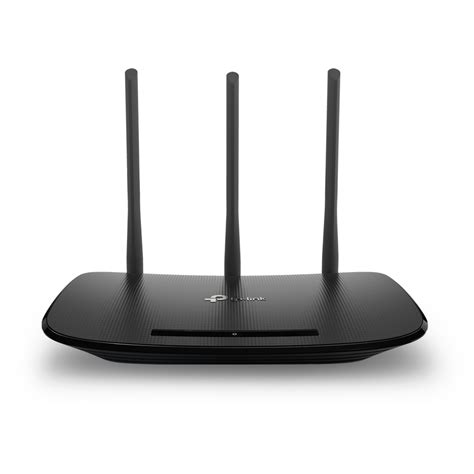
Diagnóstico Inicial: ¿Es Tu Router TP-Link el Culpable?
Antes de culpar a tu proveedor de servicios de Internet o a tu dispositivo, es fundamental realizar un diagnóstico para aislar la fuente del problema. Una de las primeras acciones recomendadas es desconectar el router TP-Link del módem (la pieza de hardware suministrada por tu compañía de Internet) y conectar tu computadora directamente al módem. Esto te permitirá probar la velocidad de Internet sin la intervención del router. Si la velocidad mejora significativamente, es muy probable que el router sea el factor limitante.
Si sospechas de tu router, un reinicio puede solucionar muchos problemas temporales. Desconéctalo de la corriente durante 30 segundos y vuelve a enchufarlo. Observa las luces LED del router; la luz de Internet debe estar en verde o blanca sólida, indicando una conexión activa.
CÓMO REINICIAR UN ROUTER TP-LINK-TL-WR840N MANUALMENTE O DESDE UN COMPUTADOR.
Para obtener una medición precisa de tu velocidad actual, utiliza herramientas como Speedtest.net. Realiza la prueba tanto con un dispositivo conectado por cable Ethernet al router como por Wi-Fi. Conectar por cable descarta problemas de Wi-Fi e interferencias, proporcionando una línea base de la velocidad que el router está recibiendo del módem. Si la velocidad por cable es significativamente mayor que la velocidad Wi-Fi, el problema reside en la conexión inalámbrica de tu router. Prueba también con otro dispositivo para descartar que sea un problema específico de tu equipo.
Especificaciones Técnicas del Router: La Base de Tu Velocidad
Nuestro primer punto de partida debería ser conocer las especificaciones técnicas del router. No es lo mismo que el router cumpla con el estándar 802.11n, 802.11.ac o el 802.11ax. En el caso de que nuestro router soportase la norma 802.11n o WiFi 4, eso quiere decir que podríamos obtener una velocidad máxima aproximada de unos 80 Mbps en la banda de 2.4GHz. Luego tendríamos el estándar 802.11.ac o WiFi 5, un estándar claramente más rápido que el WiFi 4, además, utiliza la banda de 5GHz que está mucho menos saturada que la banda de 2.4GHz. Actualmente, ya tenemos los routers Wi-Fi 6 con la normativa 802.11.ax, donde velocidades cercanas a 1 Gbps o superiores ya son posibles. Un router moderno con soporte para los últimos estándares Wi-Fi es crucial para aprovechar las altas velocidades de fibra.
Si tu router es antiguo y no soporta los estándares más recientes, es posible que no pueda manejar las velocidades que tienes contratadas. Por ejemplo, un router 802.11n podría limitar tu conexión a unos 300 Mbps teóricos, pero en la práctica, y considerando la banda de 2.4 GHz, podrías estar experimentando velocidades mucho menores, quizás alrededor de 100 Mbps o incluso menos, a pesar de tener una conexión de fibra óptica de alta velocidad contratada. El problema es que estas son las especificaciones máximas, los 300 Mbps que permite alcanzar la tecnología WiFi y que, sin embargo, en ningún caso se alcanzan en condiciones reales. Sin embargo, si todo está correctamente configurado sí podríamos conseguir en torno a 200 Mbps. Muchos usuarios, sin embargo, tienen su máximo fijado en 150 Mbps, y no es sino por una 'mala configuración' del router, lo que provoca que apenas se consigan alcanzar 100 Mbps en los mejores casos.
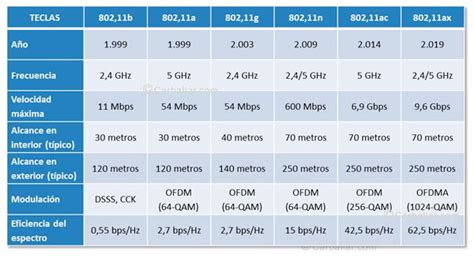
Debemos tener muy en cuenta el hardware del router: ¿es el router del operador o es un router comprado por nosotros de buena marca? De ser así, y tener el router del operador, deberemos llamarlos y reclamar, puesto que si tenemos contratado 500 MB, por ejemplo, deberá llegarnos eso, y no podrán ofrecernos un router que no cumpla el estándar necesario. Así mismo, si realmente lo cumple, pero no vemos que funcione correctamente, se calienta en exceso, etc, y llevamos muchos años con el mismo, podremos solicitar que nos lo revisen, posiblemente dándonos uno más actual y que funcione mejor.
La Ubicación del Router: Un Factor Clave para la Cobertura Wi-Fi
Sin duda uno de los motivos más comunes por los que hay problemas de velocidad de Internet es tener una mala colocación del router. En la actualidad la mayoría de los usuarios conectan a través de la red inalámbrica. Ahora bien, en muchas ocasiones los usuarios cometemos el error de colocar el router en cualquier lugar. Tal vez por comodidad, por ser más sencilla la instalación o por simple desconocimiento. Por esto mismo, debes evitar habitaciones con baldosas en las paredes, como podría ser la cocina. Además de que es importante que no se tengan dispositivos cerca del router que puedan generar interferencias. Para probar esto, lo mejor es conectarlos por Wi-Fi lo más cerca posible del router. Ahí podremos comprobar la velocidad real que nos ofrece el mismo.
Para exprimir el máximo de nuestra conexión de fibra óptica a través del WiFi, además de configurar correctamente las antenas y evitar los obstáculos para la señal, así como controlar la intensidad de la misma o cobertura que se presta en una zona, hay que tener en cuenta otros factores. Y entre ellos, el que nos ocupa, que es la configuración de uso del espacio radioeléctrico. De esta forma, aunque haya una 'alta saturación', el router emitirá su señal inalámbrica de la misma manera, sin dar 'saltos' en las frecuencias que utiliza y, por lo tanto, eliminando la posibilidad de que reduzca su velocidad.
Consejos para una ubicación óptima:
- Centralidad: Coloca el router en un lugar central de tu hogar para una cobertura más uniforme.
- Altura: Sitúalo en un lugar elevado, como una estantería alta o un mueble, para que la señal se propague mejor.
- Evita obstáculos: Mantén el router alejado de paredes gruesas, espejos, electrodomésticos (especialmente microondas) y objetos metálicos que puedan interferir con la señal.
- Despeja el entorno: Asegúrate de que no haya barreras físicas significativas entre el router y los dispositivos que utilizas con mayor frecuencia. La mejor ubicación para realizar pruebas de velocidad es a una distancia de entre 2 y 3 metros del router.
Bandas de Frecuencia y Canales: Optimizando la Conexión Inalámbrica
Como hemos mencionado, el uso de la red Wi-Fi es realmente habitual hoy en día. Pero precisamente por esto pueden llegar problemas de velocidad. Tenemos la oportunidad de conectarnos tanto a la banda de los 5 GHz como a la de los 2,4 GHz. Cada una tiene sus puntos positivos y negativos. Básicamente podemos decir que la primera es la que ofrece mejor velocidad, pero es más sensible a la distancia. Por tanto, si tenemos problemas de velocidad de Internet y nos llega bastante menos de lo contratado, podría ser porque estemos utilizando una banda incorrecta. No obstante, debes asegurarte de que tu router te da la opción de elegir la banda de forma manual. Y es que una gran parte de los routers ya tienen la tecnología con la que el usuario no tiene que cambiar de banda, sino que se hace de forma automática.
Otro punto a tener en cuenta es que el canal esté saturado. Aquí hay que indicar que la banda de los 5 GHz tiene más canales disponibles y por tanto vamos a tener menos problemas en este sentido. No obstante, es un problema que podría estar presente en ambos casos. Sería interesante analizar la saturación de los canales y ver cuál está más libre y poder conectarnos a él.
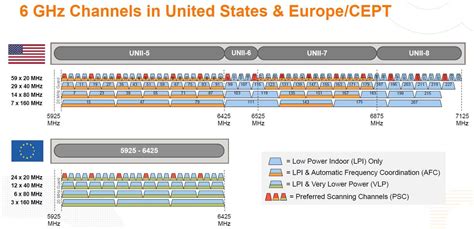
Cambiar el canal inalámbrico y el ancho del canal en el router TP-Link puede mejorar significativamente la velocidad y la estabilidad de tu conexión Wi-Fi. Los routers están configurados, por defecto, para alternar entre 20 y 40 MHz. Por defecto, este tipo de router vienen configurados para cambiar de forma automática entre 20 MHz y 40 MHz en ambas bandas, de 2,4 y 5 GHz. Esto es lo que provoca que, cuando la saturación de redes WiFi es elevada, el router opere sólo sobre los 20 MHz, lo que limita la velocidad de conexión a 150 Mbps como valor máximo. Al seleccionar manualmente un canal menos congestionado y un ancho de canal adecuado (generalmente 40 MHz para 2.4 GHz y 80 MHz o superior para 5 GHz, si tu router y dispositivos lo soportan), puedes reducir las interferencias y aumentar la velocidad. Puedes consultar la guía: "Cómo cambiar el canal y el ancho del canal en un router TP-Link (nuevo logotipo)".
Hardware y Software: Componentes que Afectan la Velocidad
Por más que hayas revisado cada uno de los aspectos anteriores, el router puede ser el culpable. Y ya no solo por la colocación que tiene en tu vivienda, sino porque se ha quedado algo obsoleto. Si con el paso del tiempo tu tarifa de fibra ha mejorado desde los 100 Mbps hasta los 600 Mbps, por ejemplo. Son muchos los operadores que van renovando estos equipos a sus clientes, incluso de manera gratuita. En el peor de los casos, no tendrás más remedio que cambiarlo por tu cuenta.
Si el problema llega por estar conectado a través de cable, sin duda puede ser debido a que estamos utilizando uno antiguo. ¿No nos llegan más de 100 Mbps y tenemos contratado mucho más? Es importante hacer uso de cables que sean compatibles con Gigabit Ethernet y puedan ofrecernos una gran velocidad. De esta forma podremos alcanzar hasta 1 Gbps y poder tener fibra óptica simétrica de máxima velocidad sin que haya limitaciones. Y es que, por más que creas que al ser el cable que te ha dado tu operador será más que suficiente, en ocasiones incluyen un cable más antiguo de lo normal. Además, aquí también influye la tecnología de router. Y es que puede que sí disfrutes de una buena velocidad vía WiFi. Pero, no te queda otra que tener un puerto Ethernet Gigabit en el router para conectarte, por ejemplo, tu PC.
La tarjeta de red es una pieza fundamental para nuestras conexiones. No importa si estamos utilizando un adaptador Wi-Fi o mediante Ethernet. Es muy importante que descartemos problemas con los drivers de la tarjeta. Esta podría ser la causa de que vaya lento o de que incluso haya cortes continuos. A veces al actualizar Windows, pueden generar conflictos con los dispositivos conectados. Otra causa muy habitual de baja velocidad inalámbrica al conectarnos a un router vía WiFi es la propia tarjeta de red inalámbrica WiFi. En este caso, es posible que nuestra tarjeta de red no esté a la altura para que podamos disfrutar de la máxima velocidad por Wi-Fi. Si se trata de un ordenador portátil o de sobremesa, en ambos casos podríamos solucionar el problema cambiando la tarjeta de red WiFi si ya es muy antigua y utiliza estándares que no son capaces de proporcionar una mayor velocidad. La solución sería sustituir esa tarjeta Wi-Fi por una nueva USB, PCI Express o Mini PCI Express. Aquí la cuestión es buscar una tarjeta inalámbrica que soporte la misma norma Wi-Fi que el router o superior, para estar preparado para el futuro.
Congestión de Red y Dispositivos Conectados: Compartiendo el Ancho de Banda
Si tenemos múltiples dispositivos conectados simultáneamente a la red inalámbrica WiFi, la red inalámbrica podría estar algo colapsada y por este motivo no conseguiremos más velocidad WiFi en nuestro dispositivo. Con cada cliente que nosotros conectemos, aunque no estén transfiriendo datos, la red inalámbrica irá cada vez más lenta. Gracias a que actualmente disponemos de routers y puntos de acceso WiFi doble banda simultánea e incluso triple banda simultánea, los clientes inalámbricos se pueden repetir entre las diferentes bandas de frecuencia para no tener colapsada una única banda.
Es posible que el culpable de una mala velocidad a través de la red WiFi esté relacionado con los dispositivos adicionales que hemos comprado. Por ejemplo, debemos tener en cuenta que los repetidores WiFi normales son capaces de ampliar la señal inalámbrica, pero la velocidad real que obtendremos será entorno a un 50% por cada salto que demos desde el cliente inalámbrico hasta el router principal.
Si estás compartiendo una línea de conexión a Internet con muchos otros clientes de tu proveedor de servicios de Internet, por lo que la congestión puede resultar en que todas estas personas que la comparten, compitan por la conexión a Internet. Debido a que es probable que más personas usen la línea de conexión compartida durante las horas pico (alrededor de las 6 p. m. hasta la medianoche para conexiones residenciales), es posible que experimentemos velocidades más lentas en estos horarios.
Software Malicioso y Configuración del Router: Amenazas Ocultas
Por supuesto también hay que hacer mención al software malicioso. Son muchas las amenazas que hay en la red. Muchos tipos de virus que de una u otra forma pueden poner en riesgo nuestros equipos. Esta suele ser la causa de muchos problemas que nos encontramos en el día a día. Por tanto, si vemos que la velocidad de Internet es lenta, que no nos llega lo que hemos contratado, deberíamos asegurarnos de que no hay algún tipo de malware. La realización de un test de velocidad es crucial para comparar los resultados con lo que realmente estás pagando.
Además, es importante revisar la configuración de tu router. Desactivar funciones como el QoS (Calidad de Servicio) y el control parental, si no son necesarios, puede liberar recursos y mejorar la velocidad general. Puedes consultar: "¿Cómo deshabilitar el QoS en el router?". Asegúrate también de que tu router esté actualizado a la última versión de firmware. Puedes consultar: "¿Cómo actualizar el firmware en los routers Wi-Fi de TP-Link?".

Factores Externos: Clima y Conexiones Compartidas
A pesar de que en estos últimos años se ha avanzado mucho en cuanto a cómo influye el tiempo en las conexiones, es algo que sigue ocurriendo en algunos casos. Las condiciones del clima y meteorológicas, pueden afectar de diferentes formas a la calidad de la conexión a Internet en nuestros hogares.
- Lluvia: Puede afectar a aquellas conexiones más antiguas, como el cableado ADSL. El agua se puede llegar a filtrar en las líneas telefónicas y generar interferencias en las señales, disminuyendo la velocidad de conexión.
- Tormentas: Pueden causar cortes en la corriente, lo cual afecta a la conexión a Internet.
- Viento: Puede causar interferencias en las señales de radio, afectando a la calidad de la conexión inalámbrica. También puede mover cables aéreos.
- Nieve: Fuertes nevadas pueden posarse sobre el cableado, rompiéndolo con el peso o generando interferencias en la señal.
El clima y el tiempo son algo que cada vez afecta menos a la calidad de las conexiones a Internet, especialmente donde la fibra óptica está extendida. Pero puede ser un gran problema en sitios donde no llega, y ni siquiera se dispone de una conexión clásica de ADSL, sino que es necesario utilizar conexiones a Internet como el satélite, o directamente con las redes 3G, 4G y 5G.
La Velocidad Contratada y la Saturación de Red
Una de las cosas que debemos saber es la velocidad de Internet que tenemos contratada. Por mucho que tengamos un router y un ordenador portátil de última generación, no los vamos a poder exprimir al máximo si no tenemos contratada la velocidad adecuada. Por ejemplo, si tenemos una conexión de fibra óptica de 100 Mbps, aunque utilizásemos los dispositivos antes mencionados no podríamos obtener la máxima velocidad por Wi-Fi. Eso no quiere decir que con una conexión de 100 Mb para una o dos personas pueda ser suficiente.
Otra causa de problemas puede ser la saturación de la red. Esto se produce sobre todo cuando se usan programas P2P, en la descarga de archivos grandes y en la visualización de contenidos multimedia de alta calidad. En esos momentos los que lo sufren experimentarán una conexión a Internet mucho más lenta de lo habitual. El problema será mayor o menor en función del número de usuarios conectados, la velocidad contratada y las tareas que estén haciendo.
Verificando Tu Conexión: Pasos para una Prueba de Velocidad Efectiva
La forma más sencilla de hacerlo en Windows sería hacer un test de velocidad usando nuestro navegador de Internet. Aquí vemos tanto la máxima velocidad por Wi-Fi de bajada, subida y el ping. Resultados tras un test en la herramienta online Test de velocidad. No obstante, si queremos comprobar la máxima velocidad por WiFi sin depender de una conexión a Internet, deberás instalar en tus equipos un programa cliente-servidor como Jperf basado en Java y en iperf2, o directamente descargar iperf3 y configurar el servidor en la red cableada de la LAN, y el cliente en la red WiFi, para realizar un test de velocidad a nivel de red de área local, y no depender de nuestra velocidad de conexión a Internet.
Pasos para una prueba de velocidad efectiva:
- Desconecta dispositivos innecesarios: Reduce la carga en tu red Wi-Fi desconectando otros dispositivos que no estés utilizando durante la prueba.
- Acércate al router: Para pruebas Wi-Fi, colócate a una distancia de 2 a 3 metros del router, sin obstrucciones.
- Usa conexión por cable: Realiza una prueba conectando tu computadora directamente al router mediante un cable Ethernet. Esto te dará la velocidad máxima que el router está recibiendo del módem.
- Compara con tu plan: Compara los resultados de tu prueba de velocidad de Internet con lo que realmente estás pagando. Si consistentemente obtienes velocidades significativamente inferiores a las contratadas, es hora de investigar más a fondo.
Si tras realizar estas comprobaciones sigues experimentando velocidades lentas, es posible que necesites contactar a tu proveedor de servicios de Internet o considerar la actualización de tu equipo de red.