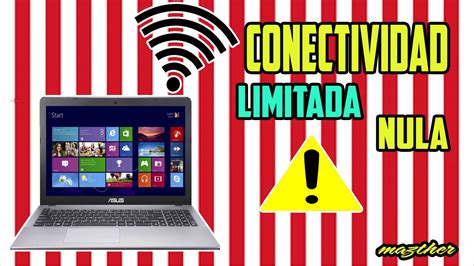
En ocasiones, al intentar conectarnos a una red Wi-Fi, especialmente en lugares públicos o al usar un router nuevo, nos encontramos con el frustrante mensaje de "conectividad limitada". Esto sucede cuando nuestro dispositivo parece estar conectado a la red inalámbrica, pero la comunicación con Internet no se establece correctamente, impidiendo la carga de páginas web o el uso de aplicaciones. Este problema, que puede manifestarse con un signo de exclamación sobre el icono de Wi-Fi, se debe a que el dispositivo detecta la red pero no logra obtener una dirección IP válida del router. Afortunadamente, existen diversas estrategias para solucionar esta inconveniencia y restaurar nuestra conexión a Internet.
Comprender la Causa Raíz de la Conectividad Limitada
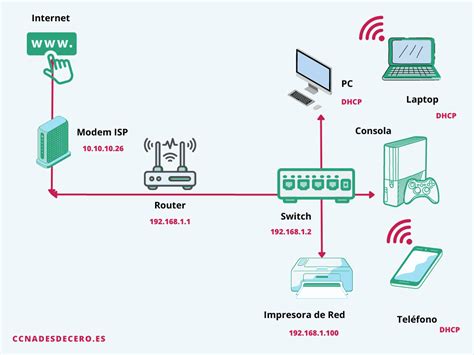
La conectividad limitada es un error que ocurre cuando su dispositivo y su red no se comunican correctamente a través de una dirección IP. Esto puede resultar muy frustrante, especialmente cuando se muestra que hay una conexión, pero no funciona. Típicamente, este inconveniente surge cuando te encuentras lejos de tus redes habituales, como tu casa, la escuela o el trabajo. Tu dispositivo detectará una red inalámbrica e intentará conectarse; sin embargo, la red no responde a la solicitud de dirección IP del dispositivo y nada se carga correctamente.
Pasos Iniciales para la Solución de Problemas
Antes de sumergirse en configuraciones más complejas, es fundamental comenzar con los pasos más sencillos y a menudo efectivos.
1. Reinicio del Dispositivo y del Router
Para reparar la mayoría de los problemas del dispositivo, lo primero que debes intentar es reiniciarlo. Esto le da a la placa base la oportunidad de reiniciarse y potencialmente reparar cualquier error operativo que se esté produciendo. A menudo, este método es eficaz. Si esto no funciona, y tiene acceso al enrutador con conectividad limitada, reinicie el enrutador desenchufándolo y esperando 30 segundos antes de volver a enchufarlo. Este proceso de reinicio, tanto del dispositivo como del router, puede resolver fallos temporales de software o hardware que impiden una comunicación fluida.
2. Verificación de la Hora y la Fecha del Dispositivo
Si sigues experimentando una conectividad limitada después de completar el paso anterior, verifica la fecha y la hora en tu teléfono o dispositivo. Si tu dispositivo muestra una fecha o hora inexacta o diferente a la del enrutador al que está conectado, puede interferir con la comunicación entre el enrutador y tu dispositivo. Puedes calibrar la hora y la fecha en el menú de Configuración de tu dispositivo. Haz una búsqueda rápida en Google de “Cómo cambiar la hora y la fecha en [el nombre de tu dispositivo]” y sigue los pasos. La sincronización correcta de la hora y la fecha es crucial para que los protocolos de red funcionen adecuadamente.
3. Olvidar y Reconectar a la Red Wi-Fi
Otra forma de restablecer su conexión para solucionar su problema de conectividad limitada es “Olvidar” la red. A menudo, estos pequeños problemas se solucionan solos desconectándote y volviendo a conectarte. Al "olvidar" la red Wi-Fi, tu dispositivo eliminará la configuración guardada para esa red específica, incluyendo la contraseña. Al reconectarte, se creará una nueva conexión, lo que puede resolver problemas derivados de configuraciones corruptas o desactualizadas.
Profundizando en la Configuración del Router y Dispositivo
Si los pasos iniciales no resuelven el problema, es hora de examinar configuraciones más específicas.
4. Actualización del Software del Dispositivo
De manera similar, si tu dispositivo no está actualizado con el software más reciente disponible, podría causar problemas con su funcionamiento. Un paso que debes seguir para solucionar el problema de conectividad limitada es actualizar tu dispositivo. Esto se puede hacer abriendo su configuración y verificando si hay actualizaciones disponibles. Aunque esto parece simple, este paso puede solucionar muchos errores potenciales que puede estar experimentando en el funcionamiento de su dispositivo. Las actualizaciones de software a menudo incluyen correcciones de errores y mejoras de compatibilidad que pueden resolver problemas de conectividad.
Como ACTUALIZAR cualquier TELEFONO en 2026
5. Verificación de la Configuración del Router o Módem
Si tienes problemas de conectividad con tu enrutador o módem doméstico, puede solucionar el problema comprobando si se han actualizado. Tener configuraciones desactualizadas podría provocar problemas en el funcionamiento de su enrutador. Cada enrutador es diferente, por lo que deberá investigar su modelo particular para asegurarse de realizar correctamente una actualización de configuración. Las actualizaciones de firmware del router son esenciales para mantener un rendimiento óptimo y solucionar vulnerabilidades de seguridad, además de mejorar la compatibilidad con nuevos dispositivos y protocolos.
6. Ajuste de la Configuración de Uso de la Red
Si ha intentado los pasos anteriores y sigue teniendo problemas de conectividad, revise la configuración de uso de su red. Existen dos tipos de conexiones Wi-Fi: de datos y sin límite de datos. Aunque las conexiones de datos son comunes en los hogares, tienen un límite en la cantidad de datos que se pueden usar. El Wi-Fi sin límite de datos ofrece un uso ilimitado de datos. Si experimentas una conectividad limitada, podría deberse a que tu conexión ya ha utilizado su límite de datos. Cambiar tu configuración a sin límite de datos puede garantizar que puedas navegar sin límites de conectividad. Si bien esto es más relevante para planes de datos móviles, algunas redes Wi-Fi públicas o corporativas pueden tener políticas de uso de datos que restringen la conectividad una vez alcanzado un umbral.
7. Modificación de la Configuración de Privacidad de Wi-Fi
Para solucionar los problemas de conectividad limitada, debes cambiar la configuración de privacidad de tu red Wi-Fi. Existen dos tipos: MAC estática y MAC aleatoria. Puedes hacerlo abriendo la configuración de Wi-Fi y seleccionando la opción que no estabas usando. Esto te permitirá determinar si el tipo de privacidad que estás utilizando es la causa de tus problemas de conectividad. La privacidad aleatoria de MAC genera una dirección MAC diferente para cada red, lo que puede mejorar la privacidad pero, en raras ocasiones, causar problemas de conexión si el router no la maneja correctamente. Cambiar a una MAC estática o viceversa puede resolver estos conflictos.
Soluciones Específicas para Routers Movistar
Cuando el problema se presenta con un router Movistar, hay consideraciones adicionales y herramientas específicas que pueden ser de gran ayuda.
8. Revisión de Cables y Conexiones
En ocasiones, el problema con el router Movistar puede ser un cable mal conectado. Es recomendable comprobar los cables de corriente y Ethernet. En cuanto al cable de fibra óptica, es mejor no tocarlo demasiado. Si está bien conectado, el router wifi debería mostrar una luz azul. Una conexión física suelta o dañada es una causa común de problemas de red que a menudo se pasa por alto.
9. Ubicación Óptima del Router
El lugar donde colocamos el router Movistar es clave para una buena conexión wifi. También hay que evitar superficies reflectantes como espejos o azulejos, y dispositivos como microondas o vigilabebés, que pueden causar interferencias. Coloca el router en una ubicación central, a una altura media y lejos de objetos metálicos, cristales o electrodomésticos que generen interferencias. Evita ponerlo dentro de un mueble. Una ubicación estratégica maximiza la cobertura y minimiza las interferencias, mejorando la estabilidad de la señal.
10. Interpretación de las Luces del Router
Si tu dispositivo está conectado al wifi pero no puedes acceder a Internet, lo primero es revisar las luces del router Movistar. Si las luces están azules, todo está bien y tienes acceso a Internet. Si la luz de Internet está apagada, reinicia el router. Si el router está bien, prueba con otro dispositivo para asegurarte de que el problema no sea solo de ese dispositivo. Si es así, reinicia el dispositivo o desactiva y activa la conexión wifi. Las luces indicadoras en el router proporcionan información vital sobre el estado de la conexión a Internet, la red Wi-Fi y otros servicios.
11. Uso de la Aplicación Smart WiFi de Movistar
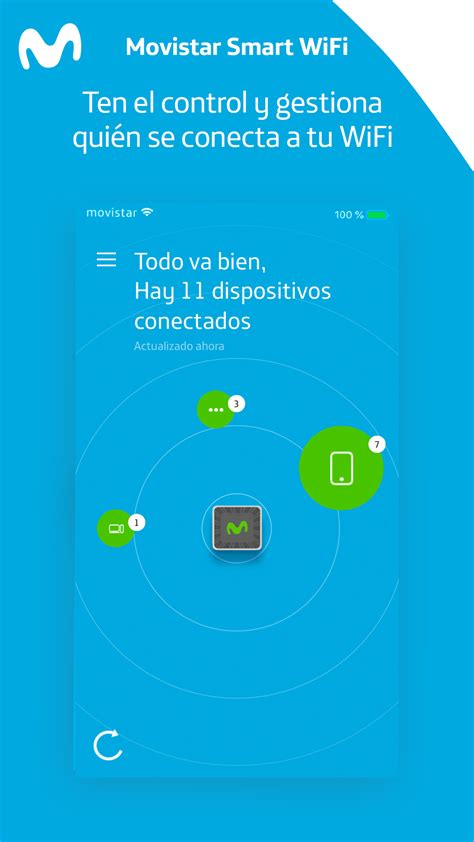
La App Smart WiFi te permite comprobar el funcionamiento de tu Router Movistar. Primero, intenta apagar y encender el router. Si el problema persiste, por ejemplo en tu router wifi 7, desactiva y vuelve a activar la conexión wifi en tu dispositivo. La aplicación Smart WiFi es una herramienta gratuita desarrollada por Movistar para ayudarte a visualizar, gestionar y mejorar tu red doméstica. Puedes descargarla en Android o en iOS, independientemente de si eres cliente o no. Las funciones de diagnóstico básico, como el escaneo de dispositivos conectados o el análisis de cobertura por habitaciones, están disponibles para cualquier usuario. Esta aplicación es especialmente útil para detectar problemas comunes de red sin necesidad de conocimientos técnicos, como la saturación de canal o un dispositivo acaparando el ancho de banda. Incluso funciona si tu router no es de Movistar, aunque con funciones más limitadas.
12. Consideración de Otras Herramientas de Diagnóstico
Actualmente hay otras aplicaciones muy recomendables para hacer todo tipo de diagnósticos, tanto a nivel doméstico como también a nivel algo más profesional. Por ejemplo, tenemos WiFi Analyzer para analizar todas las redes Wi-Fi que hay a nuestro alrededor, mostrar el nombre de red, tipo de seguridad inalámbrica, dirección MAC, canal usado e incluso si tenemos una red Mesh, podemos ver los diferentes nodos con su dirección MAC en concreto. Estas herramientas ofrecen una visión detallada del espectro Wi-Fi, permitiendo identificar canales congestionados y optimizar la configuración de la red.
Reflexiones Finales sobre la Conectividad
Aunque los problemas de conectividad limitada pueden ser frustrantes, un enfoque sistemático y la utilización de las herramientas disponibles suelen permitir una rápida resolución. Desde reinicios básicos hasta el uso de aplicaciones de diagnóstico avanzadas, cada paso contribuye a identificar y corregir la causa subyacente. La clave está en no asumir que el router es siempre el culpable y en explorar todas las posibilidades, tanto en el dispositivo como en la propia red.