Tener acceso a la configuración de nuestro router es una cuestión importante que debemos tomarnos en serio. Simplemente por una sencilla razón, y es que nos va permitir un mejor control y seguridad de nuestra conexión a Internet, ya sea de casa o de una pequeña red de una Pyme. Por eso, cuando estamos por primera vez frente a nuestro router, nos debemos plantear una serie de cuestiones para mejorar su seguridad. Una de ellas es, sin duda, el cambio de la contraseña del router, y otro el de la clave del Wi-Fi. Sin embargo, llega un momento que, pasado el tiempo, es posible que tengamos problemas para acceder a la configuración del router o que los cambios realizados no se mantengan. Algunos de vosotros se preguntará si es importante poder acceder a la configuración del router. La respuesta es un rotundo sí, ya que tener acceso al router nos brinda muchas posibilidades.
Si no podemos entrar a la configuración del router, o peor aún, si los cambios que realizamos no se guardan, estamos perdiendo muchas cosas. En ese momento nos convertimos en un simple usuario o cliente, que lo único que puede hacer es disfrutar de su conexión a Internet mientras no haya problemas. No obstante, si tomamos las riendas de nuestra conexión y tomamos el control, las cosas cambian. En la parte de la derecha de la interfaz de configuración, nos ofrece una visión de los equipos conectados y de los servicios activos. Por otro lado, a la izquierda, tenemos los apartados típicos: red local, Wi-Fi, diagnóstico y más. A priori, igual alguno piensa que solo le interesan dos o tres cosas, pero hay muchas más. En lo que se refiere al Wi-Fi, podremos cambiar la contraseña o establecer un canal diferente. Además, suelen permitir realizar una serie de diagnósticos básicos y suelen tener un visor de eventos con los sucesos más relevantes. Tampoco debemos olvidarnos que allí tenemos un apartado para hacer una copia de seguridad de nuestra configuración, para luego poder restaurarla. Y para finalizar, también tienen un apartado para actualizar el firmware. Se suele hacer pulsando un botón que busque actualizaciones o con un archivo previamente descargado. Por tanto, acceder a la configuración del router puede ser muy útil para un mantenimiento básico y también para solucionar ciertos problemas.
El Acceso a la Configuración: Primeros Pasos y Posibles Obstáculos
Normalmente, la forma de acceder a un router es muy sencilla. Siguiendo tres sencillos pasos entraríamos a la configuración del router. Primero, abrimos un navegador de Internet. A continuación, escribimos la IP de nuestro router, también conocida como puerta de enlace. En tercer lugar, ponemos la contraseña y entramos por web a la configuración del router. Como ya explicamos anteriormente, aquí podremos configurar el Wi-Fi, abrir puertos y más. Por lo general, siempre hay que poner una misma dirección en el navegador para entrar a la configuración de estos dispositivos. Sin embargo, hay modelos en los que es necesario escribir otra URL en la barra de direcciones. Puede que hayas probado 192.168.1.1, pero no te haya funcionado. Esto es porque el modelo de router que tienes no lo admite. Hay que tener en cuenta que estos números en particular se dan como representación de la puerta de entrada al panel de administración del router, que en su mayoría es de operadores, aunque también puedes tener uno por tu cuenta. No obstante, hay compañías que te dan otras vías de acceso, como entrar a través de Internet o por aplicaciones al menú de configuración.
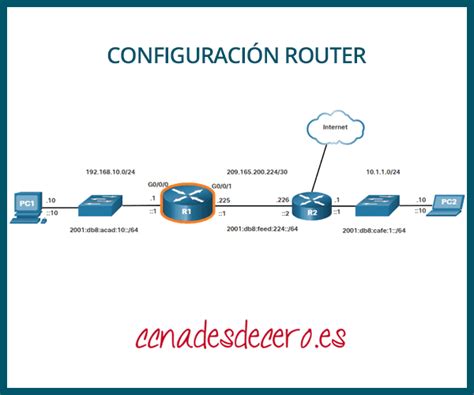
La configuración de un router puede variar significativamente de un modelo a otro, incluso dentro de la misma marca. Esto se debe a que cada fabricante diseña sus dispositivos para adaptarse a diferentes entornos de red y a diferentes necesidades de los usuarios. Algunos routers ofrecen una configuración muy básica, mientras que otros permiten una configuración mucho más avanzada. Otro factor que puede variar entre los routers es la interfaz de usuario utilizada para acceder a la configuración del router. Además, la seguridad es otro aspecto importante que varía entre los routers. Algunos modelos de routers incluyen características avanzadas de seguridad, como firewalls de hardware, filtrado de contenido y control de acceso basado en MAC. Otro factor que puede variar entre los routers es la capacidad de personalización. Algunos routers permiten a los usuarios instalar firmware personalizado, lo que les permite agregar características adicionales que no están disponibles en el firmware de fábrica, mientras que otros routers tienen firmware cerrado y no permiten la instalación de firmware personalizado. Este es uno de los principales beneficios de algunos routers, ya que, gracias a esta característica, son muy adaptables a las necesidades que tengamos como usuarios o empresa.
Diagnóstico de Problemas: ¿Por Qué No Se Guarda la Configuración?
En el apartado anterior hemos visto que para entrar a la configuración del router se requieren de dos elementos: la dirección IP y la contraseña. Si fallamos al teclear cualquiera de los dos en nuestro navegador de Internet, no tendremos acceso. La forma de actuar en cada caso sería totalmente diferente en función de qué se conozca, una sola o ninguna. Un síntoma de que algo no funciona cuando queremos acceder a la configuración del router es que, casi de inmediato, no nos pide que introduzcamos la contraseña. En ese momento nos saldrá una pantalla en la que se nos indica «No se puede acceder a este sitio web».
Una cosa común es que, por las prisas, tecleemos una IP incorrecta. Otra razón es que el router esté apagado o no estemos convenientemente conectados por cable de red o Wi-Fi. Si podemos navegar por Internet, podemos descartar esto último. Debes comprobar también que la configuración de la tarjeta de red de tu ordenador sea la correcta. Puede que hayas estado configurando otro equipo y que se te haya olvidado volver a cambiar la configuración de la tarjeta de red. En este caso, vuelve a la configuración de la tarjeta de red haciendo clic en «Abrir Configuración de Red e Internet». Una vez dentro del configurador, busca en la columna de la derecha el botón “Cambiar opciones del adaptador”. Una vez hayamos hecho clic, nos aparecerá otra ventana, donde tendremos que elegir la tarjeta de red que queramos configurar: Wi-Fi o Ethernet. Llegados a este punto, si ya sabemos cómo estamos conectados al router, seleccionamos Ethernet o Wi-Fi y hacemos clic derecho. Aparecerán una serie de opciones al hacer clic y pulsaremos sobre “Propiedades”. Al hacer clic en propiedades, se abrirá una nueva ventana con varias opciones marcadas con un tic en la parte izquierda. Solo queda hacer doble clic en la opción “Protocolo de Internet versión 4 (TCP/IPv4)”. Una vez hayas seleccionado el modo automático, es importante que hagas clic en aceptar en ambas ventanas para que los cambios se guarden.
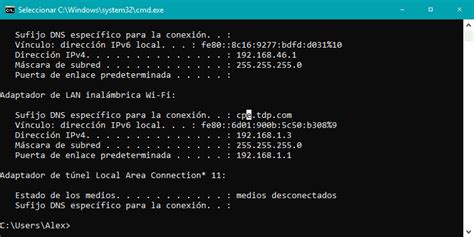
Ahora llega el turno de averiguar la IP del router para que, introduciendo nuestra contraseña, podamos acceder a él. Normalmente, la puerta de enlace predeterminada del router es 192.168.1.1. Es la dirección que tendrás que poner en el navegador. No obstante, esto puede variar. A veces es 192.168.0.1 o cualquier otra. Si no sabes cuál es en tu caso, puedes averiguarlo de forma muy sencilla. En Windows, tienes que ir a Inicio, entras en la Terminal y ejecutas el comando ipconfig. También puedes escribir Símbolo del sistema o CMD en el menú Inicio y presionar Enter. A continuación, verás que sale una ventana donde podrás ejecutar comandos. Una vez escrito, pulsamos en Enter y nos mostrará estos resultados. Allí tenemos que buscar la puerta de enlace predeterminada, que se corresponde con la IP del router. Como podéis observar, la IP del router es 192.168.1.1 y anteriormente no pudimos entrar porque pusimos otra diferente (192.168.0.1). También el comando ping nos puede ayudar a conocer si el router está activo y si hay algún problema.
Si en tu caso no usas Windows, sino macOS, entonces ten claro que también puedes averiguar tu IP de acceso al router. Solamente debes escribir netstat -nr | grep default en la terminal o entrar en Preferencias del sistema > Red. Desde aquí, deberás hacer doble clic sobre la conexión.
En otras ocasiones, ponemos correctamente la IP del router, pero al introducir la password o contraseña, nos da un mensaje de error. Aquí se puede apreciar que hemos puesto mal la contraseña y que tenemos que esperar unos momentos para introducirla de nuevo. Eso no quiere decir que sepáis vuestra password, quizás la hayáis introducido mal. Un fallo típico es tener activado el bloqueo de mayúsculas o haber confundido alguna letra mayúscula con minúscula. Una vez comprobado que no la sabemos, tendremos que mirar otras alternativas. Aquí podréis encontrar la clave del router y la del Wi-Fi de la banda de 2.4 GHz y de 5 GHz. También hay que señalar que no siempre nos ofrece todos los datos, entonces hay que consultar el manual del fabricante o del proveedor de ese router. Como consejo de seguridad, podemos decir que es importante cambiar la contraseña del router. No es buena idea dejar la que viene predeterminada, ya que un atacante podría aprovecharse de ello para explotarla y robar tus datos. Es interesante que pongas una clave que sea segura, que cumpla con todos los requisitos de cara a proteger la seguridad de la red y de todos los dispositivos que conectes a ella. Si accede al aparato, podría cambiar cualquier cosa de la configuración y provocar un mal funcionamiento.
El Desafío de los Dispositivos Cisco: Configuración y Almacenamiento de Cambios
La problemática del no guardado de configuraciones se acentúa en entornos más profesionales, como los que utilizan dispositivos Cisco. En un dispositivo Cisco, la configuración en ejecución (running-config) es el conjunto de ajustes de configuración que el dispositivo está utilizando activamente. Esta configuración se almacena en la memoria de acceso aleatorio (RAM) del dispositivo y dicta cómo se comporta el dispositivo en términos de enrutamiento, conmutación, configuración de interfaces y otras funciones de red. La configuración en ejecución es dinámica, lo que significa que puede ser modificada por técnicos privilegiados durante la operación. Cualquier modificación de la configuración permanece intacta mientras el dispositivo esté encendido. Sin embargo, la configuración en ejecución no se guarda automáticamente en un almacenamiento más permanente.
Si realizas cambios y el dispositivo se reinicia o pierde energía por alguna razón, todos esos cambios se perderán a menos que hayas tomado medidas adicionales para guardar tus cambios. Esto se debe a que, al reiniciar, el dispositivo carga su configuración desde la configuración de inicio (startup-config), que está almacenada en la memoria de acceso aleatorio no volátil (NVRAM) del dispositivo.
¿Por qué siempre debes guardar tus cambios?
Considere el peor de los casos: Se han realizado cambios en los dispositivos Cisco durante el transcurso de un año, pero ninguno de ellos ha sido guardado en la configuración de inicio. Luego hay un fallo de energía y todos los dispositivos se reinician. ¿Y ahora qué haces? ¿Tu organización tiene siquiera documentados todos esos cambios? Sería como las historias de terror de antes de que las aplicaciones de Office guardaran los documentos automáticamente, donde los escritores perdían manuscritos enteros. En resumen, es imperativo que guardes los cambios realizados en la configuración en ejecución.
¡Pruebe antes de guardar! Recuerde que realizar cualquier cambio en la configuración de un dispositivo Cisco puede afectar significativamente el rendimiento y la seguridad de la red.
Asegúrate de estar en el modo Cisco correcto
Los dispositivos Cisco utilizan un conjunto jerárquico de modos para asegurar que cuando un usuario se conecta a un dispositivo, solo pueda ejecutar los comandos que se alinean con sus niveles de permiso. Permite al usuario ver todos los ajustes y ejecutar comandos, como reload, que indica al switch reiniciar el Cisco IOS.
Modos de configuración/comandos importantes de la CLI de Cisco:
- Modo EXEC usuario:
Router> - Modo EXEC privilegiado:
Router# - Modo configuración global:
Router(config)# - Modo configuración de interfaz:
Router(config-if)# - Modo configuración de línea:
Router(config-line)# - Modo config-VLAN:
Router(config-vlan)# - Modo configuración VLAN:
Router(vlan)#
Un breve resumen de todos los modos con sus métodos de entrada y salida para la gestión de la configuración del router Cisco:
- Modo EXEC usuario: Este es el primer nivel de acceso. Después de acceder al dispositivo, se inicia automáticamente el Modo EXEC usuario (por ejemplo,
CiscoRouter>). Por lo tanto, el acceso privilegiado debe estar protegido por una contraseña. Los pasos para establecer una para el acceso al modo EXEC privilegiado se detallan en las siguientes etapas.- Para salir del modo EXEC privilegiado al modo EXEC usuario, introduzca el comando
disable.
- Para salir del modo EXEC privilegiado al modo EXEC usuario, introduzca el comando
- Modo configuración global: Para entrar en el modo configuración global desde el modo EXEC privilegiado, introduzca el comando
configure. Los comandos de configuración global se aplican a las funciones que afectan al dispositivo en su conjunto.- Para salir del modo configuración global al modo EXEC privilegiado, introduzca el comando
exitoendo pulseCtrl+Z.
- Para salir del modo configuración global al modo EXEC privilegiado, introduzca el comando
- Modo configuración de interfaz: Para entrar en el modo configuración de interfaz desde el modo configuración global, especifique una interfaz introduciendo el comando
interfaceseguido de una identificación de interfaz. Los comandos de configuración de interfaz modifican el funcionamiento de la interfaz. Los comandos de configuración de interfaz siempre siguen a un comando de configuración global, que define el tipo de interfaz.- Para salir del modo configuración de interfaz al modo EXEC privilegiado, introduzca el comando
endo pulseCtrl+Z. - Para salir del modo configuración de interfaz al modo configuración global, introduzca el comando
exit.
- Para salir del modo configuración de interfaz al modo EXEC privilegiado, introduzca el comando
- Modo configuración de línea: Para entrar en el modo configuración de línea, debe entrar desde el modo configuración global y especificar una línea introduciendo el comando
line. Los comandos de configuración de línea modifican el funcionamiento de una línea del terminal. Utilice estos comandos para cambiar la configuración de los parámetros del terminal línea por línea o para un rango de líneas.- Para salir del modo configuración de línea al modo configuración global, introduzca el comando
exit. - Para salir del modo configuración de línea al modo EXEC privilegiado, introduzca el comando
endo pulseCtrl+Z.
- Para salir del modo configuración de línea al modo configuración global, introduzca el comando
- Modo config-VLAN: Para entrar en el modo config-VLAN, debe entrar desde el modo configuración global y especificar el comando
vlan-id. Utilice este modo para configurar VLAN de rango normal (VLAN ID 1 a 1005) o, cuando el modo VTP es transparente, para configurar VLAN de rango extendido (VLAN ID 1006 a 4094).- Para salir del modo config-VLAN al modo configuración global, introduzca el comando
exit. - Para salir del modo config-VLAN al modo EXEC privilegiado, introduzca el comando
endo pulseCtrl+Z.
- Para salir del modo config-VLAN al modo configuración global, introduzca el comando
- Modo configuración VLAN: Para entrar en el modo configuración VLAN, debe entrar desde el modo EXEC privilegiado e introducir el comando
vlan database. Puede utilizar los comandos de configuración VLAN para crear o modificar los parámetros de VLAN para las ID 1 a 1005.- Para salir del modo configuración VLAN al modo EXEC privilegiado, introduzca el comando
exit.
- Para salir del modo configuración VLAN al modo EXEC privilegiado, introduzca el comando
¿Cómo conectarse a un router para configurarlo?
Hay dos formas de conectarse al router: Directa y Remota.
Para la primera vez, es decir, si el dispositivo aún no está configurado, puede conectarse directamente con el cable de la consola a través del puerto CON. Este tipo de conexión se conoce como "conexión fuera de banda". Una vez que el router esté configurado como corresponde, puede conectarse de forma remota mediante Telnet o SSH. Este tipo de conexión se conoce como "conexión en banda". Se prefiere SSH sobre Telnet debido a su tráfico encriptado.
Comandos de configuración del router Cisco paso a paso
Paso 1: Crear cuentas locales y establecer la contraseña para acceder a los modosEl primer paso y el más importante en la configuración del router Cisco es la seguridad. La mejor manera de proporcionar la máxima seguridad es añadiendo contraseñas. De esta manera puede proteger el acceso al router Cisco. También puede agregar contraseñas para Telnet o la Consola si es necesario.
A. Pasos para configurar una cuenta local con nombre de usuario y contraseña:Para añadir un nivel de seguridad al router Cisco, puede crear cuentas de usuario locales con nombre de usuario y contraseña. Esta característica funciona pidiendo el nombre de usuario y la contraseña establecidos por el usuario inmediatamente después de proporcionar la IP en putty antes de entrar en la interfaz de línea de comandos (CLI). Utilice los siguientes comandos para crear cuentas locales:
CiscoRouter(config)# username [nombre_usuario] privilege 15 secret [contraseña]- Después de crear las cuentas locales, aplique el tipo de autenticación "local" a las líneas:
CiscoRouter(config)# line vty 0 4CiscoRouter(config-line)# login localCiscoRouter(config-line)# exitCiscoRouter(config)# line console 0CiscoRouter(config-line)# login localCiscoRouter(config-line)# exitCiscoRouter(config)# line aux 0CiscoRouter(config-line)# login localCiscoRouter(config-line)# exit
- Para guardar y escribir estas cuentas utilice el siguiente comando:
CiscoRouter(config)# wr
Sólo cuando configuremos los comandos de línea con inicio de sesión local, se solicitará la contraseña al iniciar la sesión en el router Cisco.
B. Pasos para configurar la contraseña para entrar en el modo EXEC privilegiado:Para establecer un nivel adicional de seguridad, es decir, después de entrar en la CLI y para acceder a diferentes modos, se puede añadir una contraseña para entrar en el modo EXEC privilegiado desde el modo EXEC usuario.
- Cambie el modo de configuración al modo configuración global como se indica a continuación:
CiscoRouter# configureCiscoRouter(config)#Aquí, en el modo configuración global, los parámetros configurados afectan a todo el dispositivo.
- Para habilitar o añadir una contraseña, utilice el comando
enable secret:CiscoRouter(config)# enable secret "contraseña_segura"
- Para estar más seguro, se aconseja tener contraseñas también para Telnet, lo que le proporcionará un acceso más seguro a las líneas Telnet a través de la red:
CiscoRouter(config)# line vty 0 4CiscoRouter(config-line)# password "contraseña_telnet"CiscoRouter(config-line)# login
Paso 2: Añadir un nombre de host para el routerEl nombre de host es lo que diferencia a su router de otros routers o dispositivos en una red. Para cambiar o configurar un nuevo nombre de host utilice los siguientes comandos:
Router7997(config)# hostname Router7997Router7997(config)#
Paso 3: Configurar las direcciones IP para las interfaces del routerLas direcciones IP o direcciones de Protocolo de Internet son la interfaz más importante y básica para cualquier dispositivo de red. Este paso en particular es el más primordial ya que ayuda a su dispositivo a reenviar paquetes. Para realizar esta etapa, necesita cambiar del modo configuración global al modo configuración de interfaz. Utilice los siguientes comandos para configurar la dirección IP de su router Cisco:
Router7997(config)# interface GigabitEthernet 0/0Router7997(config-if)# ip address 192.168.0.0 255.255.255.252Router7997(config-if)# no shutdownRouter7997(config-if)# exitRouter7997(config)# interface GigabitEthernet 0/1Router7997(config-if)# ip address 192.168.0.1 255.255.255.0Router7997(config-if)# no shutdownRouter7997(config-if)# exit
Paso 4: Configurar el enrutamientoUna de las funciones principales de un router es reenviar los paquetes a la mejor ruta posible en la red de destino. Hay dos rutas que sigue un router para enviar paquetes en la red: Enrutamiento estático y Enrutamiento dinámico.
- Enrutamiento estático: El enrutamiento estático realiza las decisiones de enrutamiento con rutas preconfiguradas en la tabla de enrutamiento, que sólo pueden ser modificadas manualmente por los administradores. Estas rutas se implementan normalmente en aquellas situaciones en las que las opciones de selección de rutas son limitadas, o sólo hay una única ruta predeterminada disponible. Además, el enrutamiento estático puede utilizarse si sólo se dispone de unos pocos dispositivos para la configuración de rutas y no hay necesidad de cambiarlas en el futuro.
- Enrutamiento dinámico: Actualiza continuamente su tabla de enrutamiento con las rutas y su costo/métrica, al tiempo que toma decisiones de enrutamiento óptimas en función de los cambios en el entorno operativo de la red.
El enrutamiento estático se considera la forma más simple de enrutamiento y suele preferirse o utilizarse para topologías de red simples. Usted puede configurar el enrutamiento estático desde el modo configuración global de la siguiente manera:
Router7997(config)# ip route [red_destino] [máscara_subred] [gateway]Router7997(config)# ip route 200.200.200.0 255.255.255.0 100.100.100.2
El comando anterior contiene tres partes: red de destino, máscara de subred y gateway. Indica que la red 200.200.200.0 es accesible a través del gateway 100.100.100.2. La máscara de subred es 255.255.255.0.
También hay una ruta estática predeterminada como la siguiente:
Router7997(config)# ip route 0.0.0.0 0.0.0.0 100.100.100.2
Aquí no hay una dirección de gateway específica y el router envía todos los paquetes al gateway del ISP por defecto.
Paso 5: Guardar su configuraciónLa configuración es vital para una red y se debe guardar o proteger de la mejor manera. Una vez guardada, se puede ver y utilizar en el momento en que se desee. Esto ayuda especialmente durante el tiempo de inactividad. Puede guardar las configuraciones en la NVRAM. Una vez que guarde la configuración actual, ésta sobrescribirá las configuraciones de inicio. Guarde sus configuraciones de la siguiente manera:
Router7997(config)# exitRouter7997# copy running-config startup-config
Para mostrar su configuración actual guardada, utilice este comando:
Router7997# show running-config
Paso 6 (opcional): Configurar NATEste paso se considera opcional, ya que es necesario solo si su router actúa como una puerta de enlace a Internet.
CONFIGURACIÓN NAT | PACKET TRACER | TUTORIAL 10
Paso 7 (opcional): Configurar DHCPEste también es un paso opcional, que se utiliza para asignar dinámicamente la dirección IP a los hosts internos.
Soluciones Directas para el Router 3900 que No Guarda Configuración
Si el problema persiste y no logramos entrar al router por un error al introducir la contraseña, o si los cambios realizados no se aplican tras reiniciar, no podremos entrar a la interfaz si no lo reseteamos o actualizamos.
El Botón "Reset": La Última Opción o un Nuevo Comienzo
Para ello, deberás pulsar el botón “Reset” que suele encontrarse en la parte posterior del router. Generalmente, en la parte de atrás encontramos un botón que pone RESET. Entonces introducimos un bolígrafo, un alfiler o una aguja y lo sostenemos unos 13 segundos hasta que vemos que se reinicia cuando se apagan todas las luces. A partir de ese momento, tendremos los valores por defecto que vienen en la pegatina o en el manual de instrucciones del router. Si optas por esta última posibilidad, es importante que posteriormente configures de nuevo el router. Esto significa que vas a tener que cambiar la clave del Wi-Fi para mejorar la seguridad, así como la contraseña para acceder a la configuración. Utiliza claves seguras, pero memorízalas para que no vuelvas a tener problemas para entrar.
En el momento en que necesitamos acceder a la configuración del router, y no podemos hacerlo, la solución más efectiva suele ser hacer un reset de fábrica. Y es que muchas veces, cuando no se cambia la contraseña, es mucho más sencillo dar con la clave o el usuario, ya que casi siempre se usan las mismas combinaciones por parte de los operadores. En cambio, si el problema está en que has cambiado, por ejemplo, la clave de acceso, lo único que hay que tener en cuenta es que tendremos que configurarlo de nuevo. En los routers de los operadores no suele hacer falta meter los datos de conexión, pero sí en los de otros fabricantes que compramos para sustituirlos porque tiene más prestaciones.
Actualización de Firmware: Un Respiro para el Router
Otro de los motivos por los que es posible no conseguir acceder a la configuración del router, o que esta no se guarde correctamente, es que este no tenga las actualizaciones de firmware adecuadas. En este caso, tendremos que dar uso de procesos como puede ser la utilidad TFTP para actualizar o flashear el firmware del router. Esto quiere decir que lo actualizaremos a una nueva versión. Normalmente, cada fabricante proporciona su propia herramienta para realizar este proceso, ya que es independiente del acceso al router en un primer momento. Una vez tenemos esta utilidad descargada, tendremos que conseguir el archivo firmware correspondiente al modelo de nuestro router. Una vez tenemos todo lo necesario con la herramienta TFTP y el archivo, tendremos que asegurarnos de que nuestro router responde a ping. Si este responde, podemos acceder a la herramienta descargada e introducir las credenciales de acceso al router. En estos casos, la dirección IP y la contraseña. A mayores, cargamos el archivo en el programa, normalmente se realiza desde una opción llamada «Examinar», y una vez seleccionada, podremos proceder a instalarla en el router. Este proceso podemos repetirlo una vez más si es necesario por un error, pero debemos asegurarnos de hacer un reinicio al router con un nuevo ciclo de energía.
Verificación de Conexiones Físicas y Lógicas
Si observamos que las luces LED están funcionando correctamente en nuestro router, pero, por el contrario, observamos que en el sitio donde va conectado nuestro cable de red al ordenador, no parpadean las luces LED. Lo primero que podemos hacer es probar a poner nuestro cable de red en otro puerto del router y observar después de unos segundos si empieza a hacer link y parpadean las luces. La prueba parece que carece un poco de sentido, pero en ocasiones puede funcionar, al menos para detectar si hay algún problema con nuestro cable de red o con alguno de sus extremos. También, aunque resulte obvio, recuerda revisar si tu equipo tiene más de una conexión Ethernet, ya que hoy en día existe la posibilidad de que tengamos más de una tarjeta de red integrada en nuestro equipo.
Para acceder a la interfaz del router lo único que tenemos que hacer es conectarnos a él y, aunque pensemos que solo podemos hacerlo mediante cable, también podemos hacerlo de manera inalámbrica.
Alternativas de Acceso y Consideraciones Adicionales
Otra de las formas de acceder al router, y que no todo el mundo conoce, es a través del panel de usuario de la página web de tu operadora. Al entrar en nuestro perfil, nos saldrá (depende de la compañía) un apartado de «configuración de Wifi o router». Al acceder a este, podremos ver el nombre de la red, así como la contraseña asignada, y si queremos, podremos modificar muchos parámetros, del mismo modo que si entrásemos directamente al router.
Siempre y cuando hablamos de la configuración de un router, hablamos de un proceso relativamente delicado. Y se pueden presentar varios problemas derivados de esta, sobre todo cuando no se dispone de las habilidades técnicas necesarias en algunos casos:
- Conexión inestable: Los routers pueden tener problemas para establecer conexiones de red estables y también que sean confiables.
- Rendimiento: Una configuración poco eficaz y no optimizada puede generar problemas en la red.
- Firmware: Que el firmware se encuentre actualizado es una de las mejores costumbres que podemos tener.
Es importante tener en cuenta que todo lo que podamos tocar en la configuración del router puede tener consecuencias, en este caso, en la red. Por lo cual, si necesitamos hacer algo, pero desconocemos el funcionamiento del sistema, lo mejor es contactar con un profesional para hacerlo.
En definitiva, estas son las principales causas por las que vas a tener problemas para entrar en la configuración del router o para que esta se guarde. Puedes seguir los pasos que hemos mencionado y podrás entrar en el dispositivo para llevar a cabo los cambios que necesites. Normalmente, el problema va a estar en que estás poniendo mal el usuario o la clave para acceder. Si encuentras esos datos, lo normal es que no tengas que llegar al extremo de resetear el equipo a los valores predeterminados. Ahora bien, si vas a resetear el aparato, es importante que luego lo configures adecuadamente para garantizar la seguridad y el funcionamiento óptimo de tu red.