En la era digital actual, la conectividad a Internet se ha convertido en una necesidad fundamental, y el router actúa como el guardián de esta conexión en nuestros hogares. Al igual que otros dispositivos electrónicos, los routers dependen de actualizaciones de software, conocidas como firmware, para mantener su rendimiento óptimo y su seguridad. Si bien estas actualizaciones suelen ser automáticas, existen escenarios, aunque poco frecuentes, en los que un router puede sufrir un "bricking" o daño en su firmware, dejándolo inutilizable. Comprender las causas y los métodos de recuperación es crucial para restablecer la funcionalidad de estos dispositivos.
¿Por Qué un Router Puede Dañar su Firmware?
La causa más común de un firmware dañado en un router, a menudo denominado "bricking", es una interrupción durante el proceso de actualización. La razón principal de esta interrupción es, fundamentalmente, la pérdida de energía. Si el router se apaga inesperadamente mientras está actualizando su firmware, el proceso se interrumpe abruptamente, dejando el sistema operativo del router en un estado inconsistente e inutilizable. Esta falla puede manifestarse de diversas maneras, pero una señal común de que un router ha sufrido un bricking es que los LEDs de alimentación y WPS (Wi-Fi Protected Setup) permanecen encendidos de forma continua. En algunos casos, la luz de encendido puede parpadear rápidamente mientras que las otras luces permanecen encendidas de forma normal, o todos los LEDs pueden estabilizarse indicando que el router ha terminado de recuperarse.
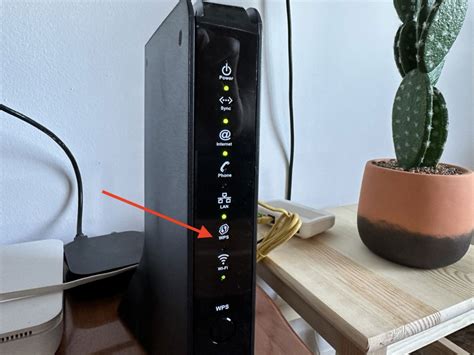
Es importante destacar que este problema no es exclusivo de una marca o modelo en particular. Si bien el texto proporcionado menciona modelos específicos de TP-Link que admiten ciertos métodos de recuperación, como el Archer C5400, Archer C3150V2, Touch P5, Archer C9V3, Archer C8V3, Archer C60, Archer C59, Archer C58, Archer C1200, y Archer C2V3, la mayoría de los routers modernos de diferentes fabricantes cuentan con mecanismos de recuperación. Los "productos Pharos" también pueden ser susceptibles a este problema, y se proporcionan guías específicas para su recuperación.
Métodos de Actualización y Recuperación de Firmware
Existen varias formas de gestionar el firmware de un router, que van desde el mantenimiento automático hasta procedimientos de recuperación más complejos.
1. Actualización Automática y Manual Estándar
En la mayoría de las ocasiones, los routers están configurados para obtener e instalar actualizaciones de firmware de forma automática. Esta es la opción más sencilla y segura, ya que minimiza el riesgo de errores humanos. Sin embargo, para aquellos que prefieren tener un control más directo o que desean asegurarse de tener la última versión disponible, existen métodos manuales.
Una de las maneras más sencillas de actualizar manualmente el firmware es a través de la página de configuración del router. Históricamente, en algunos servicios de telecomunicaciones, esta página se conocía como el "Portal Alejandra" (por ejemplo, en Movistar). Para acceder a este portal, se debe abrir un navegador web e introducir las credenciales de acceso del router, que generalmente consisten en un nombre de usuario y una contraseña. Una vez iniciada la sesión, se debe navegar hasta una sección como "Otras operaciones". Si hay una actualización de firmware disponible, se mostrará allí, y se podrá iniciar el proceso haciendo clic en "Actualizar firmware".
2. Actualización Manual Mediante Archivo de Firmware
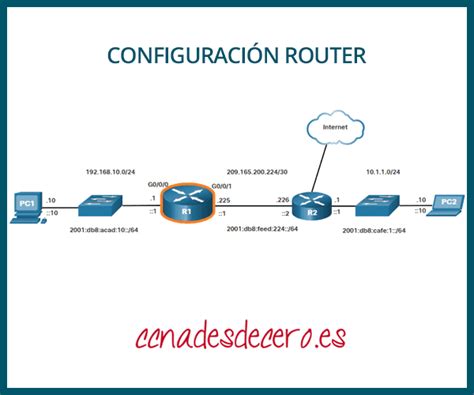
Otra vía para actualizar el firmware de forma manual implica descargar el archivo de actualización directamente desde el sitio web oficial del fabricante. Este método requiere que el usuario cuente con el archivo de actualización correcto, específico para la marca y modelo exacto de su dispositivo.
Para aplicar este archivo, es necesario acceder a la página de configuración del router a través de su dirección IP de puerta de enlace. La dirección más común es 192.168.1.1, aunque puede variar según el fabricante. Una vez en la página de configuración, se debe buscar una sección denominada "Management" (Administración) o similar, y dentro de ella, una opción como "Update software" (Actualizar software) o "Firmware Upgrade". En esta sección, se podrá cargar el archivo de actualización descargado previamente. Tras seleccionar el archivo y confirmar la operación, se debe esperar a que el router aplique los cambios, lo cual puede tardar varios minutos.
Advertencia: Este método de actualización manual a través de un archivo descargado conlleva ciertos riesgos. Si el firmware descargado no coincide exactamente con el modelo y la versión del router, existe la posibilidad de causar un daño permanente al dispositivo. Por esta razón, se recomienda encarecidamente verificar la compatibilidad del archivo antes de proceder. Si no se está seguro, es preferible optar por la comprobación de actualizaciones a través de la interfaz web de configuración del router, si esta opción está disponible.
Mejora tu WiFi! Aprende a Actualizar el Firmware de tu Router TP-Link Rápido y Fácil
Métodos de Recuperación de Firmware Dañado (Bricked Router)
Cuando un router ha sufrido un "bricking", los métodos de actualización estándar no funcionarán. En estos casos, se deben emplear procedimientos de recuperación específicos. A continuación, se detallan dos métodos comunes para intentar restaurar un router TP-Link dañado, así como un método para productos Pharos.
Método 1: Recuperación de Firmware TP-Link (Basado en IP y LED)
Este método se aplica cuando el router muestra síntomas de bricking, como los LEDs de encendido y WPS encendidos, o la luz de encendido parpadeando rápidamente mientras otras luces permanecen normales. Además, el PC conectado al router debe ser capaz de detectar la conexión de red.
- Descarga del Firmware: Accede al sitio web oficial de TP-Link (tp-link.com) y dirígete al Centro de Descargas para obtener la última versión de firmware compatible con tu dispositivo.
- Conexión de Red: Conecta tu PC a uno de los puertos LAN (generalmente de color amarillo) del router mediante un cable Ethernet.
- Verificación de IP: Verifica la dirección IP asignada a tu PC.
- Caso 1: Si la dirección IP es
192.168.0.XX: Esto indica que el router está respondiendo a un cierto nivel. En este escenario, se procede a la actualización del firmware. - Caso 2: Si la dirección IP es
192.168.1.XX: Esto sugiere que el router está operando en un rango de IP diferente.
- Caso 1: Si la dirección IP es
El proceso exacto dentro de este método puede variar ligeramente según el modelo específico. Sin embargo, generalmente implica configurar manualmente la dirección IP de tu PC a un rango compatible con el modo de recuperación del router (por ejemplo, 192.168.0.100 con máscara de subred 255.255.255.0) y luego utilizar una herramienta de actualización de firmware específica o acceder a la interfaz de configuración del router en modo de recuperación para cargar el archivo de firmware.
Método 2: Recuperación de Firmware TP-Link (General)
Este método se utiliza cuando todos los LEDs del router se estabilizan, lo que indica que el proceso de recuperación ha finalizado.
- Restauración de Configuración: Una vez que el router ha terminado de recuperarse, es necesario volver a la configuración de IP del sistema de tu PC.
- Reconfiguración: Deberás volver a configurar todas las opciones de red y del router según tus necesidades.
Este método asume que el router ha entrado en un modo de recuperación y ha logrado cargar un firmware base que permite la reconexión y posterior reconfiguración.
Método 3: Recuperación de Firmware para Productos Pharos mediante TFTP
Este método es específico para productos Pharos de TP-Link y utiliza el protocolo TFTP (Trivial File Transfer Protocol) para restaurar el firmware. Este proceso es más técnico y requiere precaución.
- Descarga y Preparación del Firmware: Descarga el firmware más reciente para tu producto Pharos desde el sitio web oficial de TP-Link. Descomprime el archivo descargado y renombra el archivo con extensión
.BINarecovery.bin. Es crucial que el nombre del archivo sea exactamenterecovery.bin. - Configuración de Red del PC: Conecta tu computadora al dispositivo Pharos mediante un cable Ethernet. Configura la dirección IPv4 de tu computadora como
192.168.0.100y la Máscara de Subred como255.255.255.0. Estas configuraciones son fijas y esenciales para que el proceso funcione. - Software TFTP: Descarga e instala un servidor TFTP en tu PC.
Tftpd64.exees un ejemplo comúnmente utilizado en sistemas Windows de 64 bits. Asegúrate de que el archivorecovery.binse encuentre en el mismo directorio que el ejecutable del servidor TFTP. - Inicio del Proceso de Recuperación:
- Apaga el dispositivo Pharos.
- Presiona y mantén presionado el botón de reinicio (a menudo ubicado en un pequeño orificio que requiere un clip para ser presionado) en el dispositivo Pharos.
- Mientras mantienes presionado el botón de reinicio, enciende el dispositivo Pharos.
- Continúa manteniendo presionado el orificio de RESET durante unos 30-40 segundos. Simultáneamente, observa la interfaz del servidor TFTP (Tftpd64.exe) en tu PC. Deberías ver que el dispositivo Pharos intenta conectarse y transferir el archivo
recovery.bin. - El dispositivo Pharos se reiniciará automáticamente. Espera hasta que se reinicie completamente.
Si el proceso se realiza correctamente, el dispositivo Pharos debería arrancar con el firmware restaurado. Una vez que todos los LEDs del router se estabilicen, el router habrá terminado de recuperarse. Deberás volver a la configuración de IP del sistema de tu PC y reconfigurar las opciones de red y del router según sea necesario.
Consideraciones Adicionales y Prevención
Es fundamental entender que la prevención es la mejor estrategia contra el firmware dañado. Asegurarse de que el router tenga una fuente de alimentación estable y evitar interrupciones durante las actualizaciones automáticas o manuales es clave. Si se opta por la actualización manual con un archivo descargado, siempre verifique la compatibilidad del firmware con su modelo y versión de router.
La complejidad de estos procedimientos de recuperación subraya la importancia de las actualizaciones de firmware regulares y automáticas. Los fabricantes como TP-Link trabajan continuamente para mejorar la estabilidad de sus dispositivos y los procesos de actualización. La información proporcionada, especialmente en lo que respecta a los métodos de recuperación, se basa en la experiencia y el conocimiento técnico de los fabricantes y la comunidad de usuarios. Agradecemos los comentarios y la retroalimentación para seguir mejorando estas guías.
La idea detrás de algunas soluciones de seguridad, como las mencionadas en el contexto de "Anubis" y el uso de JavaScript moderno, es que mientras la carga adicional para un solo usuario es insignificante, para "scrapers" masivos, esta carga se suma, haciendo que el raspado de datos sea considerablemente más costoso. Esto actúa como una solución provisional mientras se desarrollan métodos más sofisticados para identificar navegadores "headless" (sin interfaz gráfica), como a través de la forma en que renderizan las fuentes. El objetivo es evitar presentar desafíos de "prueba de trabajo" a usuarios que son mucho más propensos a ser legítimos. Es importante tener en cuenta que algunas de estas medidas de seguridad pueden requerir el uso de características modernas de JavaScript que plugins como JShelter podrían deshabilitar, afectando potencialmente la funcionalidad de ciertos sitios web.