La conexión HDMI se ha convertido en el estándar para transmitir audio y video de alta definición entre dispositivos. Sin embargo, es una frustración común experimentar problemas de audio a través de esta conexión, especialmente cuando la imagen se transmite perfectamente. Si te encuentras en la situación de que tu computadora portátil, u otro dispositivo, se conecta a un televisor a través de un cable HDMI, la imagen se transfiere perfectamente pero el sonido solo llega a través de tu dispositivo de origen, estás en el lugar correcto. Este artículo te guiará a través de una serie de pasos y consideraciones para resolver el problema de audio que no se reproduce a través de HDMI.
Conexiones Fundamentales y Verificaciones Iniciales
Antes de sumergirse en configuraciones más complejas, es crucial asegurarse de que las conexiones físicas y las configuraciones básicas sean correctas.
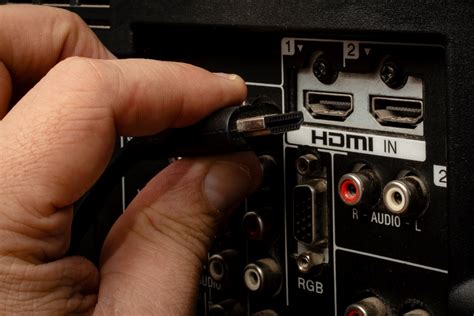
Comprobación del Cable HDMI: Un cable HDMI defectuoso o demasiado antiguo puede ser la causa principal del problema. Es vital asegurarse de que el cable HDMI que estás utilizando funcione correctamente. Una prueba sencilla es utilizar el mismo cable HDMI para conectar otro dispositivo de video y comprobar si el problema persiste. Si el audio funciona con otro dispositivo, el cable podría estar defectuoso. Del mismo modo, si sigue sin aparecer la imagen o el sonido, prueba con otro cable HDMI para descartar esta posibilidad.
Verificación de las Conexiones Físicas: Asegúrate de que el cable HDMI esté firmemente conectado tanto al dispositivo de origen como al televisor. Una conexión suelta o parcial puede interrumpir la transmisión de audio. Si estás conectando un amplificador o receptor AV, consulta su manual para asegurarte de que las conexiones sean correctas. El amplificador o receptor AV debe estar configurado para reenviar la señal de audio al televisor. A veces, el amplificador podría estar enviando una señal diferente a la que deseas, por ejemplo, enviando una señal del puerto HDMI2 cuando el dispositivo de video está conectado al HDMI1. Comprueba que la entrada del amplificador coincide con la del televisor.
Uso de la Entrada HDMI Correcta: Asegúrate de que el televisor está configurado con la entrada de video correcta para recibir la señal HDMI. La mayoría de los televisores cuentan con un botón "Input" (Entrada) en el control remoto que permite alternar entre las diferentes fuentes de entrada. Pulsa este botón varias veces hasta que se muestre la entrada HDMI correcta en el televisor.
Configuración del Dispositivo de Origen y del Televisor
Una vez confirmadas las conexiones físicas, es el momento de revisar la configuración de los dispositivos involucrados.
Configuración de Salida de Audio del Dispositivo de Origen: Es fundamental asegurarse de que el dispositivo conectado (computadora, reproductor de Blu-ray, consola de juegos, etc.) esté configurado para emitir la señal de audio a través de la conexión HDMI. La salida seleccionada debería ser visible en la pantalla o en los menús del dispositivo.
Formato de Vídeo Soportado: Algunos dispositivos pueden emitir una señal de video en formatos como 1080/24p o 1080/30p, mientras que algunos televisores solo aceptan una señal de video de 1080/60p. Si te enfrentas a este problema, cambiar el formato de salida de video del dispositivo conectado podría resolverlo. Consulta el manual de tu dispositivo o ponte en contacto con el fabricante para obtener información sobre cómo cambiar el formato de salida de video.
Actualización del Software del Sistema (Firmware): Asegúrate de que tanto el televisor como el dispositivo de origen tengan instalado el software del sistema (firmware) más reciente. Las actualizaciones de firmware a menudo incluyen correcciones de errores y mejoras de compatibilidad que pueden resolver problemas de audio HDMI.
Solución de Problemas Específicos en Windows
Si el problema se presenta al conectar una computadora con Windows a un televisor, hay pasos específicos que puedes seguir.
Selección del Dispositivo de Salida de Audio en Windows:En tu computadora con Windows, es posible que debas seleccionar explícitamente la salida de audio HDMI. Para ello, puedes seguir estos pasos:
- Mantén presionadas las teclas
Windows + Rpara abrir el cuadro de diálogo "Ejecutar". - Escribe
mmsys.cply presiona Enter. Esto abrirá la ventana de Sonido. - En la pestaña "Reproducción", busca una opción que se refiera a tu televisor o a la salida HDMI (podría aparecer como "Dispositivo de salida digital" o simplemente "HDMI").
- Si aparece en la lista, asegúrate de que NO esté deshabilitado. Si lo está, haz clic derecho sobre él y selecciona "Habilitar".
- Asegúrate de que esté configurado como "Dispositivo predeterminado". Haz clic derecho sobre él y selecciona "Establecer como dispositivo predeterminado".
- Haz clic en "Aceptar" para guardar los cambios.
Es importante notar que es posible que no veas la opción "Dispositivo de salida digital" o "HDMI" en la pestaña "Reproducción" si Windows no está detectando correctamente la salida de audio a través del cable HDMI.
Comprobación de Altavoces Integrados (Monitores): Si estás conectando tu computadora a un monitor que tiene altavoces incorporados, y el sonido no se reproduce a través de ellos, sigue los pasos anteriores para verificar si el monitor aparece en la lista de dispositivos de reproducción en mmsys.cpl. Si no aparece, Windows no puede encontrar los altavoces. Si aparece pero está deshabilitado, habilítalo. Si sigue sin funcionar, el problema podría estar en el monitor en sí. En este caso, sería útil probar con otro televisor para determinar si el problema reside en el monitor o en la computadora/cable.
Conexiones Alternativas y Consideraciones Adicionales
Cuando las soluciones HDMI directas no funcionan, explorar métodos de conexión alternativos puede ser una estrategia efectiva.
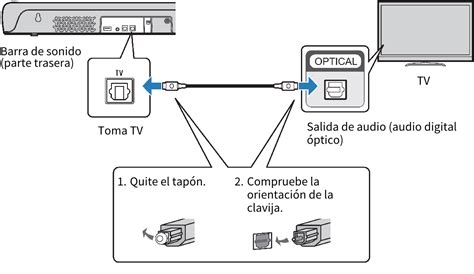
Conexión con Cable Óptico Digital: Si tu televisor y sistema de audio (receptor AV o barra de sonido) son compatibles, la conexión mediante un cable óptico digital es una alternativa robusta. Conecta el sistema de televisión y audio con un cable óptico digital. Asegúrate de conectarlo al terminal de entrada óptica digital del sistema de audio. Para activar la salida de audio digital óptico en algunos televisores, es posible que debas acceder a la configuración del sistema. Pulse el botón (Configuración rápida) del mando a distancia y seleccione [Ajustes] - [Visualización y sonido] - [Salida de audio] - [Ajustes de salida de audio digital óptico] - [Salida de audio digital óptico].
Conexión a través de Amplificadores y Receptores AV: Para los usuarios que utilizan un amplificador o receptor AV como intermediario, es crucial seguir las recomendaciones del fabricante. Asegúrate de que las conexiones del amplificador sean correctas y que esté configurado para enviar la señal de audio al televisor. Si estás utilizando un receptor AV con un tipo de conexión analógica (coaxial, AV compuesto, AV por componentes o S-Vídeo), ten en cuenta que el receptor podría no ser capaz de convertir la señal a HDMI para enviarla al televisor. En tales casos, una conexión HDMI directa desde el dispositivo al televisor podría ser necesaria.
Restablecimiento y Consideraciones de Hardware
Como último recurso, o como paso de diagnóstico, el restablecimiento de la configuración de fábrica puede ser útil.
Restablecimiento de los Ajustes de Fábrica del Televisor: Si después de probar todas las demás soluciones el problema persiste, restablecer los ajustes de fábrica del televisor puede resolver conflictos de configuración internos. Consulta el manual de tu televisor para obtener instrucciones específicas sobre cómo realizar un restablecimiento de fábrica.
Consideraciones sobre eARC/ARC: Las conexiones HDMI compatibles con eARC (Enhanced Audio Return Channel) y ARC (Audio Return Channel) ofrecen capacidades de audio avanzadas. Si tu televisor y barra de sonido soportan eARC o ARC, se recomienda encarecidamente conectar el terminal de entrada HDMI del televisor (eARC o ARC) al terminal de salida HDMI de la barra de sonido (eARC o ARC) mediante HDMI. Esto permite una transmisión de audio bidireccional y de mayor calidad. Para obtener más información sobre cómo realizar estas conexiones específicas, consulta el manual de tu barra de sonido.
Nuevo metodo para solucionar "Ningun dispositivo de salida de audio instalado".
Al abordar los problemas de audio HDMI, un enfoque sistemático que comience con las verificaciones básicas y avance hacia configuraciones más complejas, junto con la consideración de conexiones alternativas y actualizaciones de firmware, generalmente conducirá a una solución exitosa. La paciencia y la consulta de los manuales de los dispositivos son herramientas invaluables en este proceso de resolución de problemas.