En la era digital actual, la conectividad a Internet se ha vuelto indispensable. Ya sea por trabajo, estudio o entretenimiento, mantenernos en línea es una prioridad. A menudo, nos encontramos en situaciones donde necesitamos compartir nuestra conexión de datos móviles con otros dispositivos, o simplemente queremos tener acceso a Internet en lugares donde las redes Wi-Fi públicas no son confiables o están ausentes. Aquí es donde la función de "punto de acceso" o "hotspot" en nuestros teléfonos Android entra en juego, transformando nuestro dispositivo en un router Wi-Fi portátil. Esta capacidad, especialmente robusta en versiones como Android 9, nos permite compartir nuestra conexión a Internet de forma sencilla con dispositivos cercanos, ofreciendo un control increíble sobre cómo y cuándo lo hacemos.
¿Qué es un Punto de Acceso Móvil y Por Qué es Útil?
Un punto de acceso móvil, también conocido como tethering, es una función que permite a tu teléfono Android utilizar su conexión de datos móviles para crear una red Wi-Fi a la que otros dispositivos pueden conectarse. Esto significa que tu teléfono actúa como un puente, permitiendo que tabletas, computadoras portátiles, otros teléfonos e incluso consolas de juegos accedan a Internet a través de la tarifa de datos de tu móvil.
Esta funcionalidad es increíblemente útil en diversas situaciones:
- Viajes: Cuando estás de viaje y no tienes acceso a Wi-Fi, o la red del hotel es inestable, tu teléfono puede ser tu salvavidas.
- Emergencias: Si tu red Wi-Fi principal falla, puedes usar tu teléfono para mantenerte conectado.
- Compartir con Amigos o Colegas: Si alguien cercano se queda sin datos o cobertura, puedes ofrecerle una conexión temporal.
- Zonas con Cobertura Limitada: En áreas donde la Wi-Fi es escasa, pero tu plan de datos móvil es fuerte, el hotspot se convierte en una solución.
Es importante recordar que, al compartir tu conexión, estás utilizando los datos de tu plan móvil. Por lo tanto, es crucial tener en cuenta tu consumo para evitar sorpresas desagradables en tu factura, a menos que dispongas de datos ilimitados.
Configurando tu Punto de Acceso en Android 9: Paso a Paso
Los teléfonos Android, especialmente aquellos actualizados a versiones como Android 9, vienen con una función de punto de acceso lista para ser utilizada. Aunque la interfaz puede variar ligeramente entre fabricantes, el proceso general es bastante intuitivo.
Para compartir la conexión a Internet de tu móvil Android, primero debes acceder a la configuración del teléfono. Una vez dentro, pulsa en la sección de "Redes e Internet" o "Conexiones" (los nombres exactos pueden variar según el fabricante). Dentro de esta sección, encontrarás el apartado de "Compartir Internet" o "Hotspot y tethering".
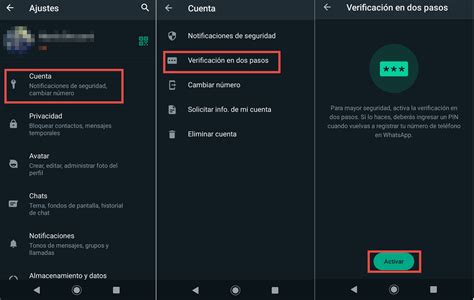
Una vez que estés dentro de este menú, tendrás la opción de configurar los detalles de tu punto de acceso o activarlo directamente si ya está configurado. Si decides "Configurar la conexión compartida", podrás establecer un nombre para tu red Wi-Fi (SSID) y una contraseña. Es fundamental elegir una contraseña robusta para proteger tu conexión de accesos no autorizados. La seguridad es primordial, y opciones como WPA2 PSK ofrecen un nivel de protección adecuado. En versiones antiguas de Android, podías encontrar opciones como WEP o WPA, pero WPA2 PSK es el estándar más seguro y común. Si deseas una conexión sin contraseña, existe la opción de elegir "Ninguna", pero esto se desaconseja fuertemente por motivos de seguridad.
Una vez que hayas configurado el nombre y la contraseña, solo te queda activar la función de hotspot. Podrás entonces buscar la red Wi-Fi creada por tu teléfono en otro dispositivo y conectarte utilizando la contraseña que configuraste previamente.
Muchos móviles modernos, incluyendo aquellos que ejecutan Android 9, ofrecen un acceso rápido para activar y desactivar el punto de acceso Wi-Fi desde los ajustes rápidos de Android, accesibles deslizando la barra de notificaciones hacia abajo.
Funciones Avanzadas y Control con la App "Mobile Hotspot"
Si bien la función nativa de punto de acceso de Android es potente, existen aplicaciones de terceros que elevan el control y la personalización a un nuevo nivel. Una de estas aplicaciones es "Mobile Hotspot", que ofrece una suite de herramientas para gestionar tu punto de acceso de manera inteligente.
Esta aplicación te permite instalar y configurar un hotspot Wi-Fi móvil con un solo toque. Pero lo que la distingue son sus funciones avanzadas de gestión:
- Temporizador para Hotspot: A diferencia de muchas otras aplicaciones, "Mobile Hotspot" te permite establecer temporizadores. Puedes configurar tu punto de acceso para que se apague automáticamente después de un período predefinido (5, 15, 30 minutos o un tiempo personalizado). Esto es excelente para evitar que el hotspot permanezca activo innecesariamente, ahorrando batería y datos.
- Límite de Datos Personalizado: Controla la cantidad de datos móviles que compartes. Si activas el límite de datos, la aplicación se apagará automáticamente al alcanzar un umbral preestablecido (50MB, 100MB, 150MB o un valor que tú determines). Esto es crucial para usuarios con planes de datos limitados.
- Límite de Batería para el Hotspot: Para conservar la energía de tu dispositivo, puedes definir un límite de batería. Cuando el nivel de carga alcance el porcentaje que hayas fijado (10%, 15%, 20% o cualquier otro), el hotspot se desactivará automáticamente, asegurando que tu teléfono permanezca operativo para otras tareas.
- Programación de Encendido/Apagado: "Mobile Hotspot" es, según sus desarrolladores, la única aplicación que permite programar los momentos exactos para activar o desactivar tu punto de acceso móvil, adaptándose a tu horario y necesidades específicas.
- Prueba de Velocidad de Internet: Si tienes dudas sobre la calidad de tu conexión, la aplicación incluye una herramienta para comprobar la velocidad de tu internet.
- Compartir Conexión con Código QR: Para una forma rápida y segura de compartir tu red sin necesidad de dictar contraseñas, puedes generar un código QR. Otros usuarios simplemente escanean este código con sus dispositivos para conectarse.
- Visualización de Dispositivos Conectados: La aplicación te permite ver todos los dispositivos que están utilizando tu punto de acceso, lo que te da un control total sobre quién está conectado a tu red.
Cómo Activar Hotspot y Compartir Internet Desde tu Celular Android o iOS | T-Mobile Español
Métodos Alternativos de Compartir Conexión
Además de la conexión Wi-Fi, Android ofrece otras formas de compartir tu conexión a Internet, aunque no tan comunes o rápidas como el Wi-Fi.
- Compartir Conexión por Bluetooth: Este método es más lento que el Wi-Fi, pero puede ser útil en situaciones de emergencia o cuando compartir por Wi-Fi no es una opción. El proceso es sencillo: activa el Bluetooth en ambos dispositivos, empareja tu teléfono con el otro dispositivo y luego activa la opción de "Compartir conexión por Bluetooth" en la configuración de tu Android. El otro móvil buscará el primer móvil y se conectará a través de Bluetooth para compartir la conexión a Internet.
- Compartir Conexión por Cable USB (Tethering USB): Este es un método muy fiable, especialmente para conectar tu teléfono a una computadora. Simplemente conecta tu teléfono a tu PC mediante un cable USB. Luego, ve a los ajustes de tu teléfono, navega hasta "Redes e Internet" > "Hotspot y tethering" y activa la opción "Compartir conexión por USB". Tu PC debería reconocer automáticamente la conexión a través de tu móvil. Una ventaja adicional es que, al usar la conexión USB, tu teléfono se cargará simultáneamente, lo cual es ideal para sesiones largas.
Solución de Problemas Comunes del Hotspot Móvil
A pesar de su utilidad, a veces el punto de acceso móvil puede presentar problemas. Aquí te presentamos algunas soluciones comunes:
- Verifica los Datos Móviles: Asegúrate de que la opción "Datos móviles" esté activada en la configuración de tu teléfono. El hotspot no funcionará sin una conexión de datos activa.
- Compatibilidad del Operador: Algunos operadores móviles requieren que el servicio de hotspot o tethering esté explícitamente incluido en tu plan de datos. Si la opción no aparece o no se activa, contacta a tu operador para confirmar la compatibilidad.
- Reiniciar el Hotspot y Dispositivos: A menudo, un simple reinicio soluciona problemas. Apaga el hotspot Wi-Fi en tu teléfono, reinicia tanto tu teléfono como el dispositivo que intentas conectar, y luego vuelve a activar el hotspot.
- Actualizaciones de Software: Asegúrate de que tu dispositivo esté ejecutando la última versión de Android disponible. Las actualizaciones de sistema a menudo incluyen correcciones de errores que pueden resolver problemas de conectividad.
- Configuración del Hotspot: Verifica que el nombre de la red (SSID) y la contraseña sean correctos. Intenta reconectar desde el otro dispositivo.
- Restablecer la Configuración de Red: Si el problema persiste, considera restablecer la configuración de red de tu teléfono. Esto eliminará las redes Wi-Fi guardadas y las configuraciones de Bluetooth, lo que a veces puede solucionar problemas de configuración subyacentes. Ve a "Configuración" > "Sistema" > "Opciones de restablecimiento" > "Restablecer Wi-Fi, móvil y Bluetooth".
Gestión de Datos y Batería al Usar el Hotspot
Utilizar tu teléfono como hotspot puede consumir rápidamente tus datos móviles y agotar la batería. Aquí tienes algunos consejos para gestionar estos recursos de manera eficiente:
- Monitorea el Uso de Datos: Revisa regularmente el uso de datos en la configuración de tu teléfono para estar al tanto de cuánto estás consumiendo.
- Limita la Actividad en Segundo Plano: En los dispositivos conectados, cierra aplicaciones que realicen descargas automáticas, transmisiones de video o sincronizaciones pesadas, ya que estas actividades incrementan significativamente el consumo de datos.
- Desconecta Dispositivos No Utilizados: Cada dispositivo conectado consume datos y energía. Desconecta aquellos que ya no necesites.
- Mantén el Teléfono Conectado al Cargador: Si planeas usar el hotspot durante un período prolongado, conecta tu teléfono a una fuente de alimentación.
- Usa Tethering USB para Sesiones Largas: Como se mencionó anteriormente, el tethering USB no solo comparte Internet sino que también carga tu dispositivo, siendo ideal para un uso prolongado.
- Apaga el Hotspot Cuando Termines: La medida más sencilla y efectiva es desactivar el hotspot una vez que ya no lo necesites.
Hotspot con eSIM Roamless en Android
La integración de eSIMs globales, como Roamless, abre nuevas posibilidades para el uso del hotspot en dispositivos Android. Si tu dispositivo es compatible con eSIM y la función de hotspot, puedes compartir la conexión de datos de tu eSIM Roamless con otros dispositivos. Generalmente, esto funciona sin necesidad de configuraciones APN adicionales, siempre y cuando la eSIM esté activa y las condiciones de la red lo permitan. El uso de datos y el consumo de batería dependerán de los dispositivos conectados y la intensidad de la señal, por lo que se recomienda la misma gestión de recursos que con una SIM física.
En resumen, la función de punto de acceso móvil en Android 9 y versiones posteriores es una herramienta poderosa y versátil. Ya sea que utilices las funciones nativas del sistema operativo o aplicaciones avanzadas como "Mobile Hotspot", compartir tu conexión a Internet se ha vuelto más accesible y controlable que nunca, permitiéndote permanecer conectado dondequiera que vayas.